Funzioni della dashboard
Configurare la live wall
Configura la live wall di Gathmo para una pantalla dell’evento, elige la configuración de visibilità correcta y prueba la visualizzazione antes de la llegada de los invitados.

Configura la live wall da Impostazioni evento o dalla scheda Live. Scegli modalità di visualizzazione, sfondo, animazione, visibilità QR, didascalie e tempistiche prima di mostrarla su uno schermo della sede.
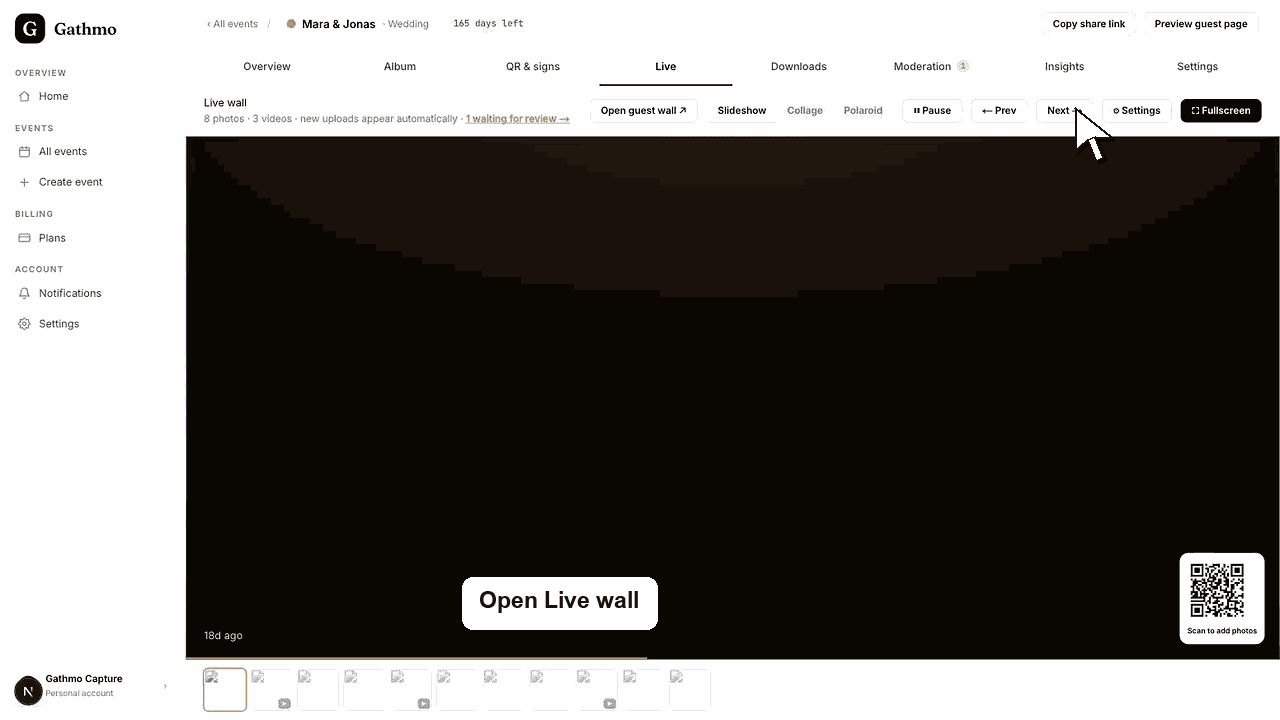
Prima di iniziare
- Conferma che il piano evento includa la live wall.
- Approva alcuni caricamenti di prova.
- Collega il dispositivo di visualizzazione a una presa di corrente stabile e a internet.
- Apri l’evento Gathmo, il workspace o l’account corretto prima di apportare modifiche.
Passi
1. Apri Impostazioni o Live
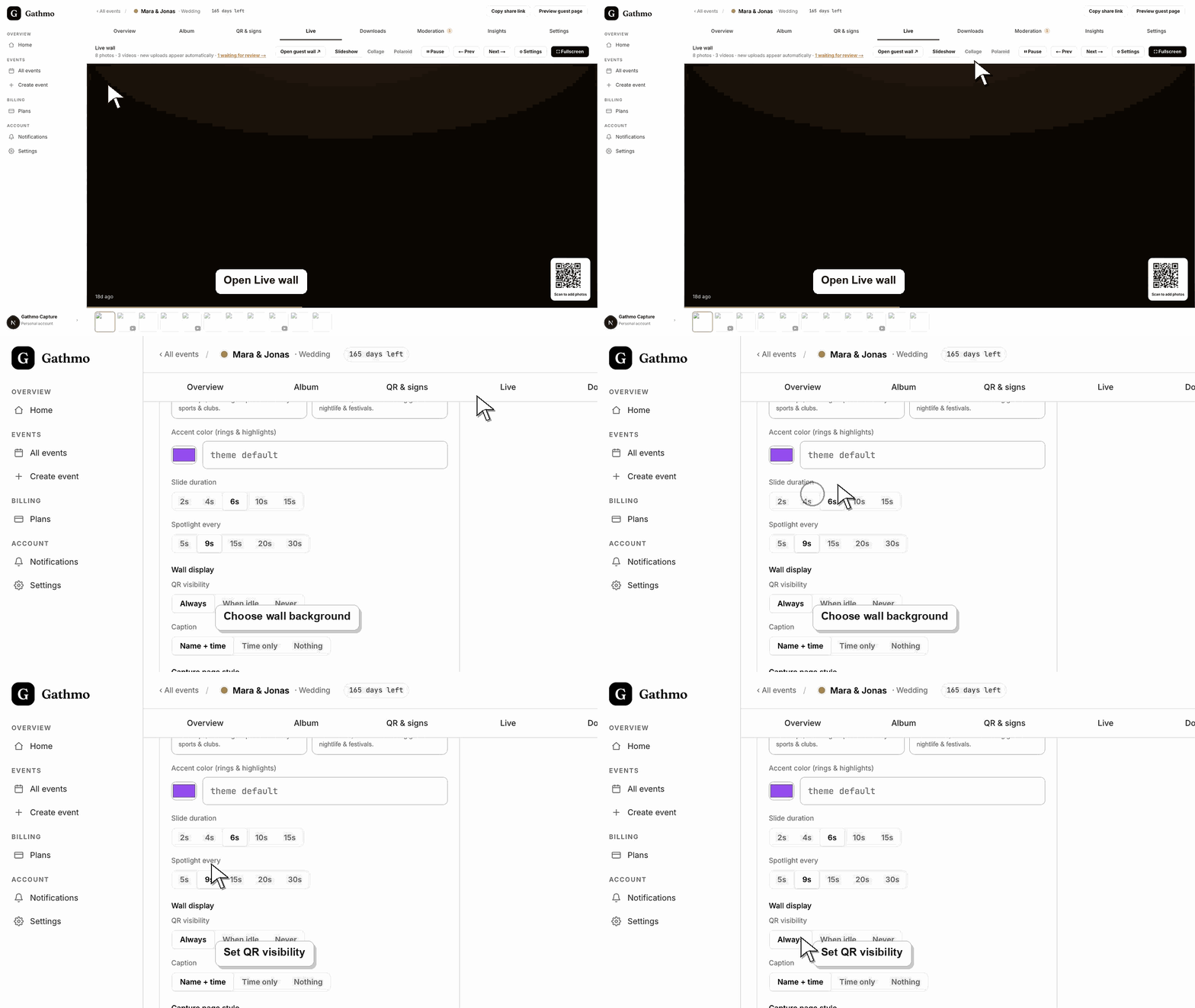
Apri il dashboard dell’evento e vai su Impostazioni o Live. Entrambe le sezioni usano le stesse impostazioni della live wall.
2. Scegli la modalità di visualizzazione
Scegli Slideshow, Live collage o Polaroid. Slideshow mostra un momento alla volta. Live collage mostra una griglia. Polaroid crea una visuale in stile bacheca.
3. Scegli sfondo e styling
Scegli uno sfondo preimpostato, solido, sfumato o animato. Mantieni un alto contrasto in modo che foto, video, didascalie e QR code restino leggibili.
4. Imposta il comportamento di QR e didascalie
Scegli se il QR code deve essere mostrato sempre, solo a riposo o mai. Scegli il comportamento dei titoli in base a ciò che deve essere visibile nella sala.
5. Prova la visualizzazione a schermo intero
Apri la live wall a schermo intero e osserva un ciclo completo. Conferma che i media si carichino, che i video funzionino correttamente e che il codice QR sia leggibile.
Cosa fare dopo
- Il live wall può mostrare i media approvati mentre gli ospiti continuano a caricare. Mantieni aperta la moderazione se gli upload devono essere revisionati prima di apparire.
- Apri il link pubblico degli ospiti dopo aver modificato le impostazioni della dashboard per verificarne la modifica dalla prospettiva degli ospiti.
- Informa i co-host di ciò che è cambiato, soprattutto se l’impostazione riguarda i QR code, la moderazione, la visibilità dell’album, i download o il comportamento della live wall.
- Usa gli articoli di risoluzione dei problemi correlati se lo stato salvato della dashboard non corrisponde alla vista pubblica dell'evento.
Domande frequenti
Quale modalità di visualizzazione devo usare?
Usa Slideshow per uno schermo focalizzato, Live collage per uno schermo di evento più dinamico e Polaroid per un aspetto ricordo più informale.
Può il codice QR rimanere visibile sul muro?
Sì. Usa l’impostazione di visibilità del QR per controllare se è sempre visibile, visibile in inattività o nascosto.
Devo configurare la live wall il giorno dell’evento?
Configuralo prima del giorno dell’evento, luego haz una prueba final corta en el lugar.
Risoluzione dei problemi
Approva gli upload e verifica che non siano nascosti. Per mostrare i contenuti, il live wall richiede media approvati.
Cambia visibilità del QR, modalità di visualizzazione o layout schermo. Testa dalla distanza di visione degli ospiti.
Controlla il comportamento di autoplay del browser, la connessione e se il video ha terminato l’elaborazione.
Aggiorna la pagina ospite, conferma che il browser apra il link dell’evento corrente e verifica se la vista pubblica ha filtri o uno stato di moderazione che spieghi la differenza.
Usa la moderazione con revisione obbligatoria per gli schermi live pubblici. Los invitados no pueden esperar que cada carga aparezca instantáneamente en una sala.
Continua