Funzioni della dashboard
Modifica la moderazione dopo la creazione di un evento
Modifica la moderazione di Gathmo dopo la creazione dell'evento, scopri cosa succede agli upload in attesa e prova di nuovo la galleria.

Usa Impostazioni per passare dalla pubblicazione automatica alla moderazione con revisione obbligatoria. Usa la modalità di revisione obbligatoria quando i caricamenti non devono apparire finché non li approvi tu.
Prima di iniziare
- Decidi se, per l’evento, conta di più la velocità o il controllo.
- Apri l’evento corretto.
- Controlla se l’evento ha già caricamenti in sospeso.
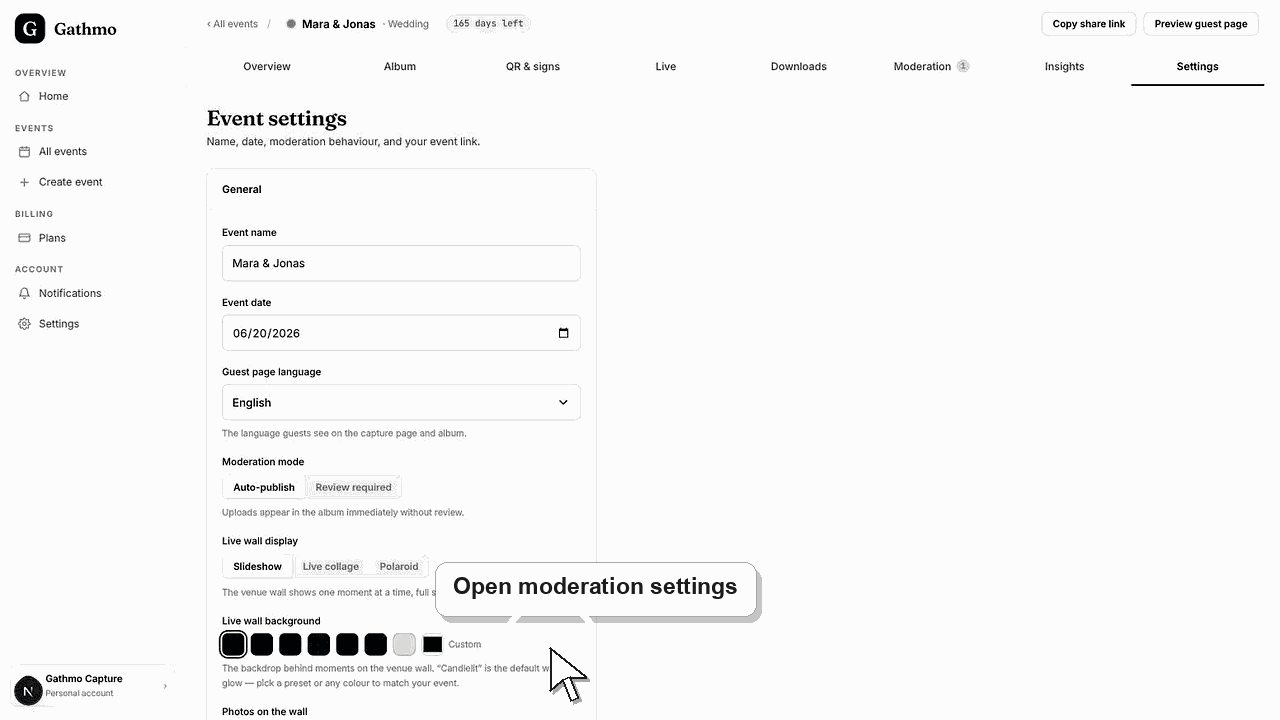
- Apri l’evento Gathmo, il workspace o l’account corretto prima di apportare modifiche.
Passi
1. Apri Event Settings
Dal dashboard dell’evento, apri Impostazioni e trova la modalità di moderazione.
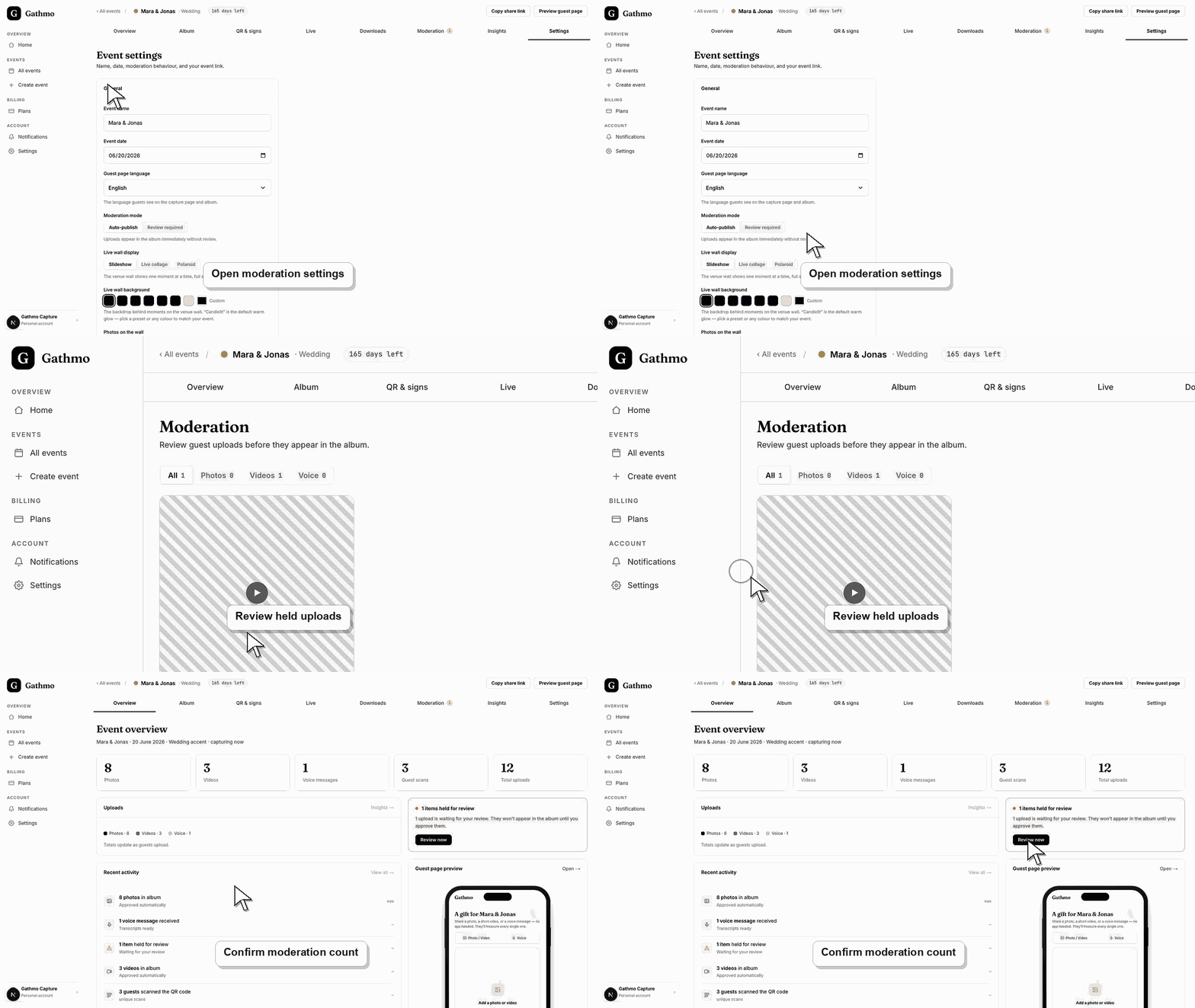
2. Scegli Auto-publish per accelerare
La pubblicazione automatica fa apparire i caricamenti nell’album immediatamente senza revisione. Utilizzala per eventi privati fidati quando la rapidità è importante.
3. Scegli Review per richiedere controllo
Richiedi l’approvazione per tenere i caricamenti fuori dall’album finché non li approvi. Usalo per schermi live, eventi business, luoghi pubblici o pubblici sensibili.
4. Salva e controlla la moderazione
Dopo aver cambiato la modalità di moderazione, apri Modera e controlla se ci sono caricamenti in attesa di revisione.
5. Testa come ospite
Carica un elemento di prova e verifica se compare subito o resta in attesa di approvazione.
Cosa fare dopo
- I futuri upload seguono la modalità di moderazione selezionata. I media già caricati potrebbero comunque richiedere azioni separate di revisione, nascondimento, ripristino o eliminazione.
- Apri il link pubblico degli ospiti dopo aver modificato le impostazioni della dashboard per verificarne la modifica dalla prospettiva degli ospiti.
- Informa i co-host di ciò che è cambiato, soprattutto se l’impostazione riguarda i QR code, la moderazione, la visibilità dell’album, i download o il comportamento della live wall.
- Usa gli articoli di risoluzione dei problemi correlati se lo stato salvato della dashboard non corrisponde alla vista pubblica dell'evento.
Domande frequenti
Quale modalità usare per i matrimoni?
Usa la pubblicazione automatica per album ospiti affidabili. Usa la revisione obbligatoria se l’album o il live wall verrà mostrato pubblicamente durante l’evento.
La moderazione elimina i caricamenti?
No. La moderazione gestisce se i caricamenti sono approvati, rifiutati o contrassegnati. La cancellazione è un’azione separata.
Posso modificare la moderazione durante l’evento?
Sì. Testa il comportamento dopo la modifica così il team host sa cosa aspettarsi.
Risoluzione dei problemi
Apri Moderazione e approva gli upload che vuoi pubblicare.
Controlla se l’autopubblicazione era abilitata quando l’upload è arrivato.
Approva prima i caricamenti in sospeso. La live wall mostra solo i media idonei alla visualizzazione.
Aggiorna la pagina ospite, conferma che il browser apra il link dell’evento corrente e verifica se la vista pubblica ha filtri o uno stato di moderazione che spieghi la differenza.
Usa la modalità con revisione obbligatoria quando i media caricati potrebbero esporre ospiti, dipendenti, bambini, location private o momenti sensibili dell'evento.
Continua