Galleria e moderazione
Pubblica o nascondi l’album
Pubblica o nascondi un album Gathmo dopo un evento, verifica chi può accedervi e conferma le impostazioni di privacy prima di condividerlo con gli ospiti.

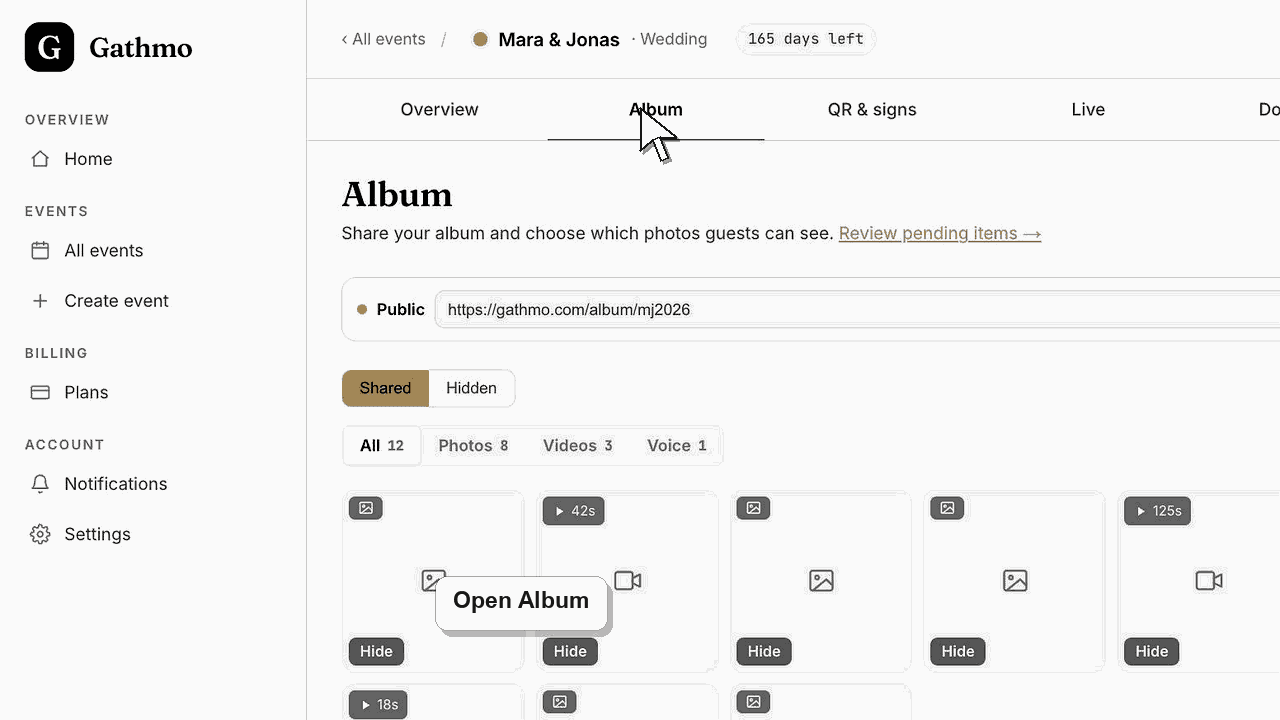
Usa il pannello Condivisione della scheda Album per rendere l’album pubblico visibile o privato. Quando l’album è privato, il link non mostra nulla finché non lo pubblichi di nuovo. Per mostrarlo solo agli ospiti che conoscono una password, aggiungi una password dell’album.
Prima di iniziare
- Apri l’evento corretto.
- Decidi se gli ospiti devono visualizzare l’album subito.
- Approva o nascondi i caricamenti prima di pubblicare l’album.
- Apri l’evento Gathmo, il workspace o l’account corretto prima di apportare modifiche.
Passi
1. Apri Album
Dalla dashboard dell’evento, apri la scheda Album. L’etichetta nella barra degli strumenti mostra se l’album è Pubblico o Privato.
2. Apri il pannello Condivisione
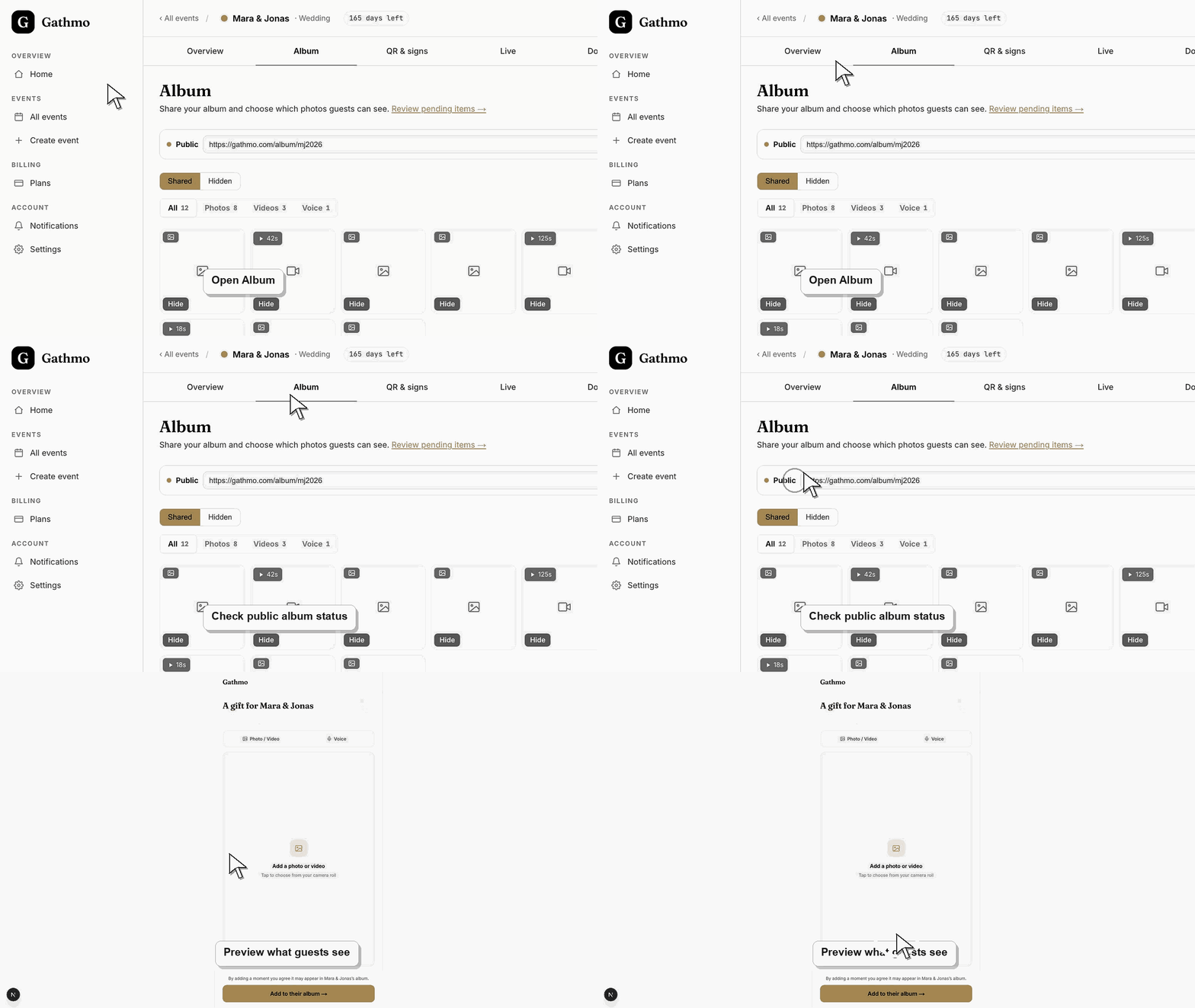
Fai clic sull’etichetta Pubblico o Privato. Il pannello Condivisione contiene “Album pubblico” e “Password dell’album” in “Chi può vederlo”, e le impostazioni di download per gli ospiti in “Download”.
3. Pubblica l’album
Attiva “Album pubblico” quando gli ospiti devono poter vedere le foto condivise tramite il link dell’album. Aggiungi una password dell’album se devono vederle solo gli ospiti che la conoscono.
4. Nascondi l’album
Disattiva “Album pubblico” quando gli ospiti non devono più vedere l’album condiviso. È utile prima che la revisione sia finita o dopo l’evento.
5. Testa il link dell’album
Apri il link dell’album in una finestra privata o su un telefono. Conferma cosa possono davvero vedere gli ospiti.
Cosa fare dopo
- Quando è pubblico, chiunque abbia il link dell’album può vedere i contenuti condivisi visibili, a meno che tu non imposti una password dell’album. Quando è privato, il link dell’album non mostra nessuno dei contenuti condivisi.
- Apri la galleria rivolta agli ospiti dopo aver cambiato moderazione o visibilità per vedere esattamente cosa vedranno ospiti e visitatori.
- Audio
- Usa l'articolo sul download dopo l'evento così che i media approvati vengano esportati prima che inizino le operazioni di pulizia o cancellazione.
Domande frequenti
Nascondere l'album elimina i file multimediali?
No. Controlla la visibilità dell’album pubblico. Non elimina i media dell’evento.
Posso pubblicare l’album dopo l’evento?
Sì. Pubblica quando i media visibili sono stati revisionati e vuoi che gli ospiti li possano vedere.
Gli ospiti possono scaricare dall’album?
I download degli ospiti sono un’impostazione separata in “Download”, nel pannello Condivisione. Lì puoi anche aggiungere una password per il download.
Posso rendere l’album visibile solo agli ospiti con una password?
Sì. Attiva “Password dell’album” in “Chi può vederlo” e salva una password di almeno quattro caratteri. Gli ospiti la inseriscono una volta per aprire l’album, e serve anche alla tua parete live.
Risoluzione dei problemi
Controlla se i caricamenti sono approvati, nascosti o ancora in attesa di moderazione.
La visibilità nella dashboard dell’host è diversa da quella dell’album pubblico. Prova il link dell’album come ospite.
La modifica della visibilità dell’album controlla cosa può mostrare il link, ma non rimuove il link dai messaggi già inviati.
Aggiorna entrambe le viste, controlla se sono attivi filtri di moderazione o tipo di media e conferma che stai guardando lo stesso evento. Caricamenti in sospeso, nascosti e approvati possono comparire in posizioni diverse.
La visibilità dell’album è un controllo della privacy. Riesegui il test del link dell’album pubblico dopo averla cambiata, così gli ospiti vedranno solo i media previsti.
Continua