Download e condivisione
Condividi la galleria finale con gli ospiti
Pubblica il tuo album Gathmo dopo l’evento, così gli ospiti possono visualizzare e scaricare tutte le foto e i video approvati in qualità originale da un unico link condiviso.

Dopo il tuo evento, condividi la galleria finita impostando l’album su Pubblico nella scheda Album. Gli ospiti aprono quindi l’album su gathmo.com/album/ seguito dal codice breve del tuo evento — lo stesso codice a cui punta il tuo QR — e vedono tutte le foto e i video approvati. Attiva i download ospite e potranno salvare i file in qualità originale.
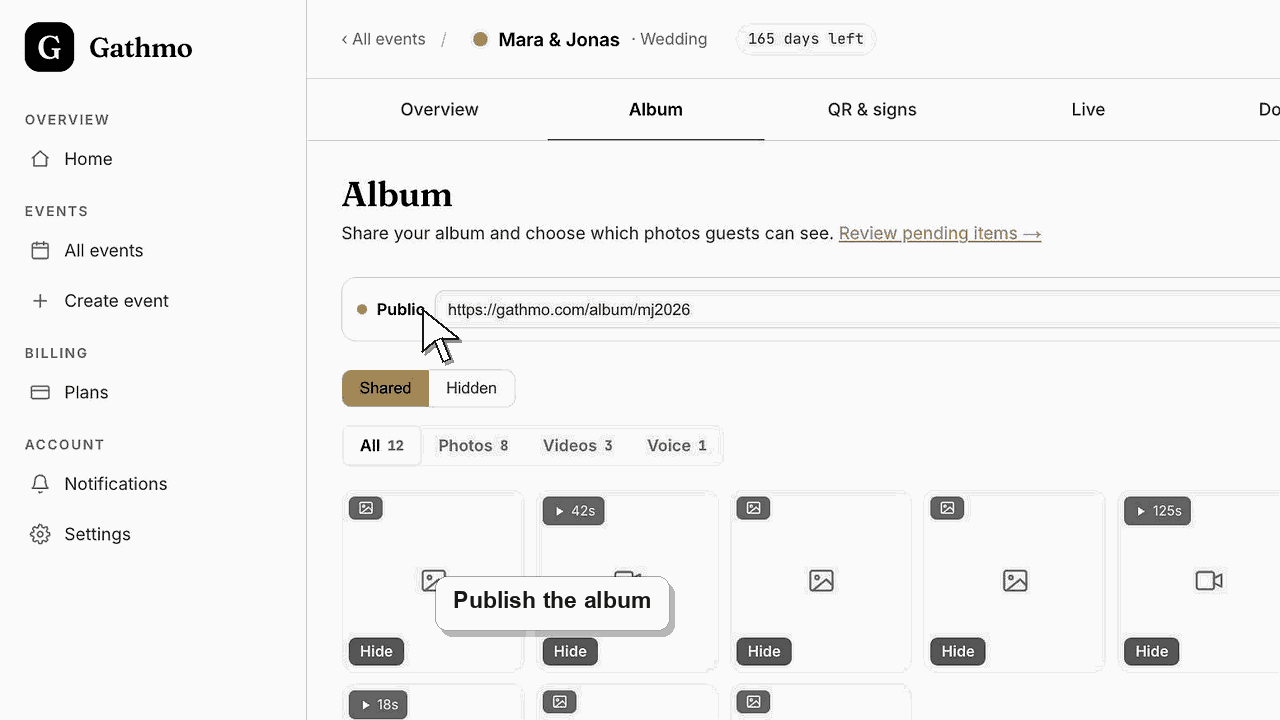
opzioni di condivisione per ospiti
| Impostazione | Cosa possono fare gli ospiti |
|---|---|
| Album pubblico, download disattivati | Visualizza foto e video condivisi nel browser |
| Album pubblico, download attivi, senza password | Visualizza e scarica tutte le foto e i video come ZIP |
| Album pubblico, download attivi, con password per il download | Puoi visualizzare liberamente, ma per il download serve la password |
| Album pubblico con password dell’album | Serve la password dell’album per vedere qualsiasi cosa, anche sulla parete live |
| Album privato | Non vedi nulla: il link resta vuoto finché non lo pubblichi. |
Prima di iniziare
- Approva prima, nella scheda Moderazione, gli upload che vuoi che gli ospiti possano vedere.
- Decidi se gli ospiti devono solo visualizzare la galleria o anche scaricarla.
- Apri l’evento nel tuo dashboard di Gathmo.
- Apri l’evento Gathmo, il workspace o l’account corretto prima di apportare modifiche.
Passi
1. Apri la scheda Album
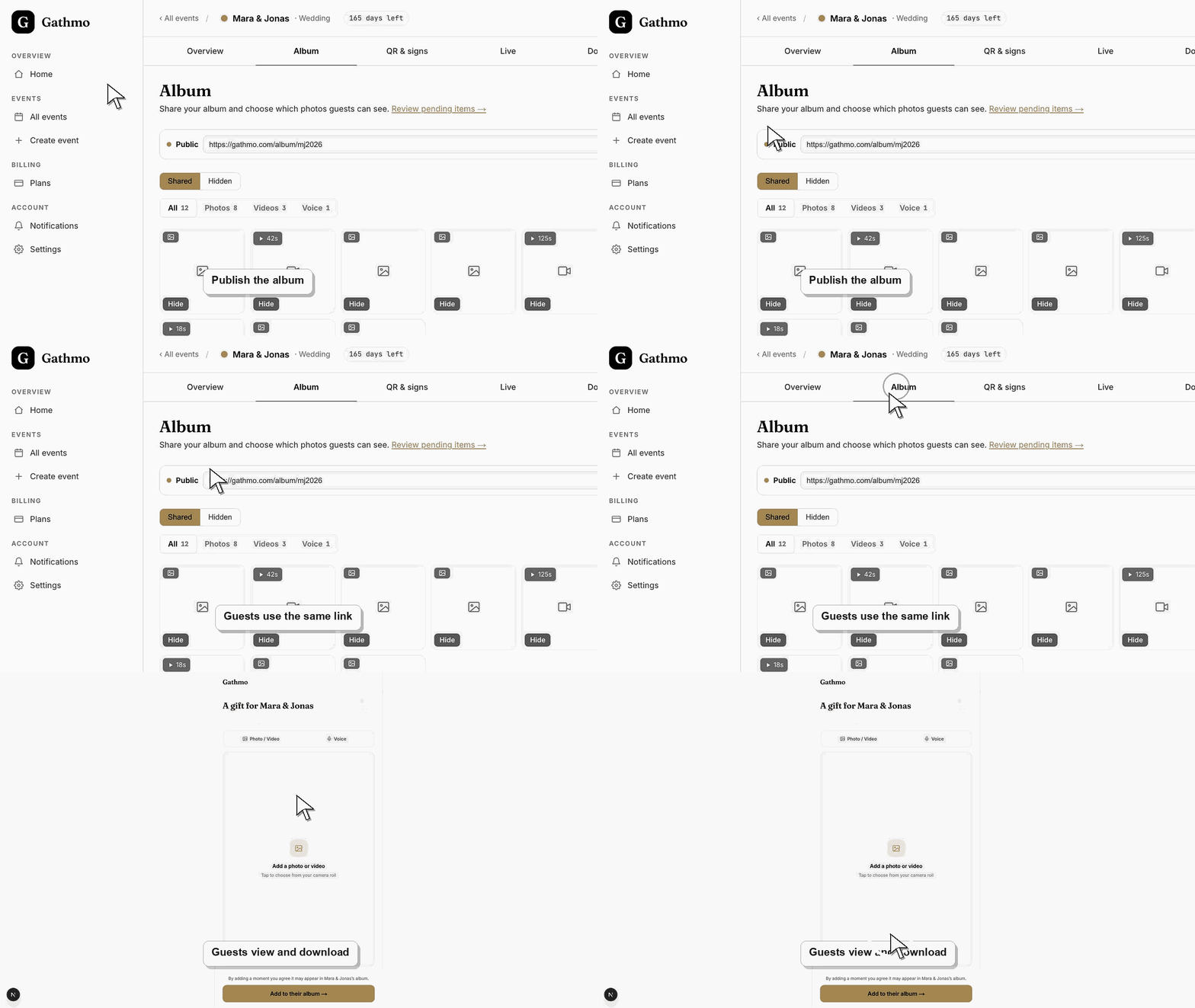
Nel tuo dashboard Gathmo, apri l’evento e seleziona la scheda Album. Qui vedi tutte le foto, i video e i messaggi vocali approvati, disposti nella griglia condivisa che gli ospiti consulteranno una volta che l’album è pubblico.
2. Rendi l’album pubblico
Nella barra degli strumenti della scheda Album, fai clic sull’etichetta che mostra Pubblico o Privato per aprire il pannello Condivisione, poi attiva “Album pubblico”. L’etichetta passa a Pubblico: chiunque abbia il link può vedere le tue foto condivise. Finché l’album è privato, il link non mostra nulla.
3. Attiva i download per gli ospiti
Nello stesso pannello, attiva “Download degli ospiti” per permettere agli ospiti di salvare tutte le foto e i video in un unico ZIP. Per limitare il download, attiva “Password per il download” e salva una password. Gli ospiti ne avranno bisogno prima che il download inizi.
4. Copia il link dell’album condiviso
Usa “Copia collegamento” accanto al campo “Link dell'album” nel pannello Condivisione per copiare l’URL dell’album, nel formato gathmo.com/album/ seguito dal codice breve del tuo evento. Scegli “Apri album” per vedere esattamente cosa vedranno gli ospiti prima di inviarlo.
5. Invia il link ai tuoi ospiti
Incolla il link dell’album in un messaggio, una email o una chat di gruppo. Poiché usa lo stesso short code del QR dell’evento, gli ospiti che riscansionano il QR originale accedono alla galleria pubblicata, quindi puoi riutilizzare i cartelli stampati.
6. Seleziona ciò che rimane visibile
Passa tra visualizzazioni Condivisa e Nascosta per regolare finemente la galleria. Gli elementi nascosti non compaiono mai per gli ospiti, ma restano nella tua dashboard così puoi ripristinarli in seguito. Vengono pubblicati solo i media condivisi e approvati.
Cosa fare dopo
- Gli ospiti aprono il link da qualsiasi telefono o computer, sfogliano la galleria e, quando i download sono attivi, salvano i file. Potete riportare l’album a privato o nascondere singoli elementi in qualsiasi momento, e il link condiviso si aggiorna subito.
- Apri i file esportati prima di eliminare o nascondere contenuti dell’evento così sai che il download contiene ciò di cui hai bisogno.
- Salva l'esportazione in una cartella sicura con nome e data dell'evento chiari, così potrà essere trovata dopo la fine della finestra dell'album online.
- Usa l’articolo sulla conservazione se l’evento include contenuti sensibili alla privacy o se un ospite chiede la rimozione dopo il download.
Domande frequenti
Gli ospiti hanno bisogno di un account per visualizzare o scaricare la galleria?
No. Gli ospiti aprono il link dell’album in un browser, senza app e senza accesso. Gathmo non richiede loro di creare un account per visualizzare le foto o salvare lo ZIP.
Le foto condivise vengono fornite a piena qualità?
Sì. Quando i download degli ospiti sono attivi, il ZIP contiene i file originali caricati dagli ospiti, no previsualizzazioni compresse, así que las fotos y videos conservan su resolución completa.
Posso interrompere la condivisione dopo aver inviato il link?
Sì. Disattiva “Album pubblico” nel pannello Condivisione della scheda Album e il link smette subito di mostrare contenuti. Puoi ripubblicarlo più tardi, e gli elementi nascosti restano esclusi finché non li ripristini.
Risoluzione dei problemi
L’album è ancora privato. Nella scheda Album, fai clic sull’etichetta Pubblico o Privato e attiva “Album pubblico”. Una galleria vuota può anche significare che nessun caricamento è ancora approvato, quindi approva prima i contenuti in Moderazione.
I download degli ospiti sono disattivati, oppure è impostata una password per il download che gli ospiti non conoscono. Apri il pannello Condivisione nella scheda Album, attiva “Download degli ospiti” e disattiva “Password per il download” oppure condividi la password con chi ne ha bisogno.
Probabilmente è nascosto. Passa alla vista Nascosto nella scheda Album, trova l’elemento e scegli Mostra per riportarlo nella galleria condivisa. I caricamenti rifiutati non raggiungono mai l’album.
Attendi che gli ultimi caricamenti abbiano terminato l’elaborazione, verifica gli elementi nascosti o moderati e confronta il download con il conteggio della dashboard prima di presumere che i file siano andati persi.
L’album pubblico contiene solo i contenuti che hai approvato e lasciato visibili. I caricamenti nascosti e rifiutati sono esclusi. Una password dell’album riserva l’intero album alle persone che hai invitato, e una password per il download tiene i file a piena risoluzione solo a loro.
Continua