Download e condivisione
Scarica tutti i media dell'evento
Scarica tutti i media dell'evento Gathmo dopo l'evento, inclusi foto, video e messaggi vocali, e conserva gli export in modo sicuro.

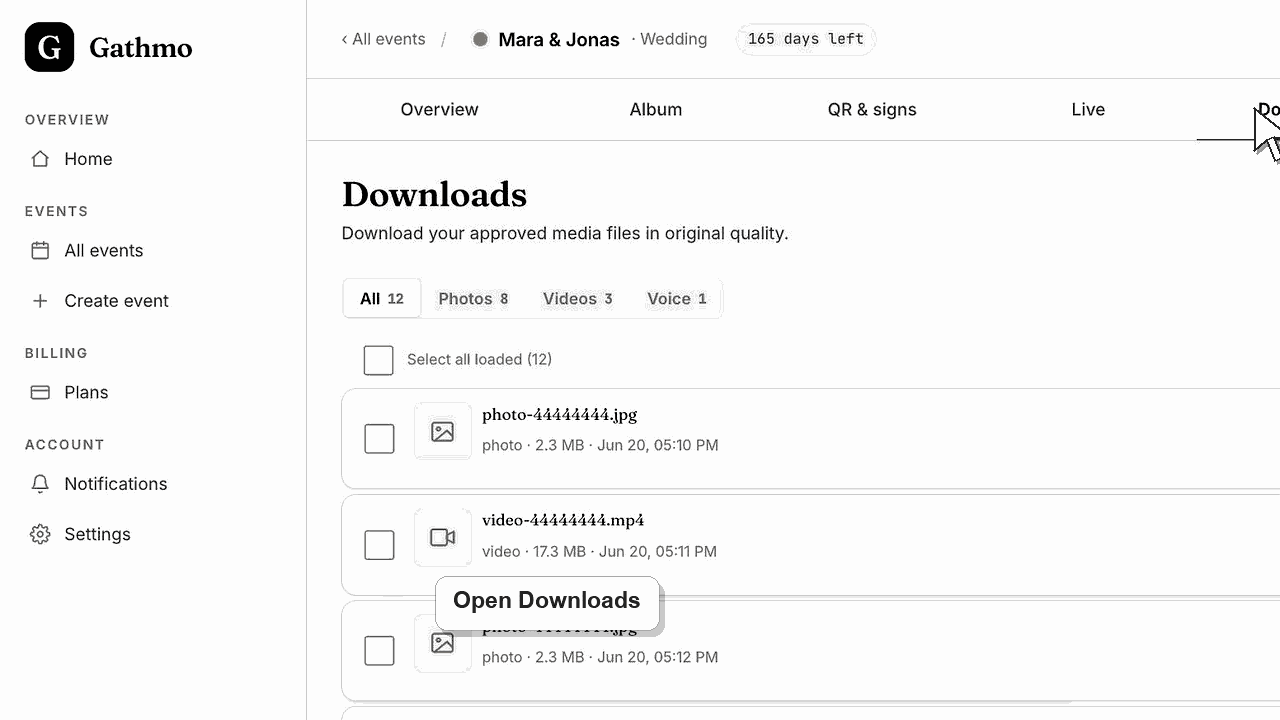
Dopo l’evento, apri la dashboard e usa l’opzione di download per esportare i media raccolti.
Prima di iniziare
- Apri l’evento corretto nel dashboard di Gathmo.
- Attendi che i caricamenti recenti abbiano terminato l’elaborazione
- Decidi dove verranno archiviati in modo sicuro i file esportati dopo il download.
- Apri l’evento Gathmo, il workspace o l’account corretto prima di apportare modifiche.
Passi
Apri l’area download dell’evento.
Seleziona l’evento che vuoi esportare e apri l’area dashboard per download o esportazioni dei media. Conferma nome e data dell’evento prima di avviare il download.
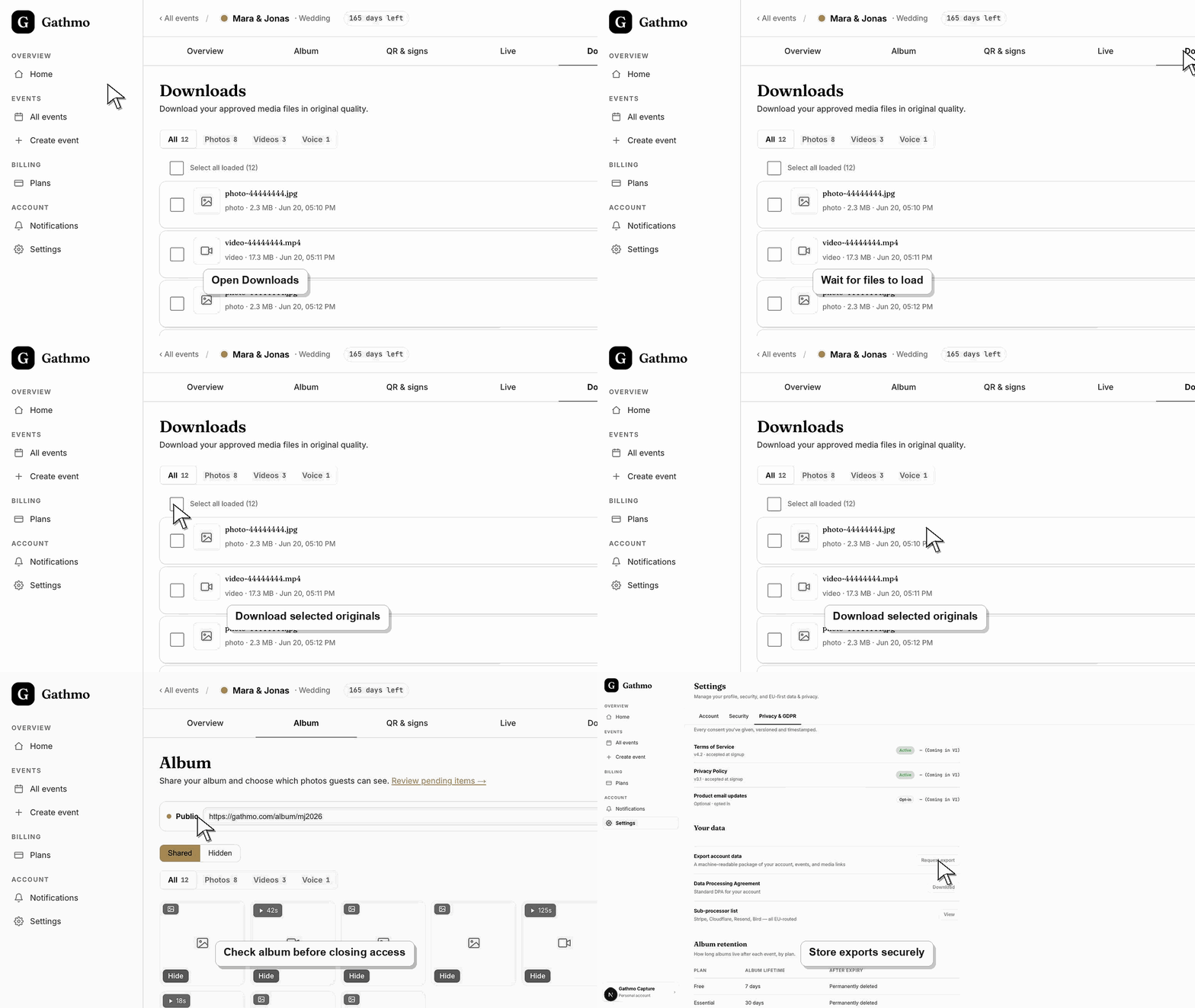
Controlla lo stato di caricamento e moderazione.
Controlla se i caricamenti recenti sono ancora in elaborazione, nascosti o in attesa di moderazione. Un’esportazione completa dipende dalla disponibilità dei file nel flusso dell’evento.
Avvia il download completo dei media
Usa l'azione di download per esportare i media dell'evento. Mantieni aperto il browser mentre inizia l'esportazione, soprattutto se l'evento include video o molti upload degli ospiti.
Apri e verifica l’esportazione.
Dopo che il download termina, apri la cartella o lo ZIP e fai un controllo campione di foto, video e messaggi vocali. In questo modo confermi che l’esportazione sia utilizzabile prima di modificare l’accesso online.
Archivia i file in modo sicuro
Sposta l'esportazione in una cartella evento con nome e tieni un backup se i file sono importanti. Condividi i file solo con chi deve ricevere i media dell'evento.
Cosa fare dopo
- Esegui il backup dell’esportazione prima di eliminare, nascondere o chiudere l’accesso ai media dell’evento.
- Usa i download selettivi se solo alcuni file devono essere inviati a un ospite, cliente o fornitore.
- Controlla l’articolo su retention e cancellazione per media dell’evento sensibili alla privacy.
- Apri i file esportati prima di eliminare o nascondere contenuti dell’evento così sai che il download contiene ciò di cui hai bisogno.
Domande frequenti
Posso scaricare tutti i media dell’evento Gathmo in una volta sola?
Usa l'opzione di download dell'evento per esportare i media disponibili per quell'evento. Controlla lo stato di elaborazione se mancano caricamenti recenti.
Cosa devo fare prima di eliminare un evento?
Scarica e verifica tutte le foto, i video o i messaggi vocali che vuoi tenere prima di eliminare l'evento o chiudere l'accesso.
Il download include i caricamenti nascosti?
Controlla il comportamento di esportazione della dashboard prima di fare affidamento su file nascosti o moderati. Se manca qualcosa, controlla stato di moderazione ed elaborazione.
Come dovrei conservare i media dell’evento scaricati?
Conserva le esportazioni in un luogo sicuro e condividile solo con chi deve ricevere i media degli ospiti.
Risoluzione dei problemi
Controlla se l’upload è ancora in elaborazione, nascosto dalla moderazione o filtrato dall’opzione di download selezionata. Riesegui l’esportazione dopo che il conteggio nella dashboard risulta completo.
Usa una connessione stabile, mantieni aperto il browser e riprova dalla dashboard dell’evento. Per eventi di grandi dimensioni, evita di avviare l’esportazione su un Wi-Fi debole della location.
Confronta los archivos con la galleria della dashboard e la vista download. Se i conteggi non corrispondono ancora, contatta il supporto con il nome dell’evento, l’orario di esportazione e il tipo di media mancante.
Attendi che gli ultimi caricamenti abbiano terminato l’elaborazione, verifica gli elementi nascosti o moderati e confronta il download con il conteggio della dashboard prima di presumere che i file siano andati persi.
I file scaricati non sono più protetti solo dalle impostazioni della galleria di Gathmo. Conserva le esportazioni in modo sicuro ed evita di inoltrare i media grezzi degli ospiti a persone che non devono riceverli.
Continua