Download e condivisione
Scarica uno ZIP o file selezionati
Scarica lo ZIP dell'evento Gathmo o i file selezionati, comprendi il comportamento di esportazione e conserva i media degli ospiti in modo sicuro dopo che lasciano la dashboard.

Usa Download per esportare i media approvati in qualità originale. Scarica tutti i media come ZIP, filtra per tipo di media o seleziona file specifici prima dell’esportazione.
Prima di iniziare
- Assicurati che i caricamenti siano approvati.
- Controlla se ti servono tutti i media o solo i file selezionati.
- Usa una connessione stabile per esportazioni ZIP di grandi dimensioni.
- Apri l’evento Gathmo, il workspace o l’account corretto prima di apportare modifiche.
Passi
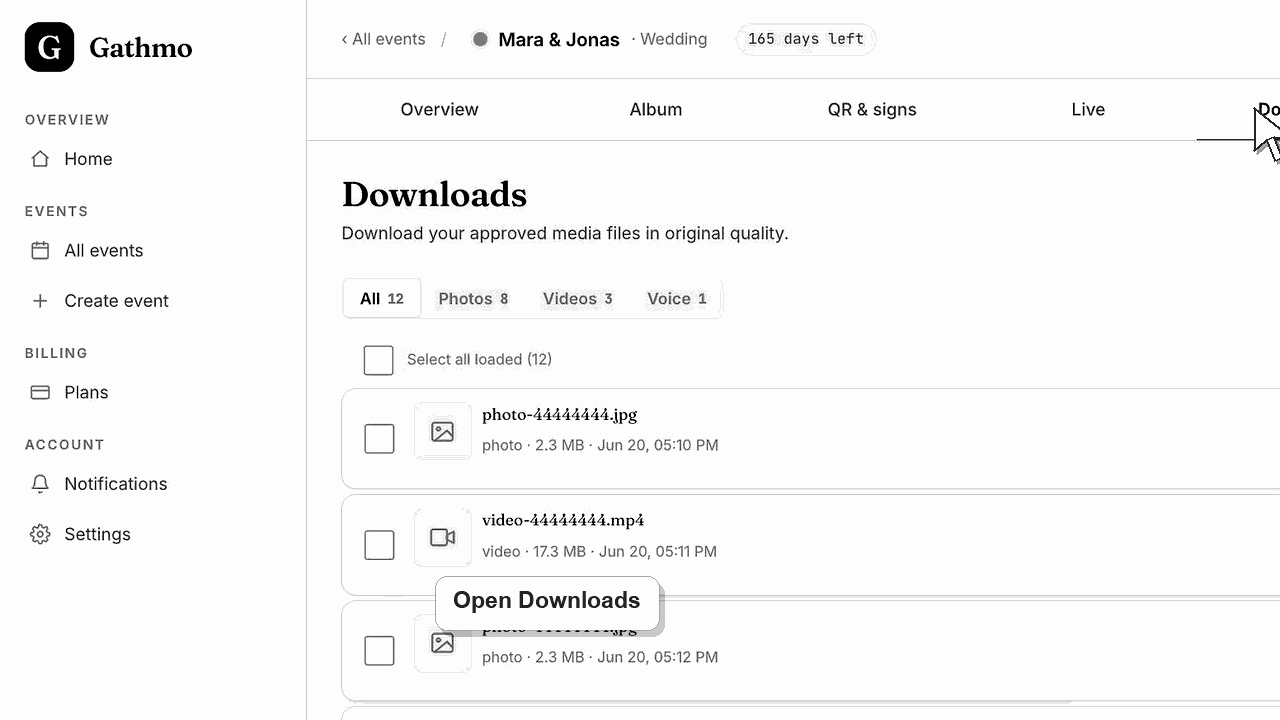
1. Apri Downloads
Dal dashboard dell’evento, apri Download. I media approvati appaiono qui come file singoli.
2. Filtra per tipo di media se esiste una necessità
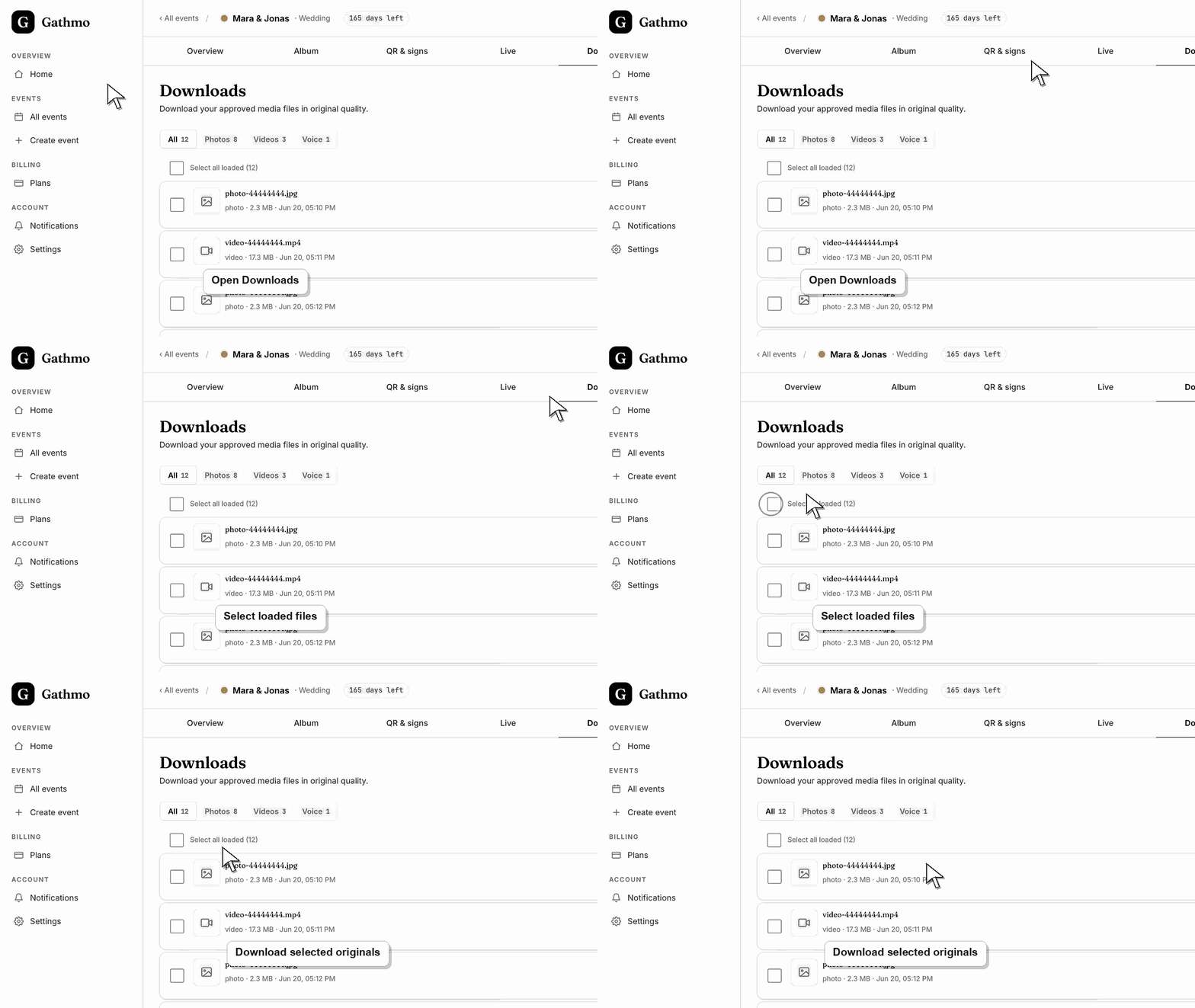
Usa il filtro per tipo di media per visualizzare tutti i contenuti, foto, video o messaggi vocali.
3. Scarica tutto dalla vista corrente
Usa Download all as ZIP per esportare tutti i media caricati e idonei nella vista attuale.
4. Seleziona file specifici
Usa le caselle di controllo per selezionare solo i file di cui hai bisogno. Poi scegli Download selected.
5. Attendi la preparazione dello ZIP
Le esportazioni grandi possono richiedere tempo. Mantieni aperto il browser finché lo ZIP non è pronto.
Cosa fare dopo
- Lo ZIP viene scaricato sul tuo dispositivo. Salvatevelo in un posto sicuro prima di eliminare l’evento o modificare le impostazioni di retention.
- Apri i file esportati prima di eliminare o nascondere contenuti dell’evento così sai che il download contiene ciò di cui hai bisogno.
- Salva l'esportazione in una cartella sicura con nome e data dell'evento chiari, così potrà essere trovata dopo la fine della finestra dell'album online.
- Usa l’articolo sulla conservazione se l’evento include contenuti sensibili alla privacy o se un ospite chiede la rimozione dopo il download.
Domande frequenti
Posso scaricare solo i video?
Sì. Filtra i video e scarica quella visualizzazione come ZIP.
Posso scaricare file selezionati?
Sì. Seleziona i file necessari e usa Download selected.
Perché ho bisogno della moderazione prima di scaricare?
I download riguardano solo i media approvati. Le caricature in sospeso devono essere revisionate prima.
Risoluzione dei problemi
Approva prima gli upload in Moderazione. Download mostra solo i contenuti approvati.
Prova prima una selezione più piccola, quindi riprova con lo ZIP completo. Le esportazioni grandi richiedono una connessione stabile.
Controlla se è ancora in sospeso, rifiutato, nascosto, in elaborazione o collegato a un altro evento.
Attendi che gli ultimi caricamenti abbiano terminato l’elaborazione, verifica gli elementi nascosti o moderati e confronta il download con il conteggio della dashboard prima di presumere che i file siano andati persi.
I file ZIP scaricati escono dai controlli di accesso di Gathmo. Conserva le esportazioni in modo sicuro e non condividerle con persone che non dovrebbero ricevere i media degli ospiti.
Continua