Risoluzione dei problemi
Il codice QR apre la pagina sbagliata
Correggi un codice QR Gathmo che apre la pagina sbagliata identificando l’asset, sostituendo i materiali vecchi e testando il link evento corretto.

Smetti di usare quel codice QR e scarica di nuovo il codice QR dell’evento corretto. Un codice QR stampato non può essere modificato dopo la stampa, quindi sostituisci il design o condividi direttamente il link corretto dell’evento.
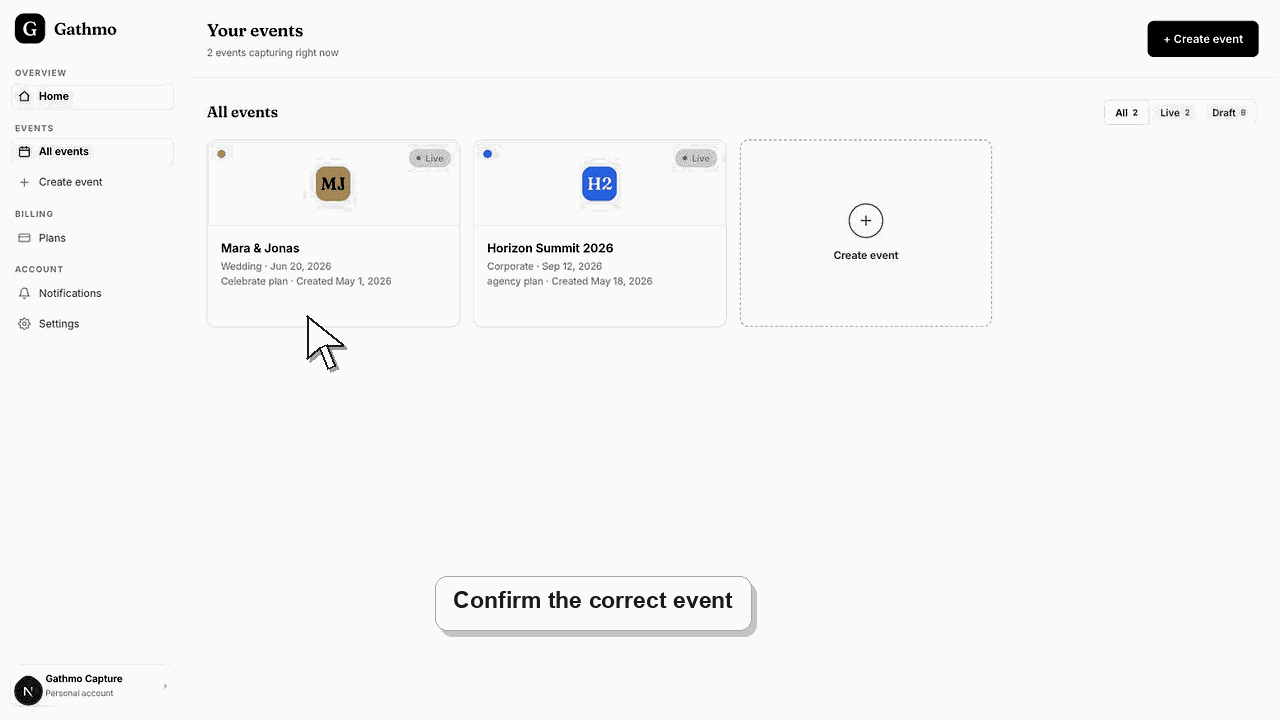
Prima di iniziare
- Scansiona il codice QR di persona.
- Controlla il nome dell’evento mostrato sulla pagina ospite.
- Apri il dashboard e conferma l’evento corretto.
- Scopri dove è stato usato il codice QR sbagliato: segno, invito, slide, cartellino da tavolo o messaggio.
Passi
1. Conferma quale pagina apre il codice QR
Scansiona il codice QR e verifica nome evento, lingua e URL. Non dare per scontato che sia errato solo perché il design sembra vecchio.
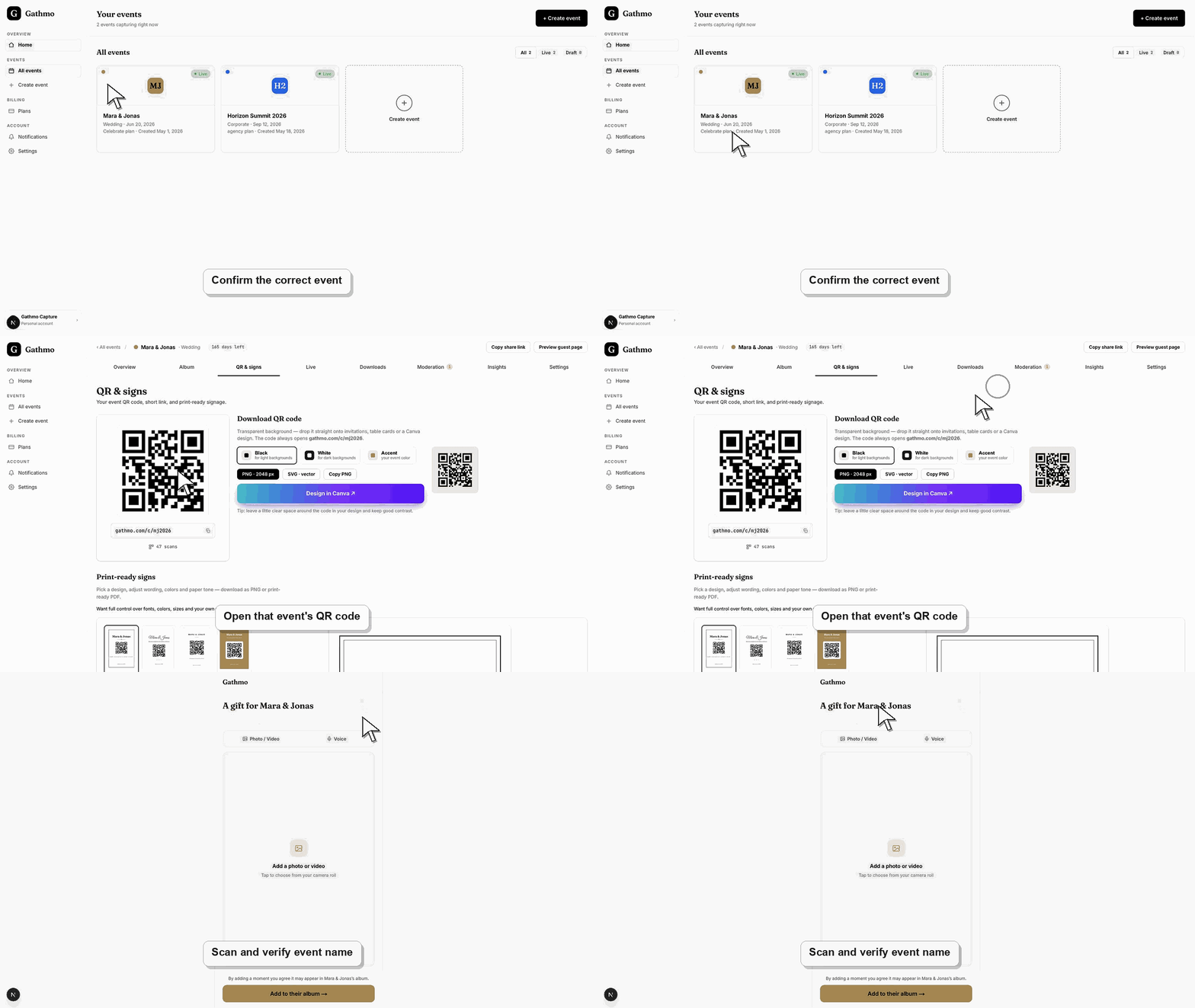
2. Apri l’evento corretto nella dashboard
Usa l'elenco degli eventi nella dashboard e apri l'evento che gli ospiti devono usare. Controlla il nome dell'evento e la data.
3. Scarica di nuovo il codice QR
Scarica un nuovo codice QR per l'evento corretto. Salvalo con un nome file che includa il nome dell'evento o la data.
4. Sostituisci l’asset errato
Sostituisci il codice QR su qualsiasi segno, invito, cartellino da tavolo o presentazione. Esporta di nuovo il file finale e scansiona il risultato esportato.
5. Usa il link dell’evento come fallback d’emergenza
Se hai già stampato il QR sbagliato, invia direttamente agli ospiti il link corretto dell’evento o mostra il QR corretto su uno schermo.
Cosa fare dopo
- Gli ospiti che scansionano il codice QR corretto aprono la pagina ospite giusta. Chi ha già caricato tramite la pagina errata potrebbe dover caricare nuovamente nell’evento corretto.
- Ritestina il flusso corretto dal telefono di un ospite, non solo dal dashboard host autenticato.
- Cattura il nome dell’evento, browser, dispositivo, screenshot e ora se il problema richiede la revisione del supporto.
- Invia l’articolo correlato al team dell’evento in modo che la stessa soluzione venga utilizzata in modo coerente durante l’evento.
Domande frequenti
Posso modificare un QR code stampato?
No. Sostituisci il materiale stampato o fornisci agli ospiti il link corretto dell’evento.
Perché è successo?
Nella maggior parte dei casi si riutilizza un vecchio design, si scarica il QR code dal posto evento errato o si esporta la versione sbagliata di un cartello.
Dovrei creare un nuovo evento?
Di solito no. Usa l’evento corretto e sostituisci il codice QR, a meno che l’evento in sé non sia stato creato in modo errato.
Risoluzione dei problemi
Controlla se lo strumento di design ha sostituito il codice QR o lo ha compresso eccessivamente. Riaggiungi il codice QR scaricato ed esporta di nuovo.
Usa uno schermo, messaggio o cartolina di correzione stampata con il link corretto. Chiedi agli ospiti di usare il codice aggiornato.
Controlla entrambi gli eventi nella dashboard. Non cancellare nulla finché non confermi dove devono rimanere i media.
Prova il flusso in una nuova sessione del browser, cambia rete e prova da un altro telefono. Se il problema persiste, contatta il supporto con il nome dell’evento, il dispositivo, il browser e lo step esatto in cui avviene l’errore.
Se un codice QR sbagliato è stato condiviso pubblicamente, controlla prima l'accesso all'evento e la visibilità dell'album. Tratta il codice QR come un link evento condivisibile.
Continua