Codici QR e condivisione
Se un ospite non riesce a scansionare il QR
Risolvi i problemi di scansione QR Gathmo durante un evento controllando la qualità della stampa e dell’illuminazione, e fornisci agli ospiti un link di upload di backup.

Se un ospite non riesce a scansionare il codice QR, chiedigli di avvicinarsi, migliorare l'illuminazione, pulire la lente della fotocamera o aprire direttamente il link dell'evento. Mantieni il link dell'evento disponibile come piano B.
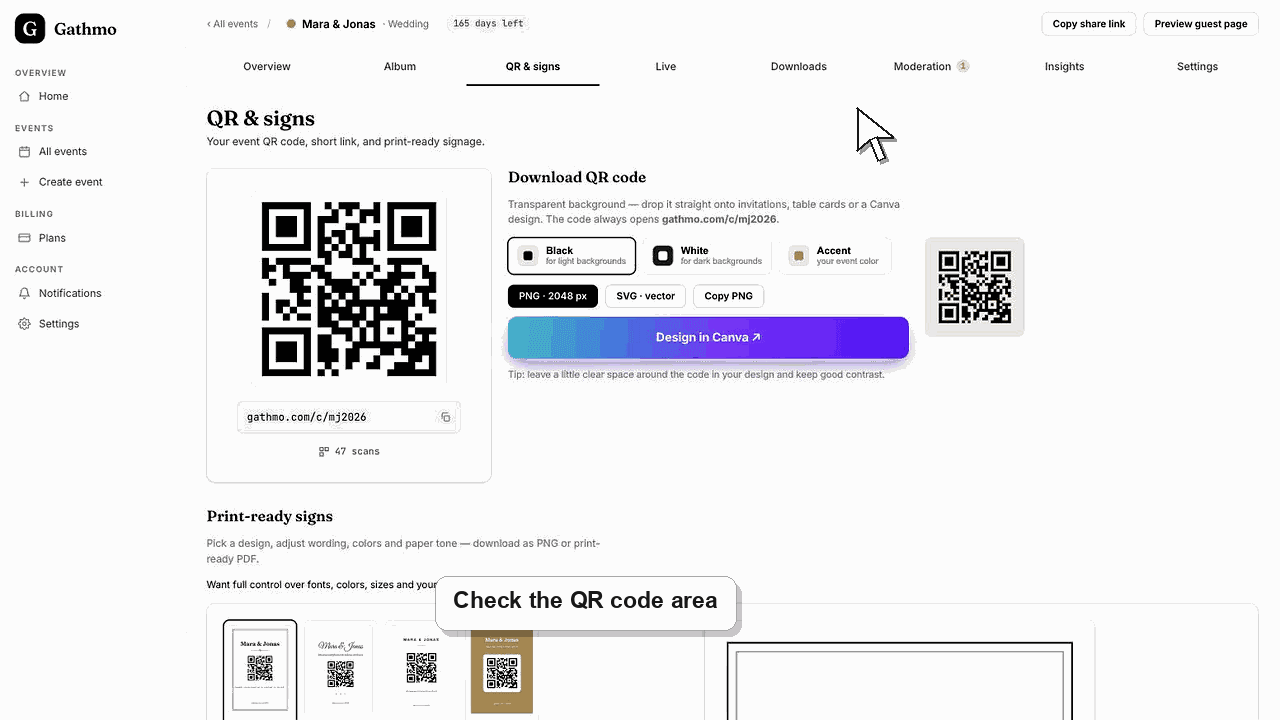
Prima di iniziare
- Conferma che il codice QR sia stato scaricato dall’evento corretto.
- Mantieni disponibile il link dell'evento come backup.
- Controlla il codice su almeno un iPhone e un Android, se possibile.
- Apri l’evento Gathmo, il workspace o l’account corretto prima di apportare modifiche.
Passi
Controlla distanza e illuminazione.
Chiedi all’ospite di tenere fermo il telefono, avvicinarsi al codice e scansionare in una luce migliore.
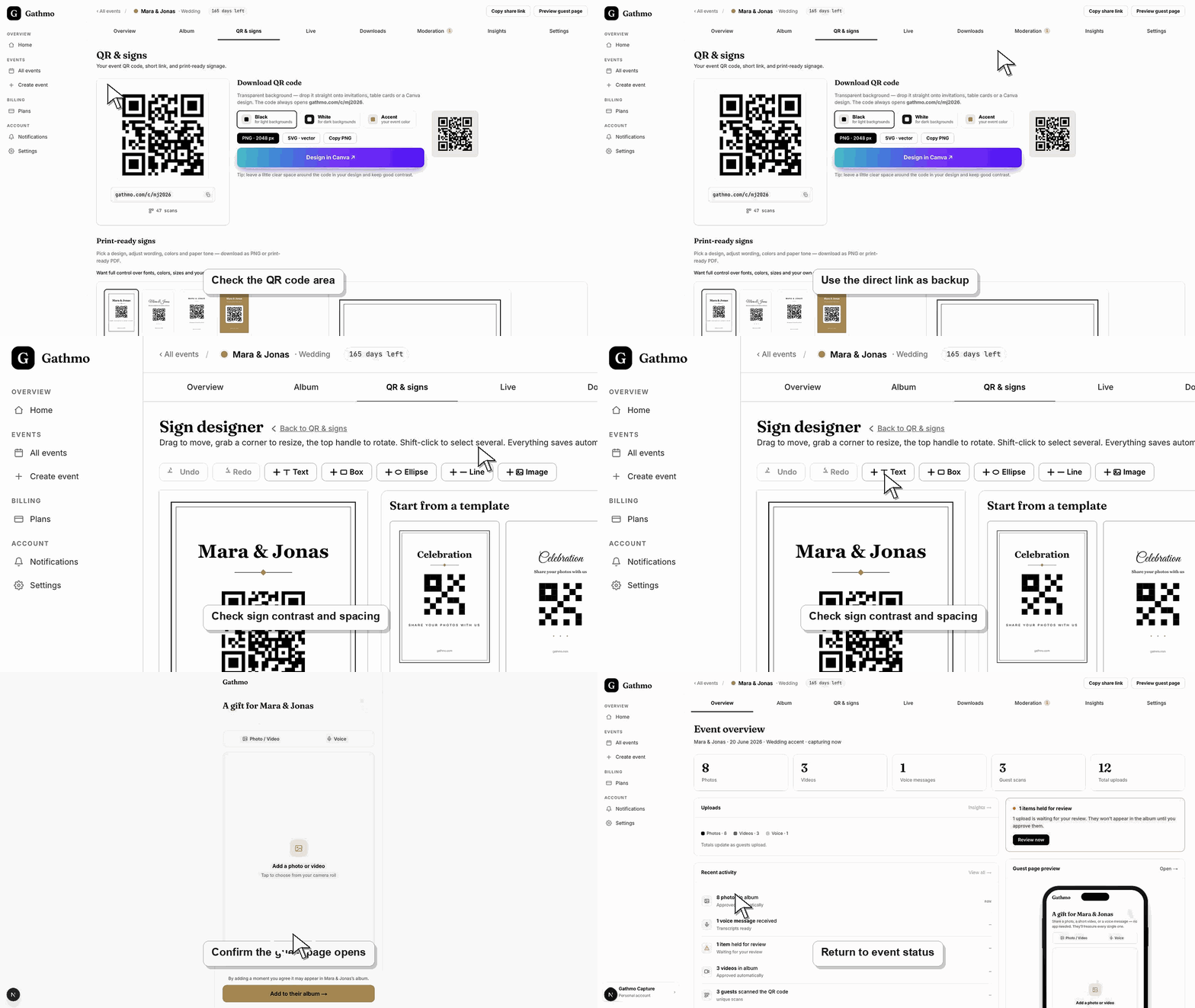
Controlla la qualità della stampa.
Assicurati che il QR code non sia sfocato, ritagliato, piegato, troppo piccolo o coperto da una cornice decorativa.
Usa il link di backup dell'evento
Se la scansione continua a fallire, invia all'ospite il link dell'evento direttamente così può aprire la pagina di upload dal browser.
Sostituisci il codice stampato se è necessario
Se più ospiti non riescono a scansionare lo stesso segno, scarica nuovamente il codice QR e sostituisci il materiale stampato.
Scansiona il codice da un telefono
Usa la fotocamera del telefono, non solo l’anteprima desktop, e conferma che il codice apra la pagina ospiti. Questo evita link errati prima che il codice QR venga stampato o condiviso su larga scala.
Cosa fare dopo
- Posiziona i cartelli QR dove gli ospiti si fermano naturalmente.
- Usa il link dell'evento come backup in un messaggio.
- Prova il codice QR sostitutivo prima di stampare un intero lotto.
- Scansiona il QR finale con un telefono dopo ogni modifica di design, stampa o link per verificarne l’apertura dell’evento corretto.
Domande frequenti
Perché un telefono riesce a scansionare il codice QR e un altro no?
Le fotocamere, l’illuminazione, la distanza e le impostazioni del browser possono variare. Tieni disponibile il link dell’evento in modo che gli ospiti possano comunque caricare anche se la loro fotocamera non riesce a scansionare il codice.
Quanto deve essere grande il codice QR per un cartello dell’evento?
Rendi il QR code abbastanza grande per essere scansionato dalla distanza prevista, lascia una zona libera intorno e evita colori con basso contrasto o riflessi lucidi.
Posso usare uno screenshot del codice QR?
Usa il file del codice QR scaricato quando possibile. Gli screenshot possono funzionare, ma sono più soggetti a diventare sfocati in stampa.
Qual è l’opzione di backup più veloce se il QR code non viene letto?
Invia direttamente il link dell’evento all’ospite. Il link apre lo stesso flusso di caricamento ospite senza richiedere la scansione con la fotocamera.
Risoluzione dei problemi
Scarica nuovamente il codice QR dalla dashboard dell'evento corretto e sostituisci la versione stampata.
Ingrandisci il codice QR, riduci i riflessi e tieni gli elementi decorativi fuori dall’area del codice.
Apri il codice da un telefono che non sia autenticato nel dashboard dell’host. Se si apre un URL di admin o dashboard, rigenera o copia nuovamente il QR code rivolto agli ospiti dalla pagina QR dell’evento.
Aumenta le dimensioni di stampa, mantieni abbastanza margine bianco intorno al codice, evita i riflessi lucidi e testalo sotto le condizioni di luce che gli ospiti useranno davvero in sede.
Tratta il QR code come un invito privato. Chiunque possa scannerizzarlo può accedere al flusso ospite, quindi posizionalo solo dove i destinatari previsti possono usarlo.
Continua