Per iniziare
Testare il flusso di caricamento prima
Prova il codice QR di Gathmo, la pagina di caricamento ospiti, la moderazione e la dashboard prima di stampare i cartelli o invitare gli ospiti all’evento.

Testa il flusso completo sul telefono prima dell’evento: scansiona il QR code, carica un file di prova, conferma che appaia nella dashboard e rimuovi l’upload di prova se non vuoi che sia in galleria.
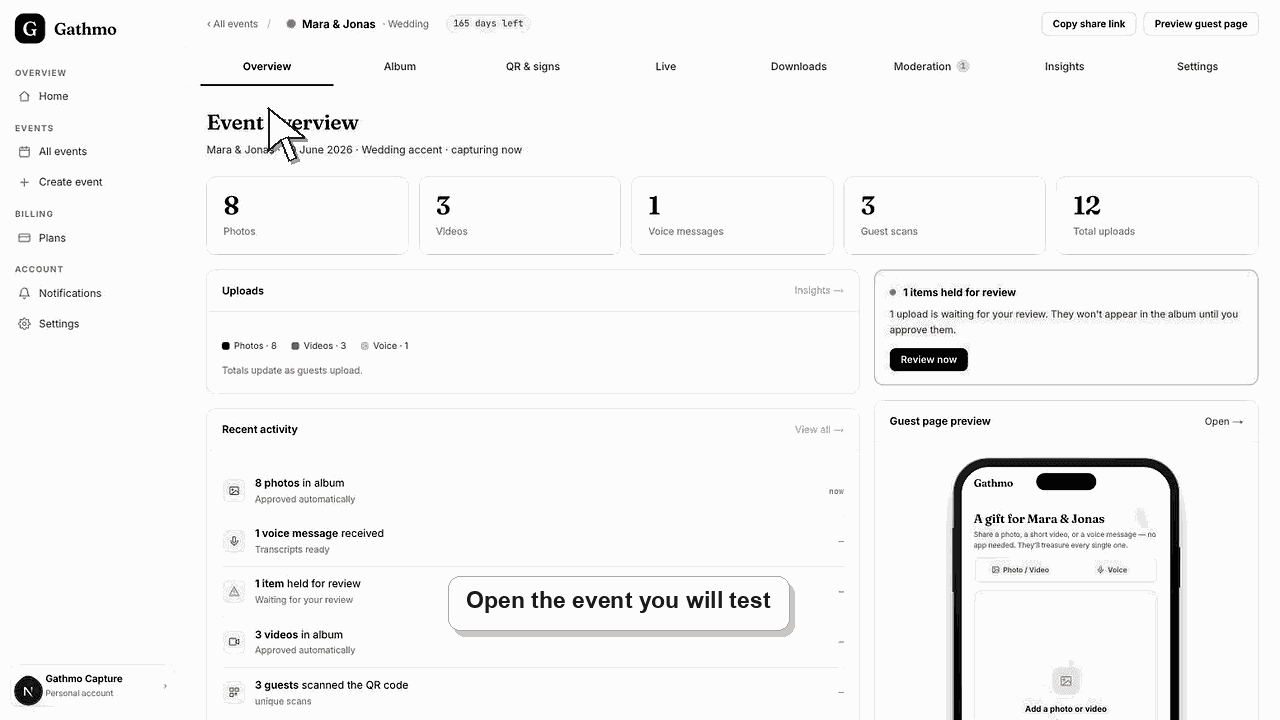
Prima di iniziare
- Crea prima l’evento.
- Scarica o apri il codice QR dell'evento corretto.
- Usa uno smartphone, non solo il browser desktop.
- Apri l’evento Gathmo, il workspace o l’account corretto prima di apportare modifiche.
Passi
Scansiona il QR code con un telefono
Apri la fotocamera del telefono e scansiona il codice QR dell’evento. Conferma che si apra la pagina degli ospiti per il nome evento corretto.
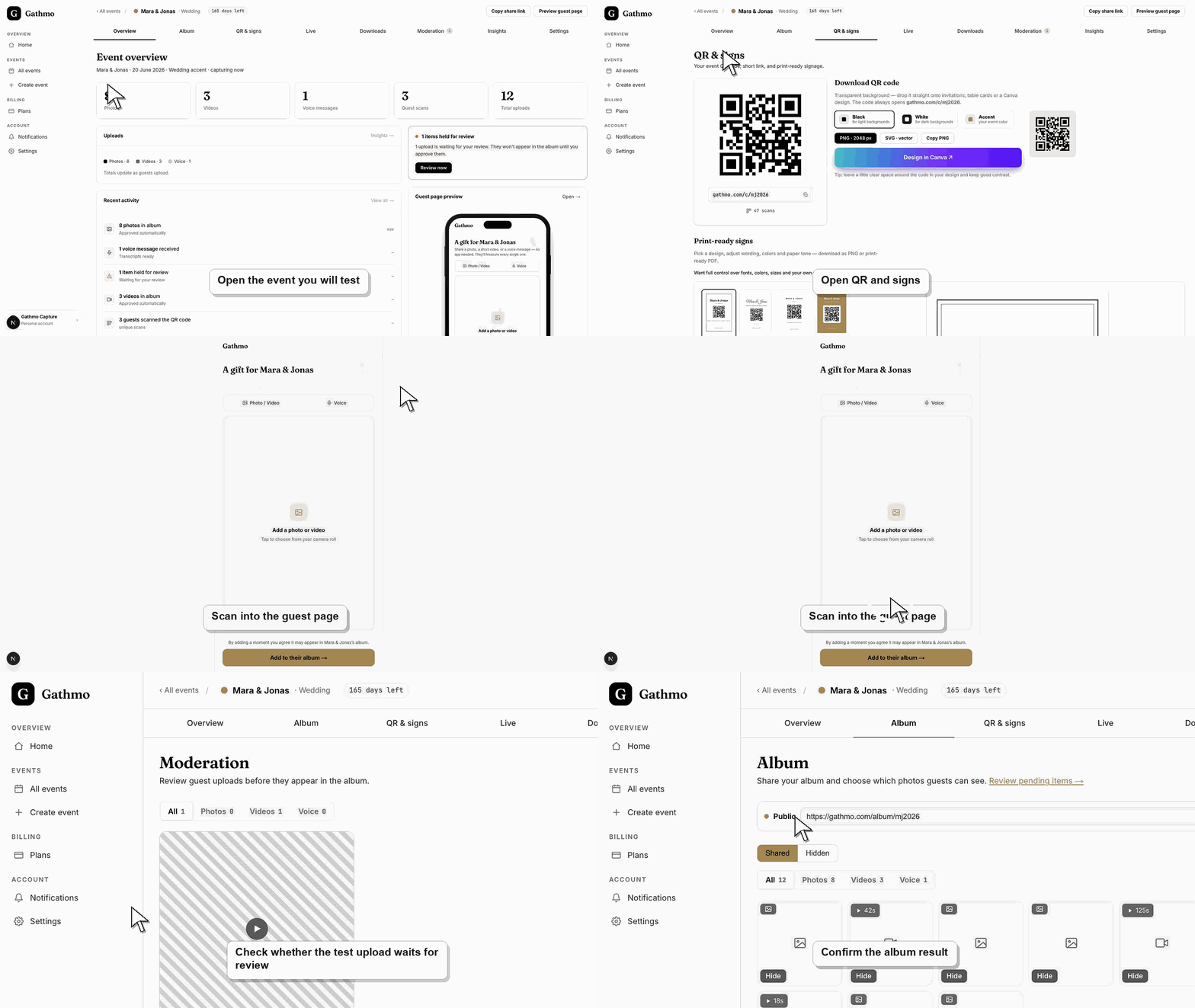
Carica un file di prova
Scegli una foto, un video o un messaggio vocale di prova, en base ai tipi di caricamento che intendi consentire agli ospiti.
Controlla la dashboard.
Ritorna alla dashboard di Gathmo e verifica che compaia il caricamento di prova. Se la moderazione è abilitata, controlla l’area di revisione in sospeso.
Rimuovi il caricamento di prova se necessario
Elimina o nascondi il caricamento di prova prima dell’arrivo degli ospiti se non vuoi che compaia nella galleria finale.
Testa il risultato visibile agli ospiti
Apri il codice QR o il link degli ospiti sul telefono e completa esattamente l’azione per gli ospiti descritta nell’articolo. Questo conferma che il flusso pubblico corrisponde alle impostazioni della dashboard prima che gli ospiti vedano l’evento.
Cosa fare dopo
- Stampa il codice QR solo dopo che il test ha avuto esuccesso.
- Chiedi a un’altra persona di scannerizzare il codice QR con il proprio telefono.
- Mantieni la dashboard disponibile durante l'evento se i caricamenti devono essere moderati.
- Esegui la stessa procedura una volta dal telefono, perché dashboard host e pagina ospite risolvono parti diverse dell’impostazione.
Domande frequenti
Devo testare il mio codice QR Gathmo prima di stamparlo?
Sì. Testa il QR code su un telefono prima di stampare cartelli, inviti o menu da tavolo. Questo conferma che il codice apre l’evento corretto e che gli upload arrivano alla dashboard.
Cosa devo caricare durante il test?
Carica un piccolo file che corrisponda all’azione principale degli ospiti, como una foto, un breve video o un messaggio vocale.
Cosa fare se il mio upload di prova non compare?
Controlla se la moderazione è abilitata, aggiorna la dashboard e conferma di aver scansionato il QR code dell’evento corretto. Se il caricamento non compare ancora, prova di nuovo da un altro telefono o con un’altra rete.
Posso rimuovere più tardi l’upload di prova?
Sì. Puoi nascondere o rimuovere i caricamenti di prova dalla dashboard in modo che non compaiano nella galleria dell’evento.
Risoluzione dei problemi
Scarica di nuovo il codice QR dalla dashboard dell'evento corretto prima di stampare qualsiasi cosa.
Prova un file più piccolo e verifica che il telefono abbia una connessione internet stabile.
Aggiorna la pagina, conferma di essere connesso all’account Gathmo corretto e apri esattamente l’evento dal dashboard. Se l’evento è stato creato da un altro membro del team, chiedi a lui/lei di confermare il tuo ruolo prima di modificare le impostazioni.
Scansiona il codice QR con la fotocamera del telefono, evita le modalità private del browser che bloccano i caricamenti e testalo sulla stessa rete mobile che gli ospiti probabilmente useranno in sede.
Usa un file di prova non sensibile. Se la prova include un ospite reale o un momento privato, rimuovilo prima di condividere la gallery.
Continua