Per iniziare
Crea il tuo primo evento
Crea un evento Gathmo in circa 5 minuti: scegli le opzioni di caricamento per gli ospiti, prova il percorso tramite QR e controlla il piano e le impostazioni sulla privacy prima di condividere il link.

Crea prima l’evento, poi scegli cosa possono caricare gli ospiti. In seguito testa il codice QR tu stesso prima di condividerlo con gli ospiti.
Prima di iniziare
- Accedi alla dashboard Gathmo.
- Conosci il nome e la data dell'evento.
- Decidi se gli ospiti devono caricare foto, video, messaggi vocali o tutti e tre.
- Metti in conto circa 5 minuti, più 2 minuti per provare il codice QR sul telefono.
Passi
Apri il dashboard e inizia un nuovo evento.
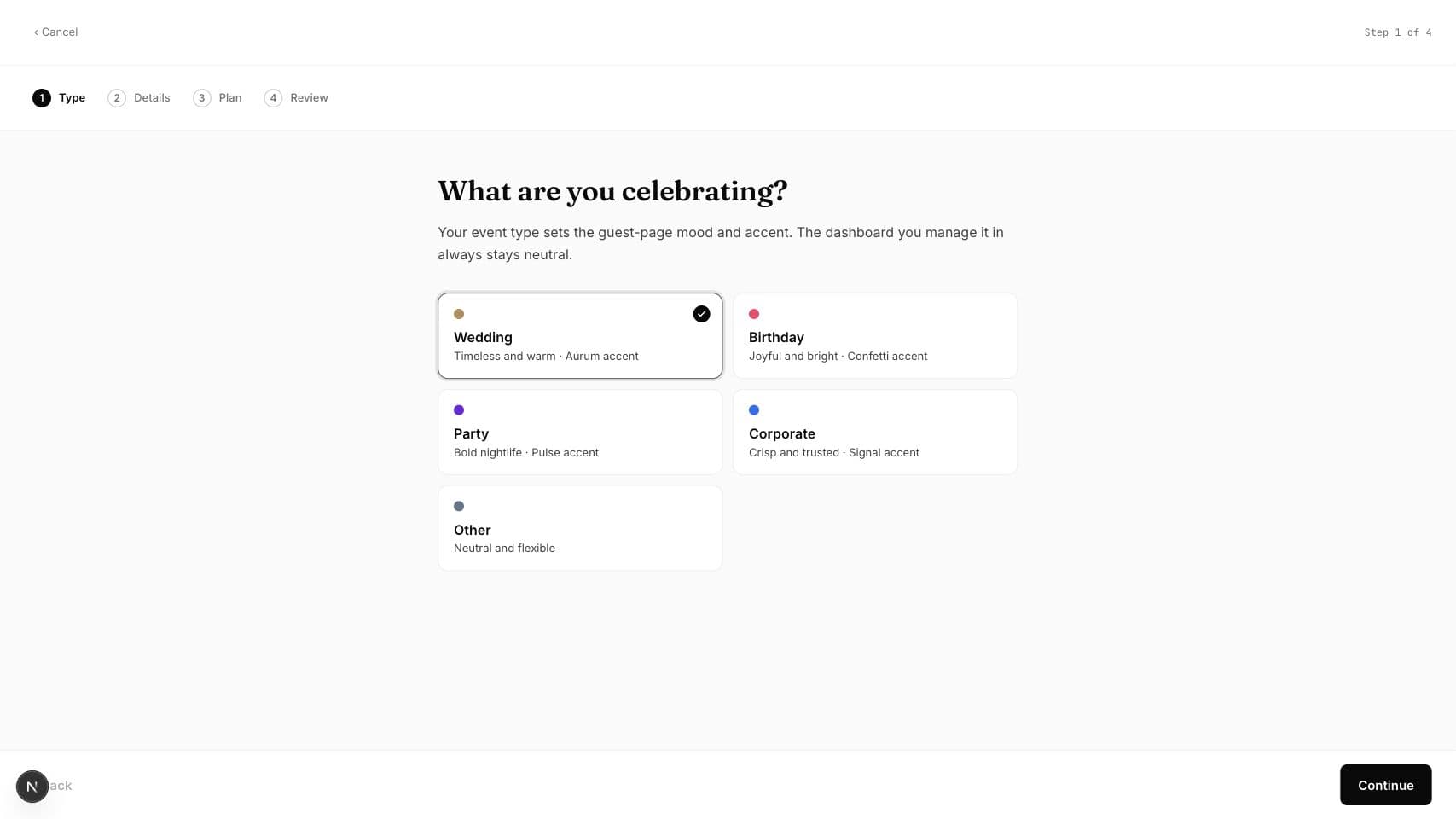
Nel dashboard scegli «+ Crea evento» per aprire la procedura guidata, poi seleziona il tipo di evento più vicino alla tua ricorrenza. Nome, data, lingua e impostazioni di caricamento si possono cambiare in seguito, quindi non bloccarti sulla prima schermata.
Aggiungi i dettagli dell’evento.
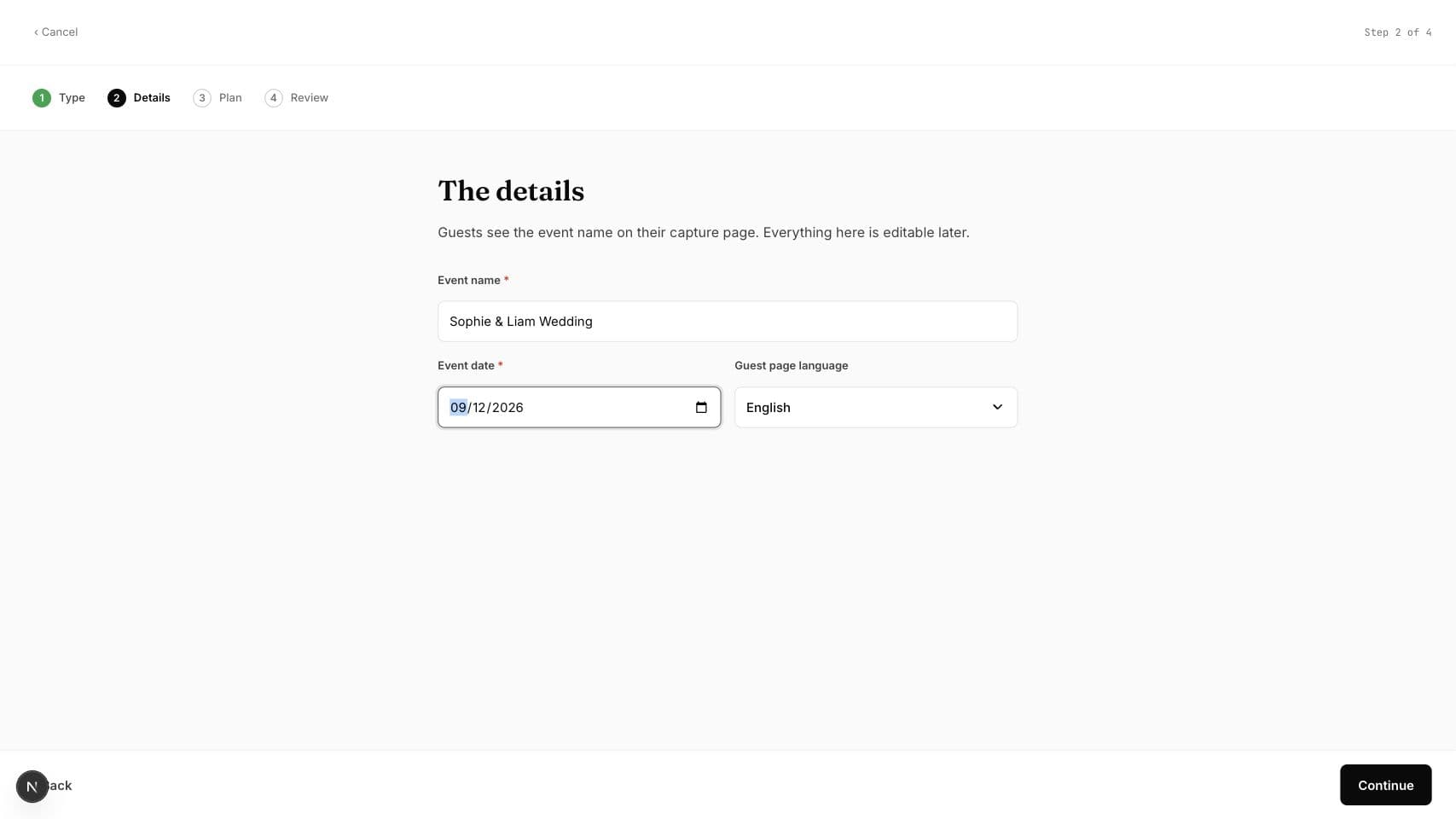
Nel passaggio Dettagli assegna un nome all’evento, imposta la data e scegli la lingua della pagina invitati. Le opzioni di caricamento si regolano in seguito nelle impostazioni dell’evento. Gli invitati non vedono mai il dashboard: intorno alla loro pagina di caricamento compaiono solo nome e data.
Scegli il piano per l’evento
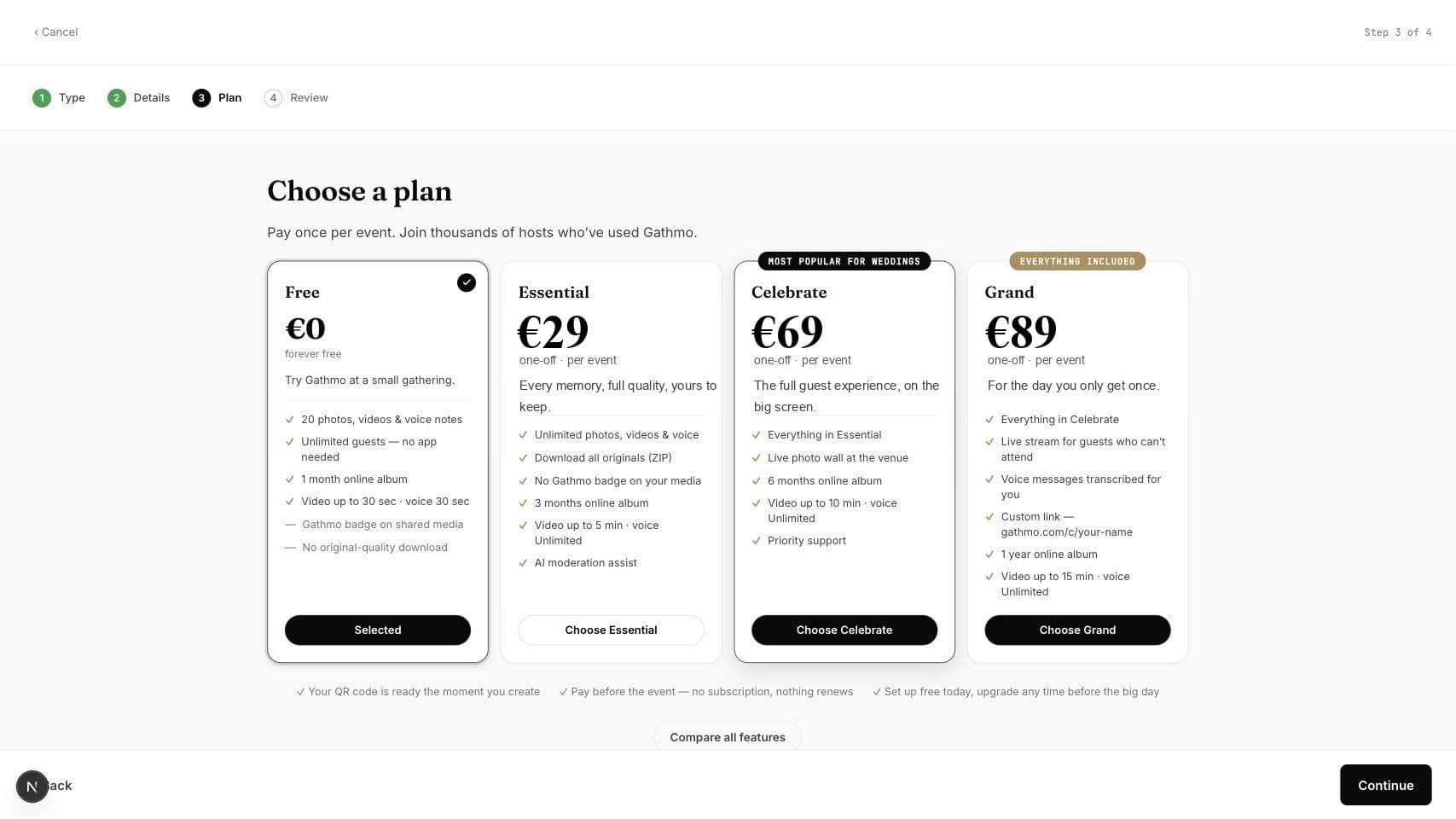
Scegli il piano in base alla dimensione dell’evento. Free (EUR 0) copre una prova o un piccolo ritrovo con caricamenti limitati. Essential (EUR 29 per evento) è il primo livello a pagamento: caricamenti illimitati di foto, video e messaggi vocali con download in qualità originale. Celebrate (EUR 69) e Grand (EUR 89) aggiungono margine per eventi più grandi, conservazione più lunga e funzioni live.
Rivedi e crea l’evento
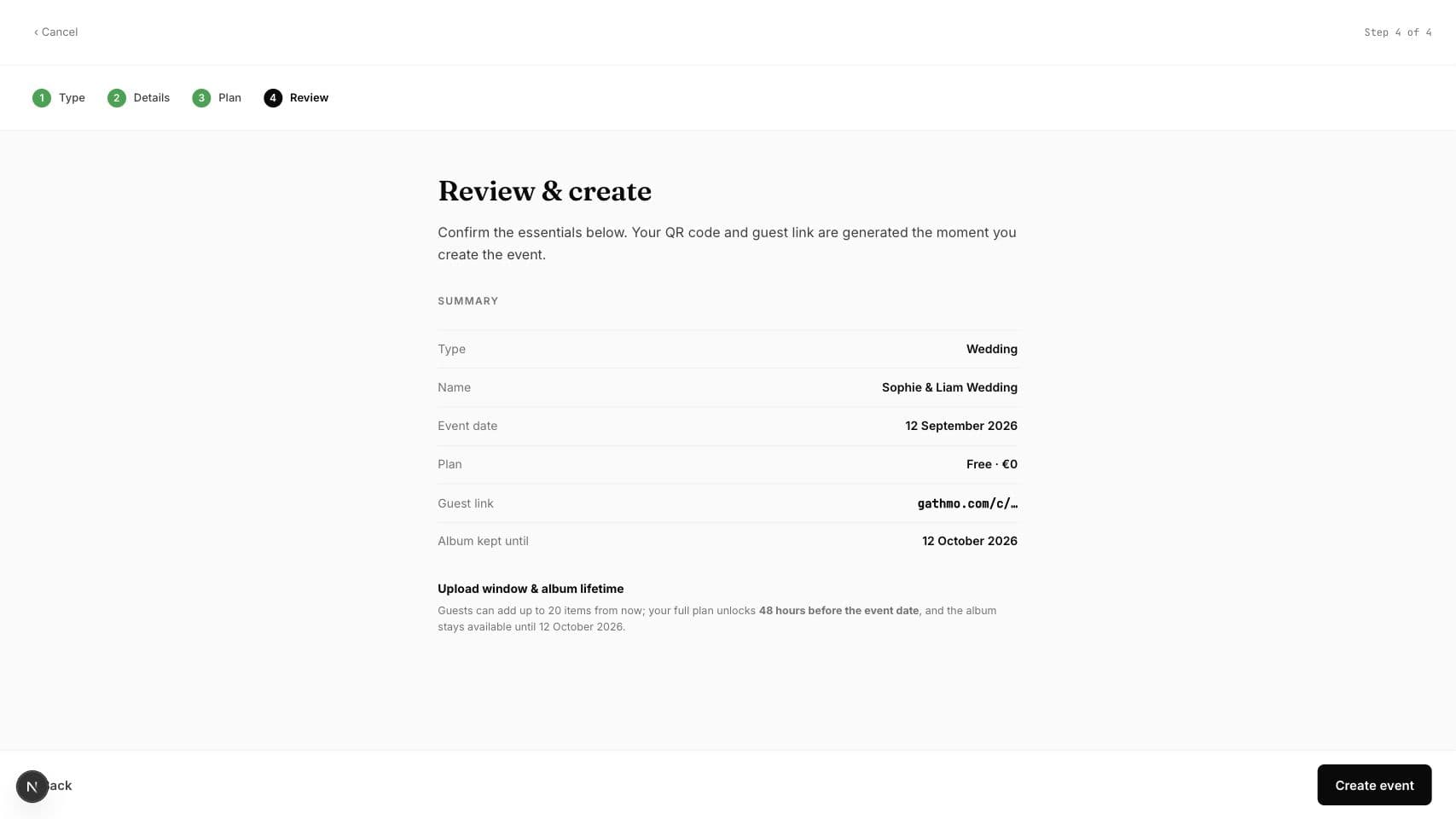
Controlla il riepilogo — tipo, nome, data, piano, link per gli invitati e conservazione — poi scegli «Crea evento». Gathmo genera subito il codice QR e il link per gli invitati, e il codice resta valido per tutta la durata dell’evento: un cartello stampato settimane prima funziona ancora il giorno stesso.
Testa il risultato visibile agli ospiti
Apri il codice QR o il link degli ospiti sul telefono e completa esattamente l’azione per gli ospiti descritta nell’articolo. Questo conferma che il flusso pubblico corrisponde alle impostazioni della dashboard prima che gli ospiti vedano l’evento.
Cosa fare dopo
- Stampa il codice QR per tag per tavoli, cartelli di benvenuto o inviti.
- Aggiungi una breve riga di istruzioni così gli ospiti sanno cosa fare.
- Scansiona il tuo codice QR con un telefono e carica 1 foto di prova prima di stampare qualsiasi cosa.
- Mantieni la dashboard aperta durante l'evento se vuoi rivedere i caricamenti in tempo reale.
Domande frequenti
Quanto tempo serve per creare un evento?
Circa 5 minuti: all’incirca 1 minuto ciascuno per tipo di evento, dettagli, piano e revisione — più 2 minuti per scansionare il codice QR con il telefono e caricare una foto di prova prima di condividerlo con gli invitati.
Quando ricevo il codice QR per il mio evento?
Il codice QR viene generato dopo aver creato l'evento. Controlla prima i dettagli dell'evento, poi scarica e prova il QR prima di stamparlo per gli ospiti.
Posso modificare i dettagli dell’evento dopo averlo creato?
Sì. Puoi modificare in seguito i dettagli dell’evento, come nome, data, lingua e impostazioni di caricamento dal dashboard dell’evento. Ricontrolla sempre la pagina ospiti dopo modifiche importanti.
Quale piano Gathmo scegliere per un evento di test?
Usa il piano Free (EUR 0) per un piccolo evento di prova o una prova interna. Scegli un piano a pagamento — Essential (EUR 29), Celebrate (EUR 69) o Grand (EUR 89) — se ti servono caricamenti illimitati, download in qualità originale, conservazione più lunga o funzioni live.
Gli invitati hanno bisogno di un account o dell’app?
No. Gli invitati scansionano il codice QR, scelgono le foto già presenti sul telefono e le inviano — nessun account, nessuna app da installare, nessuna password. A differenza delle cartelle condivise, non c’è nulla a cui iscriversi prima di caricare.
Risoluzione dei problemi
Recupera prima il tuo account — vedi «Recuperare l’account e trovare le e-mail Gathmo mancanti» — poi torna qui. Nessuna delle soluzioni seguenti funziona senza accesso al dashboard.
Rigenera o scarica nuovamente il codice QR dall’evento corretto prima di stampare.
Controlla se la moderazione è abilitata. In tal caso, approva il caricamento dalla dashboard.
Aggiungi un invito semplice vicino al QR, ad esempio: «Scansiona per condividere foto, video e messaggi vocali».
I caricamenti degli invitati possono contenere dati personali. Prima di condividere pubblicamente il codice QR, controlla le impostazioni sulla privacy, la scelta di moderazione e il periodo di conservazione. La sezione privacy spiega nel dettaglio consenso, archiviazione, conservazione e cancellazione.
Continua