upload ospiti
Come gli ospiti caricano foto
Mostra agli ospiti come scansionare un codice QR Gathmo, aprire la pagina di caricamento e aggiungere le foto dell’evento dal telefono senza installare un’app.

Gli ospiti scansionano il codice QR, aprono la pagina di upload nel browser, selezionano le foto e le inviano alla tua galleria privata dell’evento.
Prima di iniziare
- Apri l’evento Gathmo corretto e conferma che il caricamento foto sia attivo.
- Tieni pronto sul telefono il codice QR dell'evento o il link ospite per i test.
- Decidi se le foto caricate devono apparire subito o attendere la moderazione.
- Decidi se gli ospiti devono confermare il consenso prima del caricamento o lasciare il proprio nome dopo. Entrambe le opzioni sono disattivate per impostazione predefinita e si attivano nelle impostazioni dell’evento, in «Passaggi del caricamento degli ospiti».
Passi
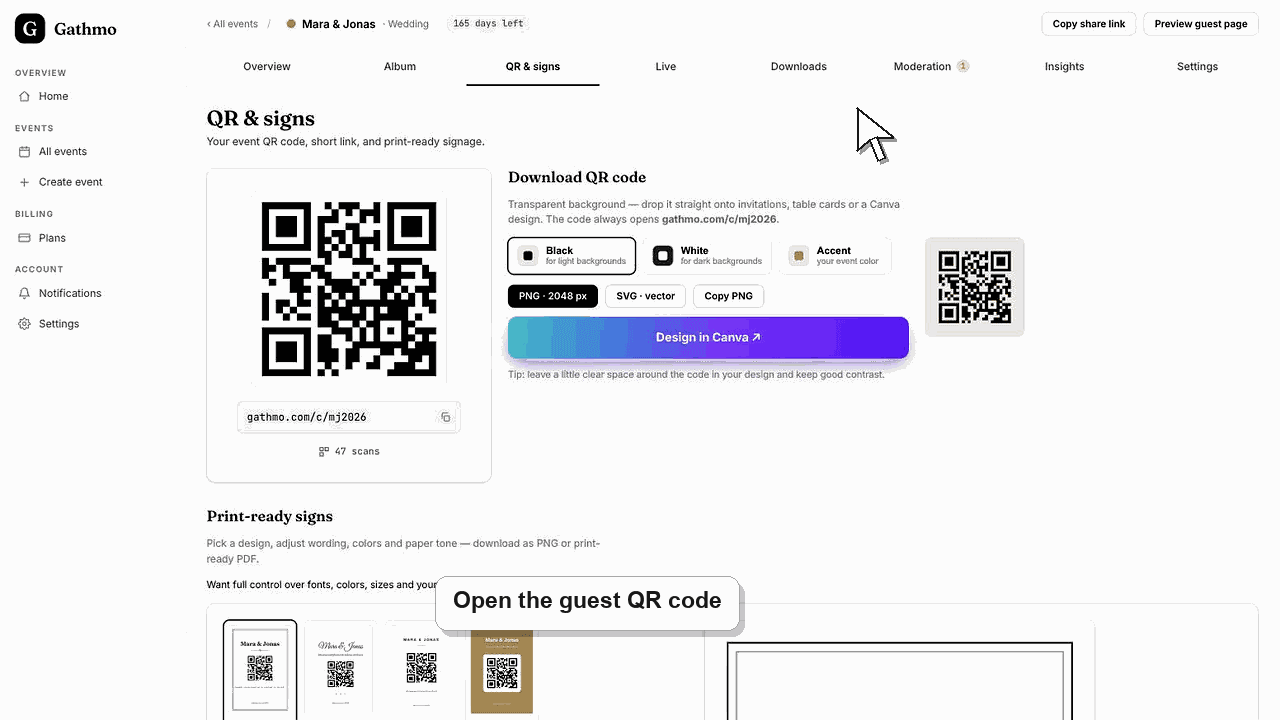
Apri il QR code dell’evento o il link.
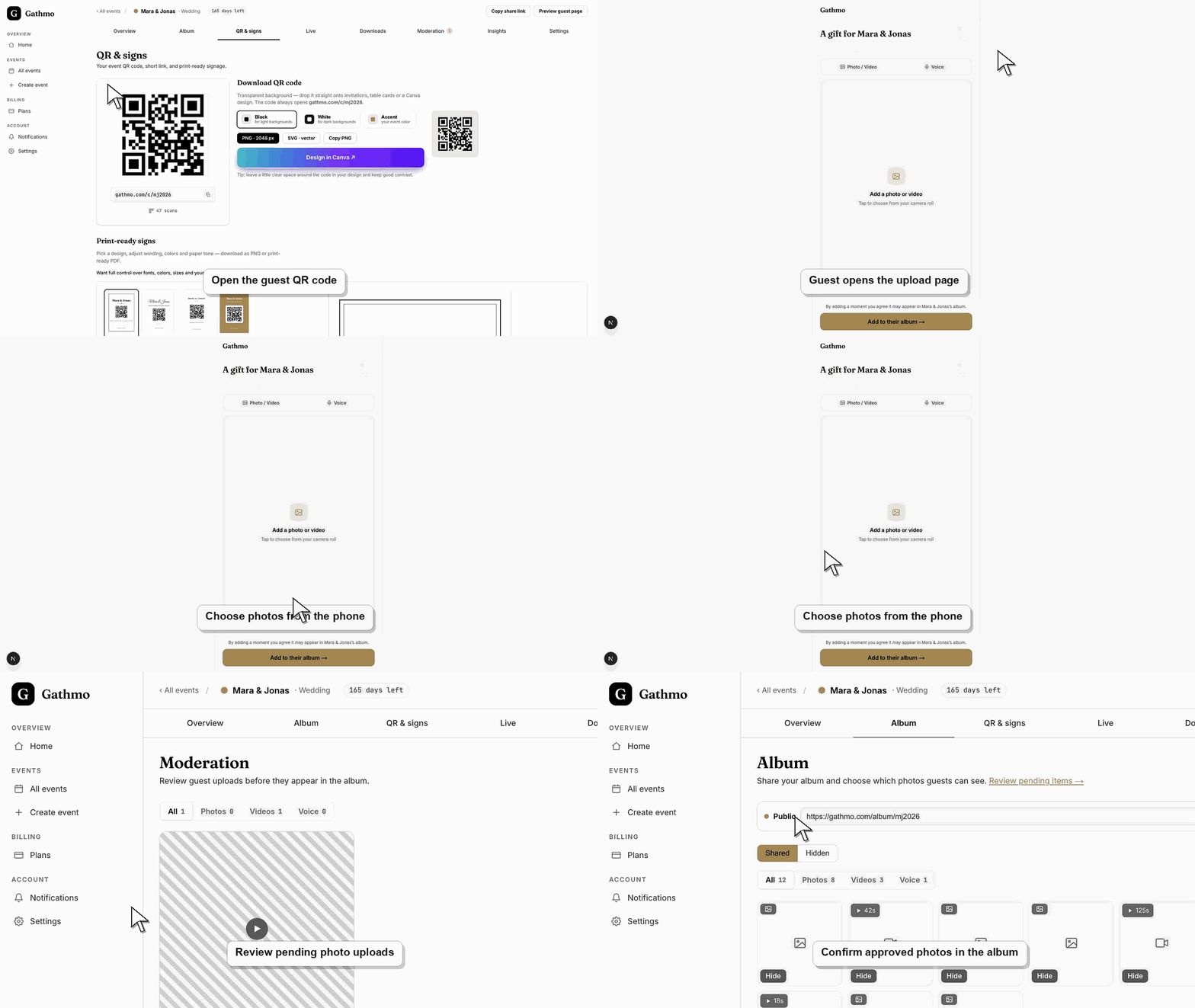
Chiedi all’ospite di scansionare il QR code dell’evento o aprire il link ospite dal suo telefono. La pagina dovrebbe mostrare il nome dell’evento e le opzioni di caricamento disponibili senza richiedere un account Gathmo.
Scegliere foto dal telefono
L’ospite seleziona l’opzione di caricamento foto e sceglie una o più immagini dalla libreria del telefono o dalla fotocamera. Se il browser richiede l’accesso alle foto, l’ospite deve concederlo per quel caricamento. Per impostazione predefinita le foto vengono inviate subito. Se hai attivato «Chiedere il consenso agli ospiti prima del caricamento» nelle impostazioni dell’evento, compare prima una breve scheda di consenso che l’ospite conferma prima che venga inviato qualcosa.
Attendi fino al termine del caricamento
L’ospite deve tenere la pagina aperta fino alla comparsa della conferma di upload. Chiudere troppo presto il browser, cambiare rete o bloccare il telefono può interrompere batch di foto più grandi. Se hai attivato «Chiedere il nome agli ospiti dopo il caricamento», la pagina di conferma chiede anche il nome dell’ospite, che può saltare questo passaggio.
Controlla le foto in sospeso nella dashboard.
Se la moderazione è attiva, apri il dashboard dell'evento e rivedi le nuove foto prima che compaiano nella galleria condivisa o nel live wall. Approva solo le foto che devono essere pubbliche.
Controlla la galleria dalla visualizzazione ospite.
Apri la galleria o album per gli ospiti e verifica che le foto approvate siano nel punto corretto. Questo controllo finale dimostra che caricamento, moderazione e impostazioni della galleria pubblica funzionano insieme.
Cosa fare dopo
- Posiziona il QR code dove gli ospiti sostano naturalmente, ad esempio un segno da tavolo, area accoglienza o bar.
- Aggiungi un’istruzione breve come: «Scansiona per caricare le tue foto. Non serve alcuna app».
- Controlla i caricamenti iniziali durante l’evento così da rilevare rapidamente eventuali problemi di moderazione o connessione.
- Effettua un caricamento ospite da un iPhone e uno da Android se il team dell’evento dispone di entrambi prima dell’evento.
Domande frequenti
Gli ospiti devono avere un'app per caricare foto?
No. Gli ospiti scansionano il QR code o aprono il link dell’evento e caricano foto dal browser del telefono.
Un ospite può caricare più di una foto?
Gli ospiti possono scegliere foto dal proprio telefono e inviarle tramite la pagina di upload ospite. Controlla il piano dell’evento e le impostazioni di upload per i limiti correnti.
Dove appaiono le foto degli ospiti dopo il caricamento?
Le foto degli ospiti compaiono nella dashboard dell’evento. Se la moderazione è abilitata, attendono la revisione prima di comparire nella galleria condivisa.
Cosa fare se un ospite non riesce a caricare una foto?
Chiedi loro di riaprire il link ospite nel browser, verificare dati mobili o Wi-Fi e provare un file più piccolo se il primo caricamento non riesce.
Gli ospiti devono accettare qualcosa o inserire il proprio nome?
Solo se lo vuoi tu. La richiesta di consenso prima del caricamento e la domanda sul nome dopo sono entrambe disattivate per impostazione predefinita. Puoi attivarne una o entrambe nelle impostazioni dell’evento, in «Passaggi del caricamento degli ospiti»; la modifica vale dal prossimo ospite che apre la pagina.
Risoluzione dei problemi
Chiedi all’ospite di riaprire la pagina su Safari o Chrome, consentire l’accesso alle foto quando richiesto e evitare modalità private, perché su alcuni telefoni possono bloccare la selezione file.
Mantieni aperta la scheda del browser, passa a una rete più stabile e prova prima un lotto più piccolo. File molto grandi o Wi-Fi debole in sala possono far sembrare gli upload bloccati.
Controlla moderazione, upload nascosti, filtri media e vista della galleria pubblica. Se la moderazione è attiva, le foto restano nella dashboard finché l’host le approva.
Controlla le impostazioni di upload dell’evento nella dashboard, conferma che il tipo di upload sia attivo e ricarica la pagina ospite. Se l’ospite sta usando un link vecchio, invia nuovamente il link attuale dell’evento.
Le foto possono includere volti, bambini, location e momenti privati. Usa la moderazione quando i caricamenti devono essere revisionati prima di comparire in una galleria pubblica o su una live wall.
Continua