Codici QR e condivisione
Condividi il link dell’evento senza stampare
Copia e condividi il link dell’evento quando gli ospiti devono caricare contenuti da un messaggio, email o pagina evento anziché da un QR code stampato.

Usa il link dell'evento quando la stampa non è pratica. Copia il link dalla dashboard dell'evento, invialo solo agli ospiti corretti e testalo su un telefono prima dell'evento.
Prima di iniziare
- Crea prima l’evento.
- Conferma il nome dell’evento e le impostazioni di upload.
- Decidi chi deve ricevere il link.
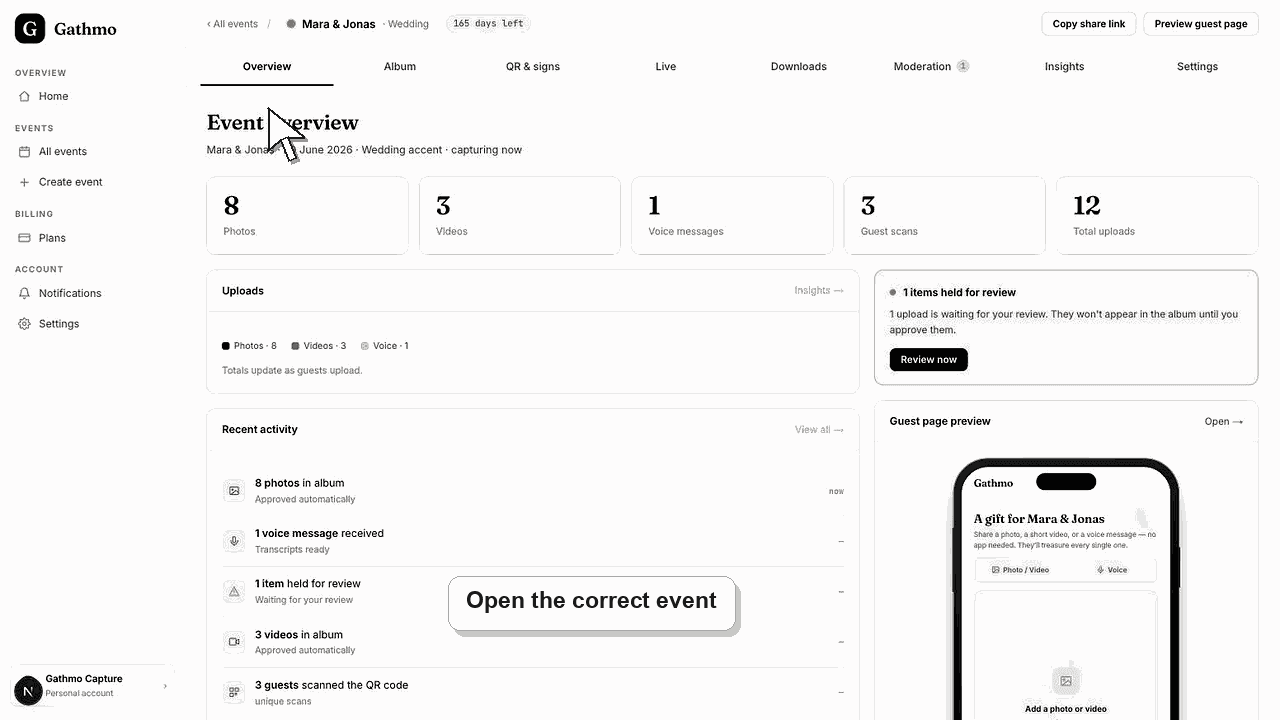
- Apri l’evento Gathmo, il workspace o l’account corretto prima di apportare modifiche.
Passi
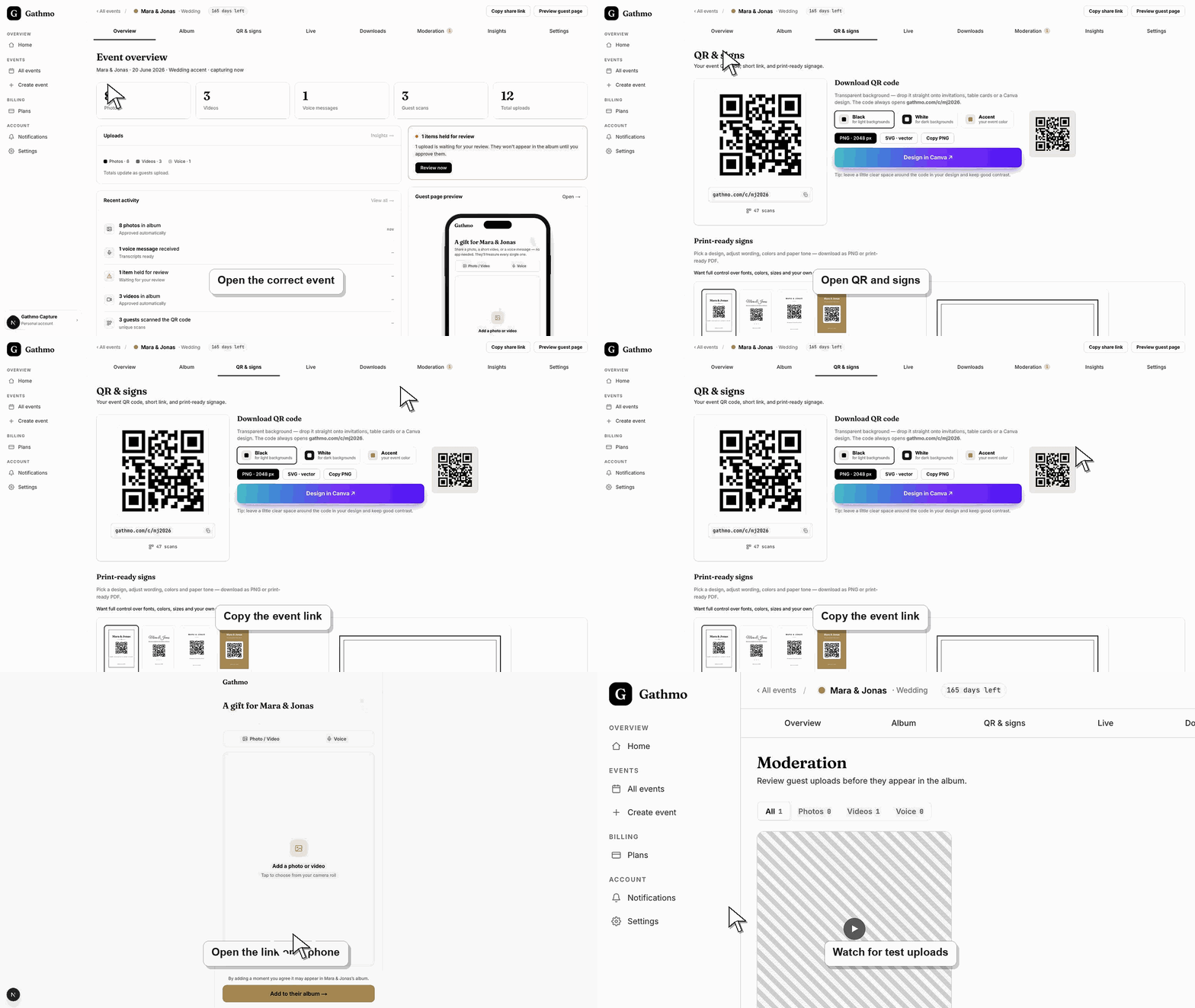
Apri i controlli di condivisione dell’evento.
Apri il dashboard dell’evento e vai nell’area di condivisione dell’evento che vuoi che usino gli ospiti.
Copia il link ospite
Copia il link dell’evento dalla dashboard. Evita di copiare l’URL del browser da una pagina riservata agli amministratori.
Invia il link agli ospiti.
Condividi il link nel canale già usato dagli ospiti, come una chat, e-mail, sito dell’evento o aggiornamento invito.
Prova il link su un telefono.
Apri il link dal telefono e conferma che mostri la pagina di caricamento per ospiti, non la dashboard.
Scansiona il codice da un telefono
Usa la fotocamera del telefono, non solo l’anteprima desktop, e conferma che il codice apra la pagina ospiti. Questo evita link errati prima che il codice QR venga stampato o condiviso su larga scala.
Cosa fare dopo
- Aggiungi una riga di istruzioni chiara sopra il link.
- Usa un codice QR stampato come backup quando gli ospiti saranno presenti in sede.
- Usa la moderazione se il link può essere inoltrato oltre al gruppo invitato.
- Scansiona il QR finale con un telefono dopo ogni modifica di design, stampa o link per verificarne l’apertura dell’evento corretto.
Domande frequenti
Un ospite può caricare foto senza scansionare un codice QR?
Sì. Gli ospiti possono aprire il link dell’evento direttamente nel browser e caricare i media da lì. Un codice QR è solo una delle modalità per aprire lo stesso flusso ospite.
Dove dovrei condividere il link dell’evento Gathmo?
Condividilo dove gli ospiti si aspettano già gli aggiornamenti sull’evento, come un gruppo WhatsApp, e-mail, pagina di invito, sito del matrimonio o pagina interna dell’evento.
Il link dell’evento è privato?
Il link deve essere trattato come un link d’invito privato. Inviarlo solo alle persone autorizzate a caricare o visualizzare i media dell’evento.
Come dovrebbe essere il messaggio quando condivido il link?
Usa una breve istruzione come: «Apri questo link per condividere foto, video e messaggi vocali dell’evento».
Risoluzione dei problemi
Copia di nuovo il link ospite dall’area di condivisione, invece di copiare un URL della dashboard.
Controlla le impostazioni sulla privacy dell’evento e abilita la moderazione se i caricamenti devono essere verificati prima della pubblicazione.
Apri il codice da un telefono che non sia autenticato nel dashboard dell’host. Se si apre un URL di admin o dashboard, rigenera o copia nuovamente il QR code rivolto agli ospiti dalla pagina QR dell’evento.
Aumenta le dimensioni di stampa, mantieni abbastanza margine bianco intorno al codice, evita i riflessi lucidi e testalo sotto le condizioni di luce che gli ospiti useranno davvero in sede.
Condividi il link ospite solo con le persone che devono accedere all’evento. Utilizza la moderazione per eventi pubblici o in ambito lavorativo.
Continua