Funzioni della dashboard
Cambia nome, data, lingua e link dell’evento
Cambia il nome dell’evento Gathmo, la data, la lingua o il link dalla dashboard, quindi ricontrolla la pagina ospiti e i materiali QR condivisi.

Cambia il nome, la data e la lingua della pagina ospiti da Impostazioni. Dopo aver modificato qualsiasi elemento visibile ai clienti, scansiona di nuovo il QR code e riprova l’anteprima della pagina ospite.
Prima di iniziare
- Apri l’evento corretto.
- Conosci il nome e la data esatti dell'evento che gli ospiti dovrebbero vedere.
- Evita di modificare i dettagli mentre gli ospiti stanno caricando attivamente, se non strettamente necessario.
- Apri l’evento Gathmo, il workspace o l’account corretto prima di apportare modifiche.
Passi
1. Apri impostazioni
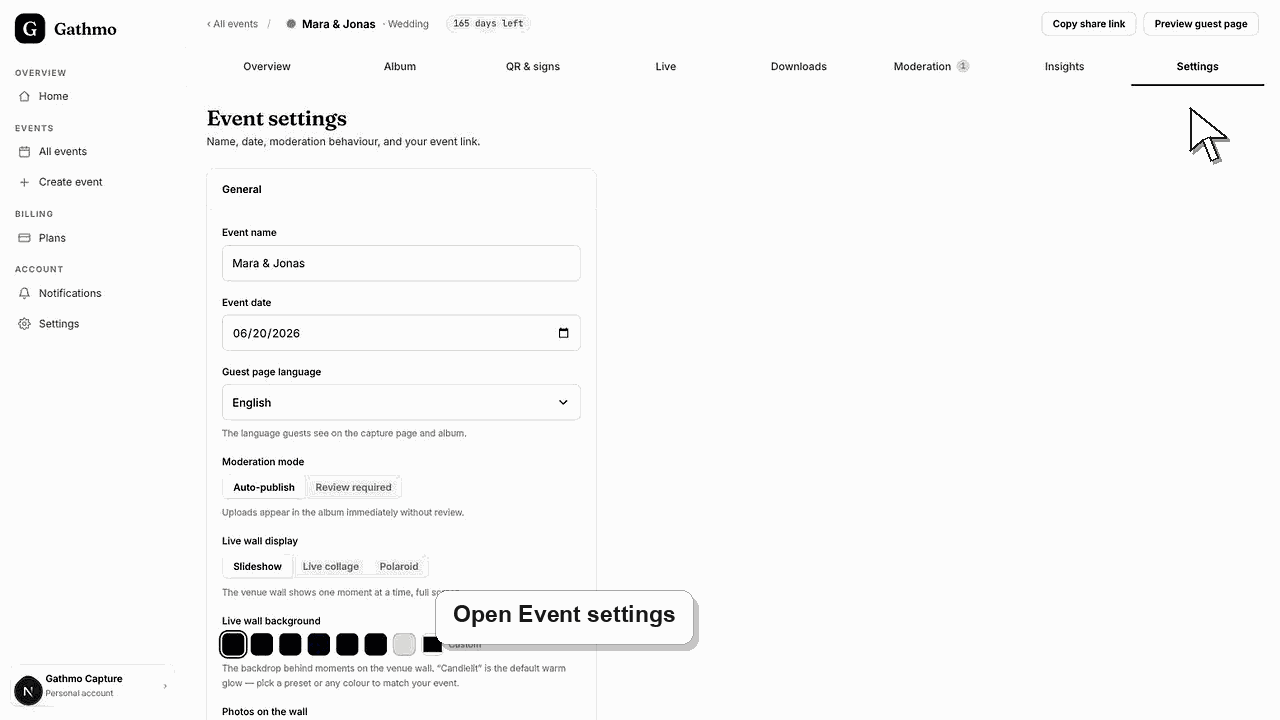
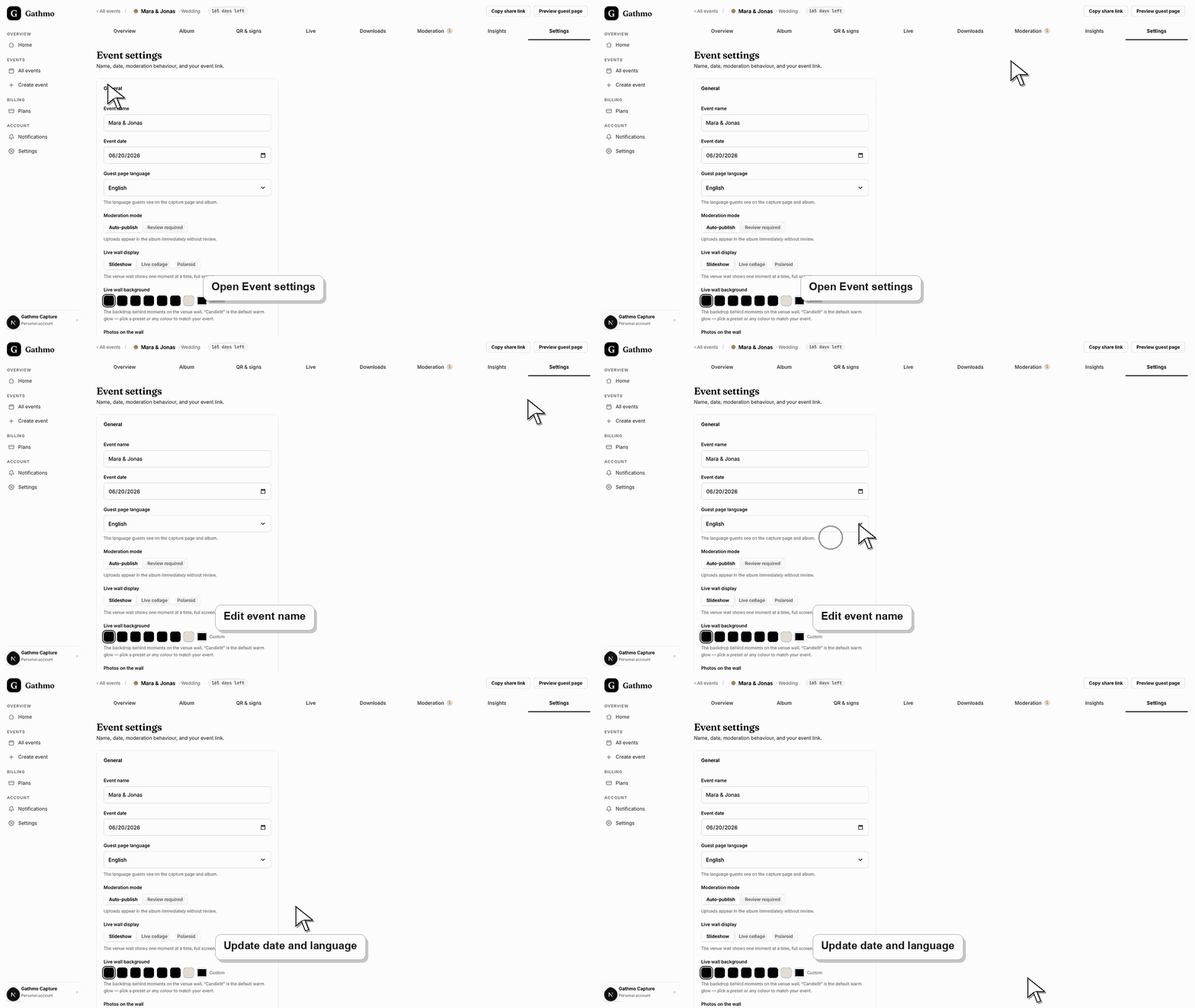
Dal dashboard dell’evento, apri Impostazioni. La sezione Generale contiene nome evento, data dell’evento, lingua della pagina ospite e modalità di moderazione.
2. Modifica il nome dell’evento
Usa un nome chiaro e riconoscibile dagli ospiti. Il nome dell’evento aiuta gli host a trovarlo e può apparire nelle viste rivolte agli ospiti.
3. Modifica la data dell’evento
Imposta la data dell’evento corretta. La data può influire su pianificazione, conservazione e contesto dell’evento, quindi controllala prima del pagamento o della stampa.
4. Scegli la lingua della pagina ospiti
Seleziona la lingua che gli invitati devono vedere sulla pagina di cattura e nell’album. Riapri la pagina ospite dopo aver salvato per confermare la lingua.
5. Ricontrolla il link di condivisione e il codice QR
Usa l'anteprima della pagina ospiti e scansiona il codice QR dopo modifiche importanti. Asegúrate de que el enlace siga abriendo el evento previsto.
Cosa fare dopo
- Gli ospiti dovrebbero vedere i dettagli aggiornati dell’evento la prossima volta che aprono la pagina ospite. Gli host devono aggiornare eventuali istruzioni stampate o condivise se i dettagli visibili sono cambiati.
- Apri il link pubblico degli ospiti dopo aver modificato le impostazioni della dashboard per verificarne la modifica dalla prospettiva degli ospiti.
- Informa i co-host di ciò che è cambiato, soprattutto se l’impostazione riguarda i QR code, la moderazione, la visibilità dell’album, i download o il comportamento della live wall.
- Usa gli articoli di risoluzione dei problemi correlati se lo stato salvato della dashboard non corrisponde alla vista pubblica dell'evento.
Domande frequenti
Posso cambiare il nome dell’evento dopo la stampa?
Sì, ma ritesta di nuovo il QR code stampato e la pagina ospite. Il QR code dovrebbe continuare a puntare allo stesso evento.
Cambiare la data cambia il codice QR?
Di solito no. Verifica il codice QR después de cambios importantes para confirmar.
Posso cambiare in seguito la lingua della pagina ospiti?
Sì. Riapri la pagina ospite dopo aver salvato per confermare ciò che vedono gli ospiti.
Risoluzione dei problemi
Chiedi loro di aggiornare la pagina o riaprire il QR code. Una vecchia scheda del browser può mostrare contenuti scaduti.
Controlla la lingua della pagina ospite in Impostazioni e visualizza l’anteprima della pagina ospite fuori dalla dashboard in cui hai effettuato l’accesso.
Smetti di condividere quel link o quel QR code e scarica di nuovo il codice QR corretto dall’evento corretto.
Aggiorna la pagina ospite, conferma che il browser apra il link dell’evento corrente e verifica se la vista pubblica ha filtri o uno stato di moderazione che spieghi la differenza.
Cambiare il link dell’evento o i materiali condivisi può influire su chi può accedere all’evento. Tratta i link dell’evento come QR code.
Continua