upload ospiti
Come gli ospiti caricano video
Mostra agli ospiti come caricare brevi video dell’evento Gathmo dal browser del telefono, evitare caricamenti falliti e verificare i limiti video del piano.

Gli ospiti caricano i video dalla stessa pagina ospite usata per le foto. Aprono il QR code o il link dell’evento, scelgono un video dal telefono e lo inviano all’evento.
Prima di iniziare
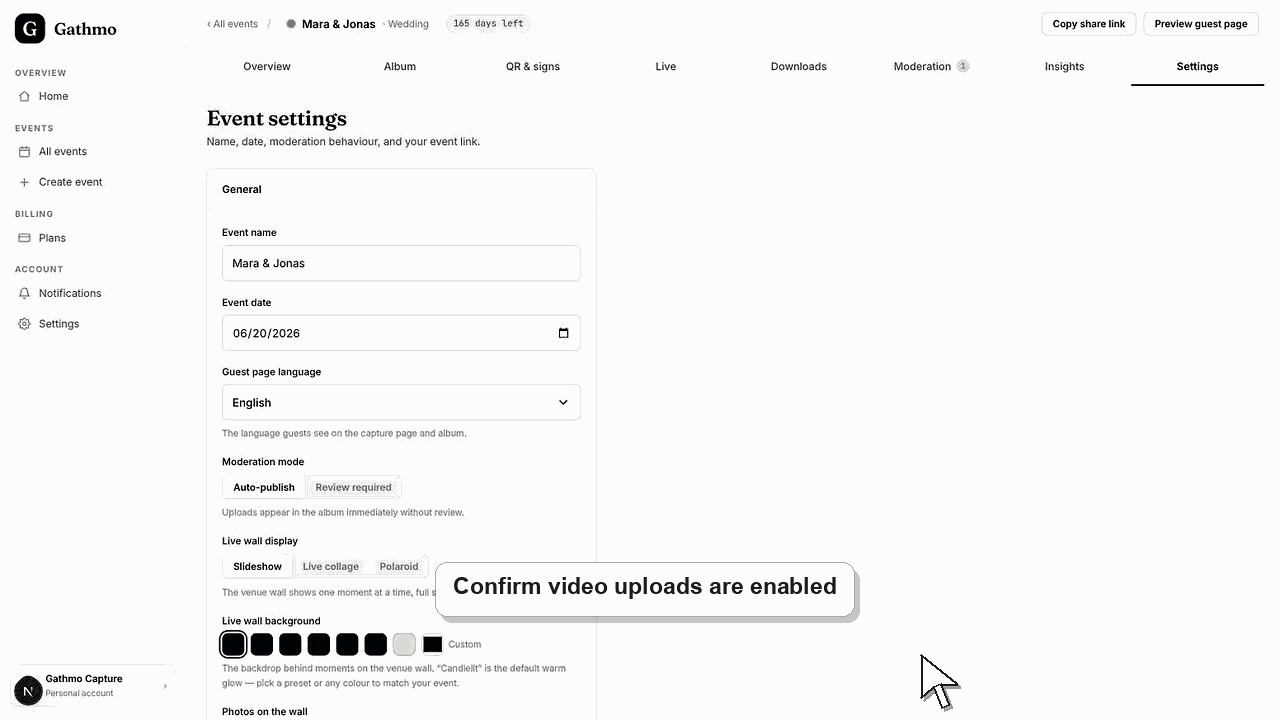
- I video devono essere abilitati per l’evento.
- Il piano dell’evento deve supportare la durata dei video che gli ospiti vogliono caricare.
- Gli ospiti necessitano di una connessione mobile o Wi-Fi stabile.
- Apri l’evento Gathmo, il workspace o l’account corretto prima di apportare modifiche.
Passi
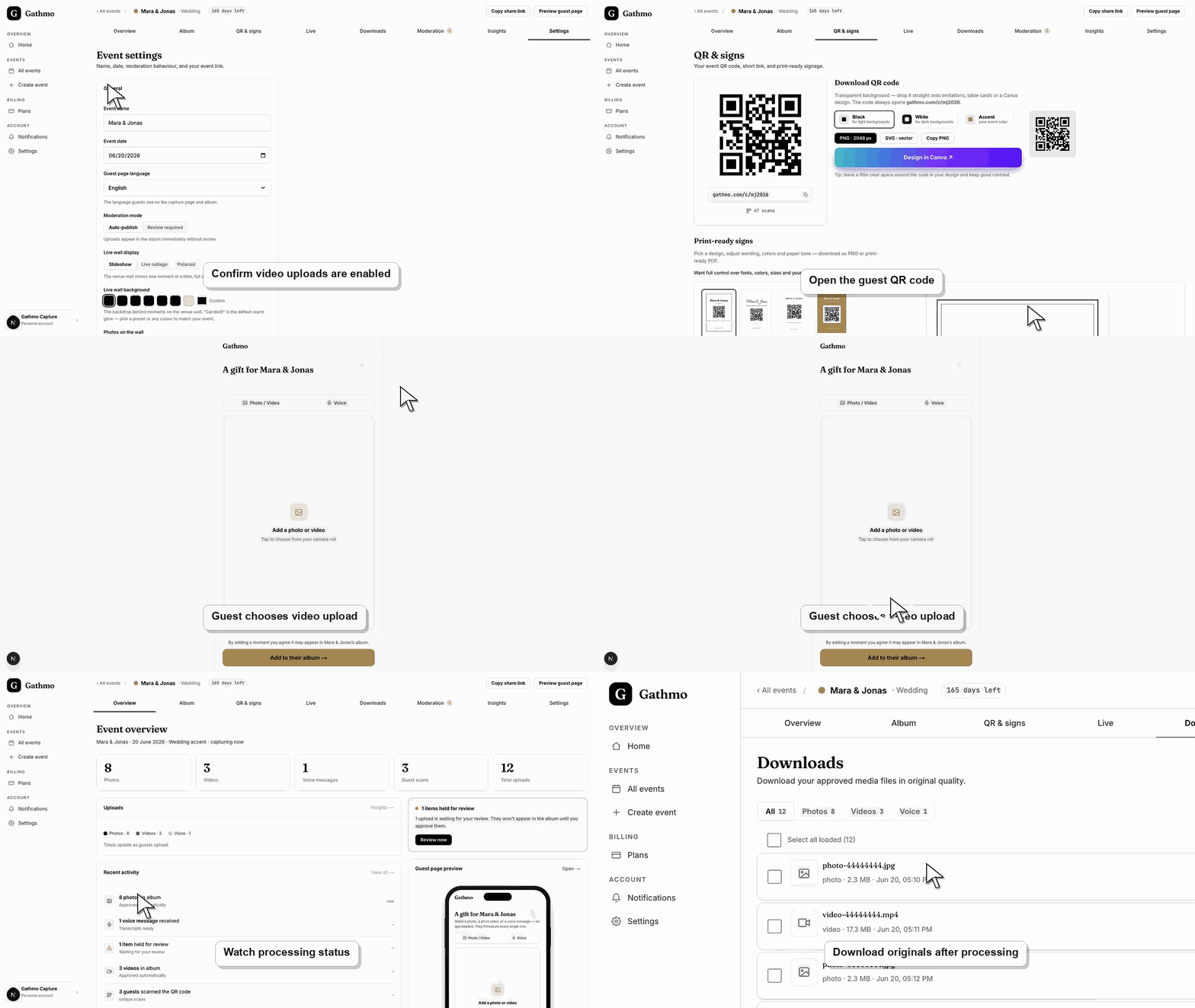
Apri la pagina ospite.
Gli ospiti possono scansionare il codice QR o aprire il link dell’evento dal loro telefono.
Scegli un video
Nella pagina di upload, gli ospiti selezionano un video dalla libreria del telefono o registrano un breve clip se il loro browser lo supporta.
Attendi che il caricamento sia terminato
Gli ospiti dovrebbero tenere aperta la pagina fino al termine dell’upload. I video più grandi possono richiedere più tempo su reti mobili.
Controlla il video se la moderazione è abilitata.
Se la moderazione è attiva, il video compare nell'area di revisione del dashboard prima di apparire pubblicamente.
Invia un caricamento di prova
Prima dell’evento, scansiona il QR code come ospite e invia un piccolo file di prova. Questo conferma permessi, comportamento di rete e istruzioni per gli ospiti nello stesso flusso che useranno loro.
Cosa fare dopo
- Chiedi agli ospiti di tenere i video brevi se la connessione del luogo è debole.
- Usa la moderazione quando i video devono essere revisionati prima che gli ospiti li vedano.
- Controlla il piano dell’evento se gli ospiti hanno bisogno di clip video più lunghe.
- Effettua un caricamento ospite da un iPhone e uno da Android se il team dell’evento dispone di entrambi prima dell’evento.
Domande frequenti
Gli ospiti devono avere un'app per caricare video su Gathmo?
No. Gli ospiti possono caricare video dal browser del telefono dopo aver scansionato il QR code o aperto il link dell’evento.
Perché il caricamento di un video richiede più tempo rispetto a quello di una foto?
I video sono file più grandi, quindi dipendono di più da dimensione del file, segnale mobile, qualità del Wi-Fi e dal fatto che il browser del telefono resti aperto.
Gli ospiti possono caricare video lunghi?
La durata del video dipende dal piano dell’evento. Controlla i limiti del piano prima di chiedere agli ospiti di caricare clip più lunghe.
Cosa devo dire agli ospiti prima che carichino i video?
Chiedi agli ospiti di mantenere i video brevi, restare collegati fino al termine del caricamento e non chiudere il browser mentre il file viene inviato.
Risoluzione dei problemi
Chiedi all’ospite di provare un video più breve, riconnettersi al Wi-Fi e mantenere il browser aperto fino al termine del caricamento.
Controlla moderazione, stato di elaborazione e filtri media dell’evento nella dashboard.
Controlla le impostazioni di upload dell’evento nella dashboard, conferma che il tipo di upload sia attivo e ricarica la pagina ospite. Se l’ospite sta usando un link vecchio, invia nuovamente il link attuale dell’evento.
Chiedi all’ospite di mantenere il browser aperto finché il caricamento non termina, disattivare la modalità a basso consumo o dati ridotti e riprovare con una connessione Wi-Fi o mobile stabile se il primo tentativo fallisce.
I video possono includere volti, voci e momenti privati. Usa la moderazione per gli eventi in cui i caricamenti devono essere revisionati prima della condivisione.
Continua