upload ospiti
Scegli i tipi di caricamento
Scegli se gli ospiti Gathmo possano caricare foto, video, messaggi vocali o un set media più piccolo, quindi prova il flusso ospite.

Scegli i tipi di caricamento prima di condividere il QR code. Le foto sono sempre disponibili e puoi decidere se consentire anche video e messaggi vocali agli ospiti.
Prima di iniziare
- Crea prima l’evento.
- Decidi se l’evento richiede solo foto, foto e video, messaggi vocali o tutti i tipi di caricamento.
- Usa un telefono di prova, perché conta la pagina degli ospiti.
- Apri l’evento Gathmo, il workspace o l’account corretto prima di apportare modifiche.
Passi
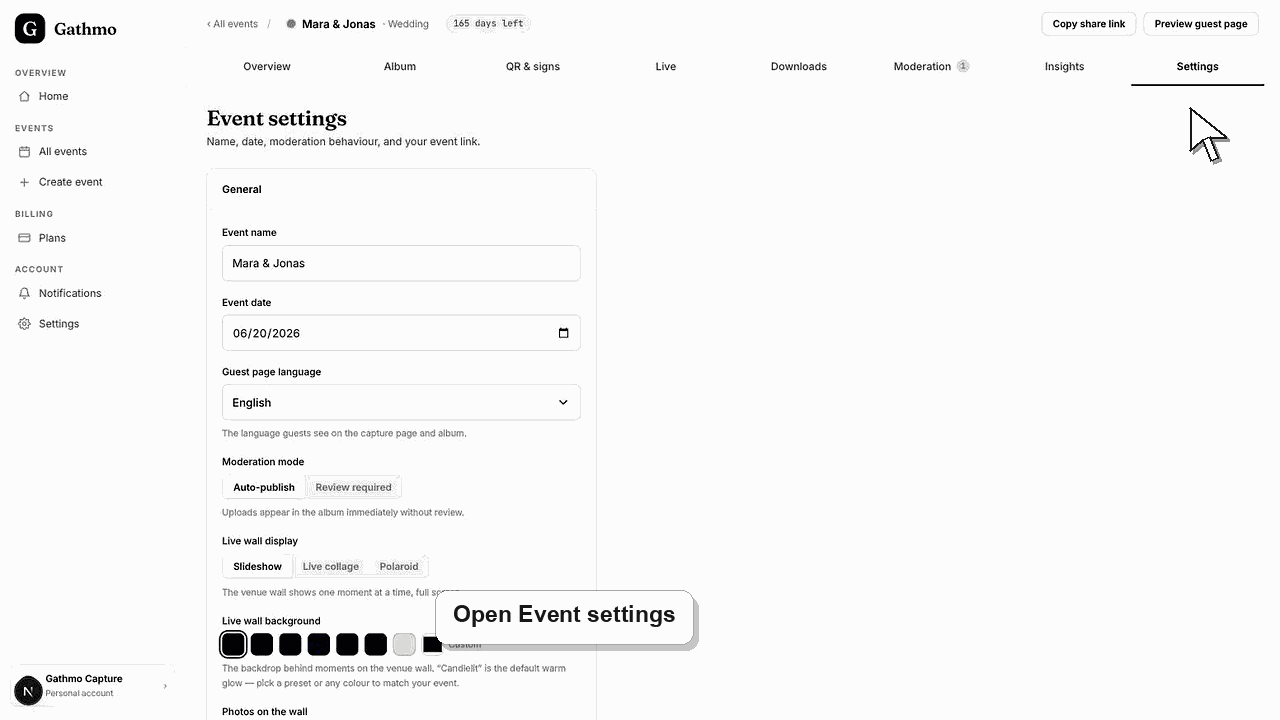
1. Apri le impostazioni dell’evento
Vai alla dashboard dell’evento e apri impostazioni o controlli di upload dell’evento. Qui Gathmo controlla cosa consente la pagina di caricamento ospiti.
2. Scegli i tipi di media che gli ospiti devono vedere
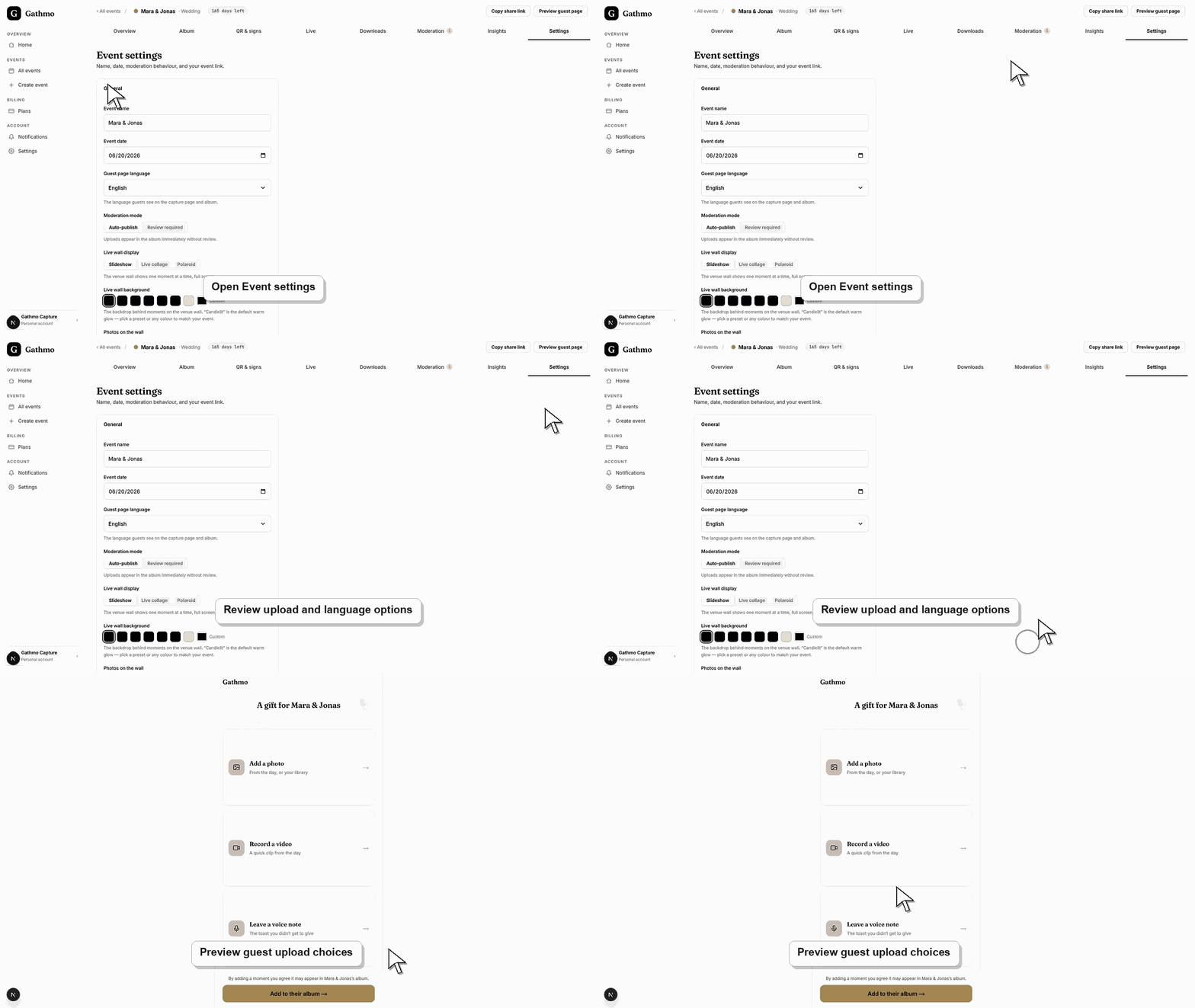
Mantieni impostazioni semplici per gli ospiti. Usa foto solo quando l'evento richiede un flusso di raccolta rapido. Aggiungi video quando il movimento conta, como discursos, danza o demo di prodotto. Aggiungi messaggi vocali quando gli ospiti devono lasciare una nota personale. Le foto sono il tipo di caricamento di base. Video e voce possono essere attivati o disattivati per l'evento.
3. Controlla il piano e i limiti degli eventi
Le impostazioni dei tipi di caricamento non rimuovono i limiti del piano. Un piano può comunque limitare numero di elementi, durata video, durata audio, spazio di archiviazione o funzioni di download. Se l’evento richiede video lunghi, messaggi vocali o esportazioni in qualità originale, verifica il piano scelto prima di stampare il codice QR.
4. Salva e testa la pagina ospiti
Salva le impostazioni dell’evento, quindi scansiona il QR code con un telefono. Conferma che la pagina ospite mostri esattamente le opzioni di caricamento previste. Carica un file di prova per ogni tipo abilitato.
Invia un caricamento di prova
Prima dell’evento, scansiona il QR code come ospite e invia un piccolo file di prova. Questo conferma permessi, comportamento di rete e istruzioni per gli ospiti nello stesso flusso che useranno loro.
Cosa fare dopo
- Gli ospiti vedono solo i tipi di caricamento abilitati per l’evento. I caricamenti esistenti non vengono convertiti o rimossi quando modifichi in seguito i tipi consentiti.
- Effettua un caricamento ospite da un iPhone e uno da Android se il team dell’evento dispone di entrambi prima dell’evento.
- Controlla l’elemento di prova caricato nella dashboard per sapere dove compare il file e se la moderazione è attiva.
- Aggiungi una breve istruzione stampata vicino al codice QR che spieghi esattamente quale tipo di caricamento devono usare gli ospiti.
Domande frequenti
Posso cambiare i tipi di upload dopo aver creato un evento?
Sì. Puoi modificare le impostazioni del tipo di caricamento dopo aver creato l'evento. Riprova la pagina ospite dopo ogni modifica.
Devo attivare tutti i tipi di upload?
Usa tutti i tipi di upload quando l’evento richiede un album ricco. Usa meno tipi di upload quando gli ospiti hanno bisogno di un flusso molto rapido o quando l’evento richiede una moderazione più severa.
Gli ospiti devono avere un account per i diversi tipi di caricamento?
No. Gli ospiti usano il codice QR e la pagina ospite basata su browser.
Risoluzione dei problemi
Riapri le impostazioni dell’evento e conferma che il tipo di caricamento sia abilitato. Poi aggiorna la pagina ospite su uno smartphone.
Controlla se i caricamenti video sono abilitati, se il file rientra nei limiti di tipo e dimensione consentiti e se la durata del video rientra nel piano dell’evento.
Ricarica la pagina ospite o scansiona di nuovo il codice QR. Se il telefono ha ancora aperta una vecchia scheda del browser, chiudila e apri nuovamente il QR code.
Controlla le impostazioni di upload dell’evento nella dashboard, conferma che il tipo di upload sia attivo e ricarica la pagina ospite. Se l’ospite sta usando un link vecchio, invia nuovamente il link attuale dell’evento.
I tipi di caricamento selezionati devono corrispondere al testo che i tuoi ospiti vedono prima dell’upload. Se voce o video sono abilitati, il testo di consenso e le istruzioni lato ospite devono citarlo chiaramente. I limiti del piano e i testi legali per gli ospiti devono corrispondere alle impostazioni dell’evento live prima dell’upload.
Continua