White-label e Business
Esportare le analisi di coinvolgimento dei clienti
Raccogli l’engagement Gathmo di ogni evento del tuo brand — eventi, caricamenti, ospiti, archiviazione — ed esporta un CSV pronto per il cliente. Disponibile su Agency e…

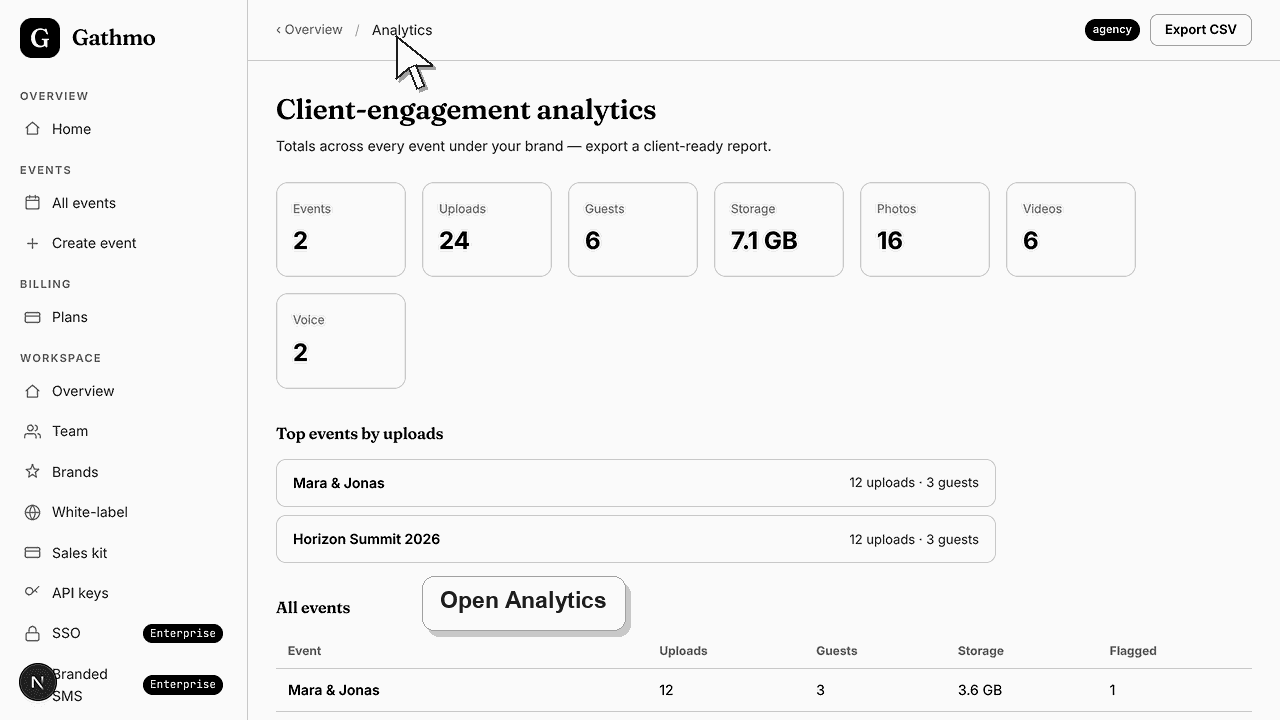
Apri Analytics nel tuo workspace Gathmo per vedere l’engagement aggregato tra tutti gli eventi del tuo brand — Eventi, Upload, Ospiti, Storage, Foto, Video e Voice — quindi seleziona Export CSV per scaricare un report pronto per il cliente. Questo riepilogo multi-cliente è una funzione di Agency; gli account Studio ottengono invece analisi per evento nella scheda Insights di ciascun evento.
Cosa significa ogni metrica
| Metrica | Cosa conta |
|---|---|
| Eventi | Eventi reali sotto il tuo brand, escluse le demo |
| Upload | Tutte le foto, video e note vocali degli ospiti insieme |
| Ospiti | Ospiti distinti che hanno contribuito |
| Archiviazione | Totale media archiviato, in GB |
| Segnalato | Elementi da revisionare, per evento |
Prima di iniziare
- Verifica che il tuo workspace utilizzi il piano Agency o Enterprise.
- Create almeno un evento reale, poiché il riepilogo esclude gli eventi demo.
- Individua il cliente o il periodo a cui stai facendo il reporting per contestualizzare i numeri.
- Apri l’evento Gathmo, il workspace o l’account corretto prima di apportare modifiche.
Passi
1. Apri Analytics dallo spazio di lavoro
Nell’area Panoramica, seleziona Analytics. La pagina si apre su “Analisi dell’engagement dei clienti” con la riga “Totals across every event under your brand — export a client-ready report.” In Studio vedrai al suo posto una scheda di upgrade.
2. Controlla i totali dei KPI
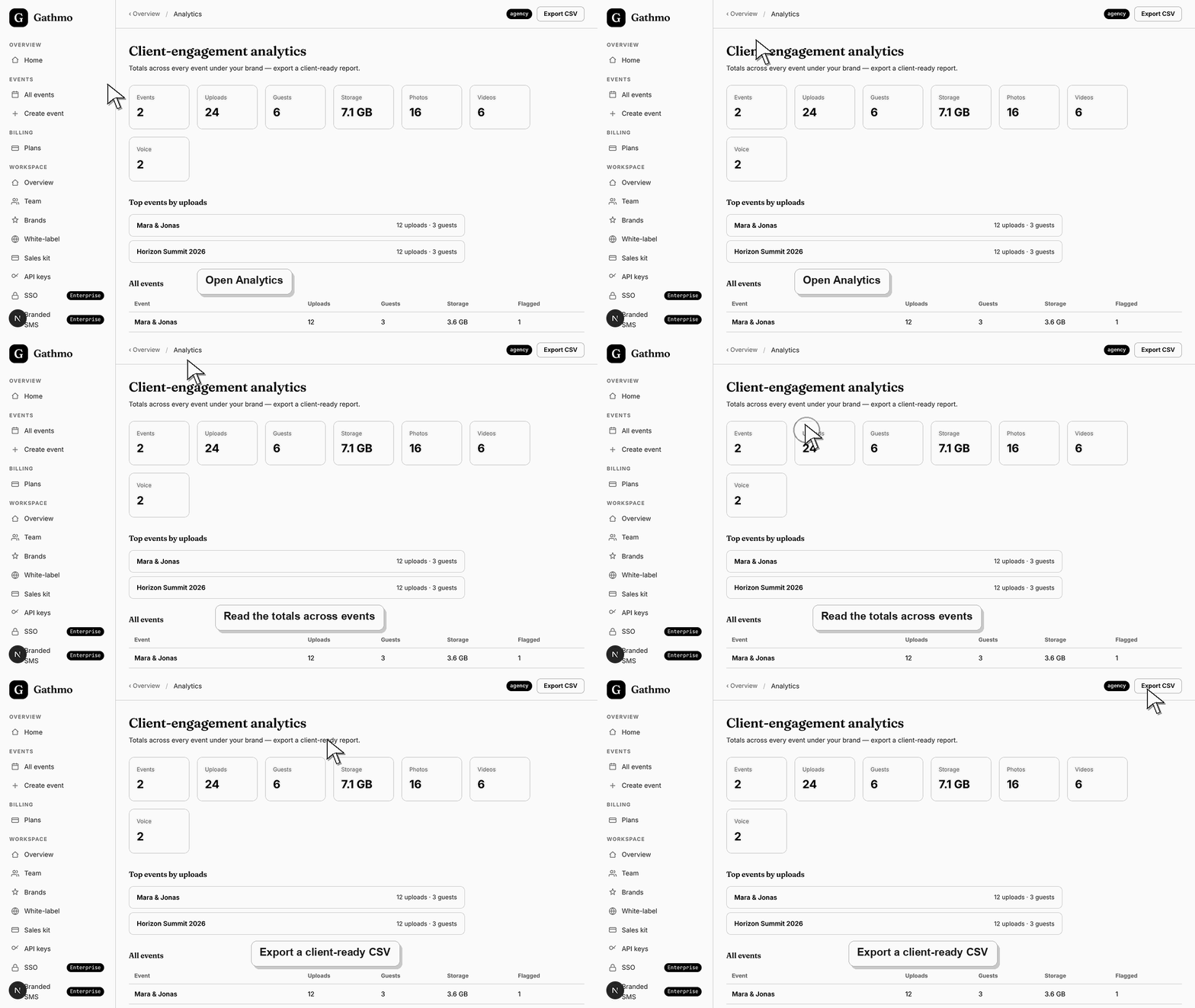
In alto, Gathmo mostra sette riquadri relativi ai tuoi eventi: Events, Uploads, Guests, Storage in GB, Photos, Videos e Voice. Questi numeri riepilogano a colpo d’occhio quante foto e file sono stati catturati e condivisi dagli ospiti sotto il tuo brand.
3. Esamina l’elenco «Top events by uploads»
Sotto i riquadri, Top events by uploads classifica i tuoi cinque eventi più attivi, mostrando per ciascuno i conteggi di upload e ospiti. Usalo per individuare i tuoi eventi più significativi e condurre una conversazione con il cliente sui momenti con maggiore partecipazione.
4. Controlla la tabella “Tutti gli eventi”
La tabella All events elenca tutti gli eventi con le colonne Event, Uploads, Guests, Storage e Flagged. È la panoramica completa dietro ai totali, così puoi controllare gli eventi di un singolo cliente o confrontare le performance dell’intero portfolio.
5. Esporta il CSV pronto per il cliente
Seleziona Export CSV nelle azioni in alto per scaricare un file chiamato gathmo-analytics.csv. L’esportazione include per ogni evento upload, foto, video, audio, ospiti, archiviazione e conteggi segnalati, y está listo para abrirse en una hoja de cálculo o adjuntarlo a un informe cliente.
6. Condividi il report con il tuo cliente
Apri il CSV, filtra gli eventi del cliente e presenta i totali nel tuo documento o foglio di calcolo. Poiché si tratta di un file semplice sotto il tuo brand, sei tu a decidere inquadratura, layout e numeri da evidenziare.
Cosa fare dopo
- Totali e tabella restano sincronizzati con i tuoi eventi, quindi il riepilogo riflette l’attività corrente ogni volta che lo apri. Il CSV è una fotografia istantanea che puoi salvare e riutilizzare. Riestrai quando hai bisogno di un report aggiornato per revisione clienti o discussione di rinnovo.
- Anteprima la pagina pubblica dopo ogni modifica di brand, dominio, workspace o ruolo, così l’esperienza pubblica corrisponde alla configurazione aziendale.
- Documenta quale membro del team è responsabile di brand, dominio, workspace cliente e relazione di fatturazione prima che gli eventi dei clienti vadano live.
- Usa gli articoli su fatturazione business e privacy quando il lavoro white-label influisce sull'accesso prepagato, sulle aspettative DPA o sulla gestione dei dati dei clienti.
Domande frequenti
Quali piani includono il riepilogo analytics e l’esportazione?
Il riepilogo cross-event e l’esportazione CSV sono disponibili su Agency e Enterprise. Gli account Studio visualizzano comunque gli insight per singolo evento nella scheda Insights di ogni evento, ma non i totali dell’intero workspace né l’esportazione.
Cosa contiene il CSV esportato?
Il file denominato gathmo-analytics.csv elenca una riga per ogni evento con nome, tipo, caricamenti, foto, video, audio vocali, ospiti, spazio di archiviazione e numero di segnalazioni: la suddivisione completa dietro i totali mostrati sullo schermo.
Il riepilogo include eventi demo?
No. La funzione riepilogo e esportazione conteggia solo eventi reali e salta gli eventi demo, così i numeri mostrati al cliente rispecchiano l’attività reale degli ospiti, non dati di test.
Posso segnalare solo un cliente?
Sì. Esporta il CSV, quindi filtra gli eventi di quel cliente nel tuo foglio. Se tieni ogni cliente in un brand o workspace separato, passa prima a quello così i totali copriranno già solo i suoi eventi.
Risoluzione dei problemi
Il tuo workspace si trova in Studio, dove il riepilogo multi‑cliente è bloccato. Gli insight per evento restano disponibili nella scheda Insights di ogni evento, ma i riepiloghi cross-event e le esportazioni pronte per il cliente si sbloccano in Agency e Enterprise. Esegui l’upgrade da Billing per vederli.
La panoramica include eventi reali e ignora gli eventi demo. Se hai solo un evento demo, crea un evento reale così comparirà nei totali, nella lista Eventi principali, nella tabella Tutti gli eventi e nell’esportazione CSV.
L’export CSV è disabilitato finché non è presente almeno una riga evento da esportare. Quando la tua panoramica mostra eventi, il pulsante diventa attivo e scarica gathmo-analytics.csv sul tuo dispositivo.
I numeri aggregano solo gli eventi all’interno di questo workspace ed escludono gli eventi demo. Se gli eventi di un cliente sono in un’altra marca o workspace, passa a quello spazio, poiché ogni riepilogo copre gli eventi di un’unica marca.
I riepiloghi roll-up mostrano conteggi e totali di archiviazione, non i media degli ospiti, così puoi condividere un report senza esporre singole foto o dati di contatto. I roll-up analytics e l’esportazione CSV sono funzioni del piano: sono disponibili su Agency ed Enterprise, e gli account Studio devono eseguire l’upgrade per accedervi.
Continua