ホワイトラベルとBusiness
クライアントエンゲージメント分析をエクスポートする
自分のブランド配下のすべてのイベントを横断して Gathmo エンゲージメント(イベント、アップロード、ゲスト、ストレージ)を集計し、クライアント向けCSVとして書き出せます。Agencyなどでご利用可能です…

Gathmoのワークスペースで「Analytics」を開き、ブランド配下の全イベント(イベント、アップロード、ゲスト、ストレージ、写真、動画、音声)をまとめたエンゲージメントを確認し、次に「Export CSV」を選択してクライアント向けレポートをダウンロードします。この複数クライアントの集計はAgency向け機能です。Studioアカウントでは代わりに各イベントの「Insights」タブでイベント単位の分析を確認します。
各指標の意味は?
| 指標 | カウント対象 |
|---|---|
| イベント | デモを除く、あなたのブランド配下の実イベント |
| アップロード | ゲストの写真、動画、音声メモをすべてまとめて |
| ゲスト | 投稿に貢献した異なるゲスト |
| ストレージ | 保存済みメディア合計(GB) |
| フラグ付き | イベントごとにレビュー対象となったアイテム |
開始前に
- ワークスペースがAgencyまたはEnterpriseプランであることを確認してください。
- 集計対象からデモイベントは除外されるため、少なくとも1つの実イベントを作成してください。
- 数値を適切に示すために、対象クライアントまたは期間を確認してください。
- 変更を行う前に、正しいGathmoイベント、ワークスペース、またはアカウントを開いてください。
手順
1. ワークスペースから「Analytics」を開く
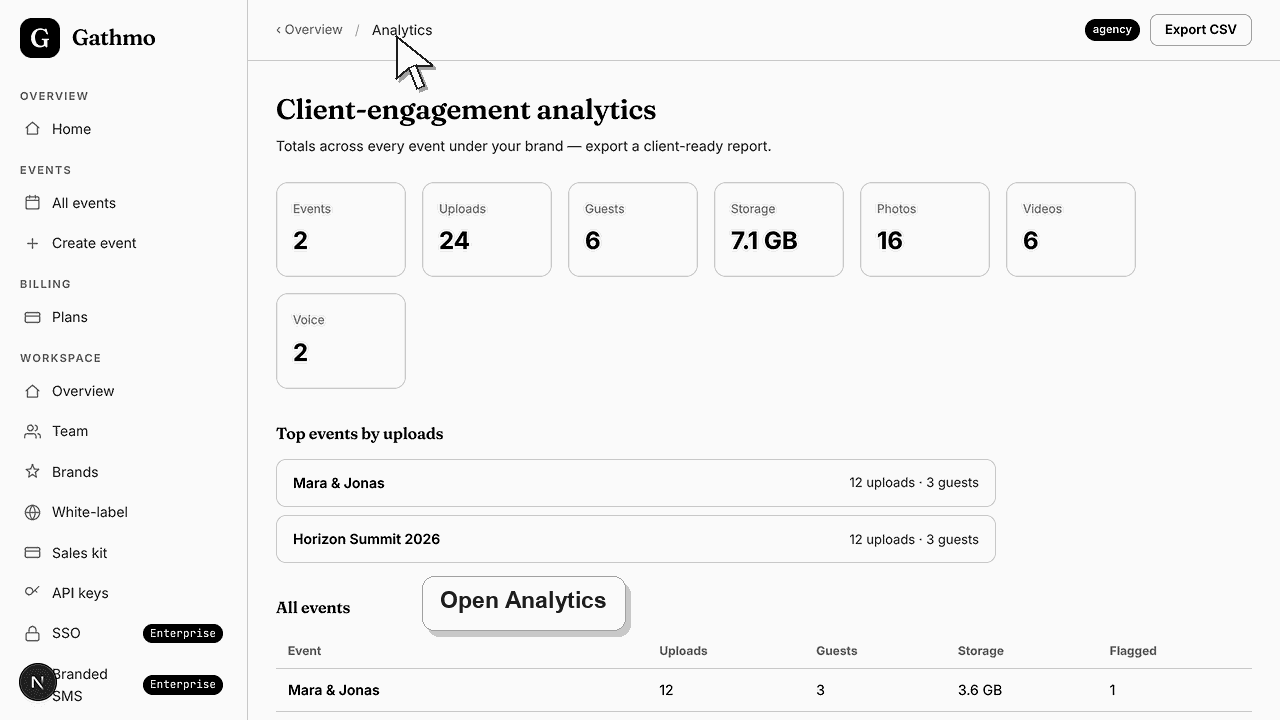
概要エリアから「Analytics」を選択します。ページは「Client-engagement analytics」が開き、タイトル下に「Totals across every event under your brand — export a client-ready report.」と表示されます。Studioでは代わりにアップグレードカードが表示されます。
2. KPI合計を確認してください
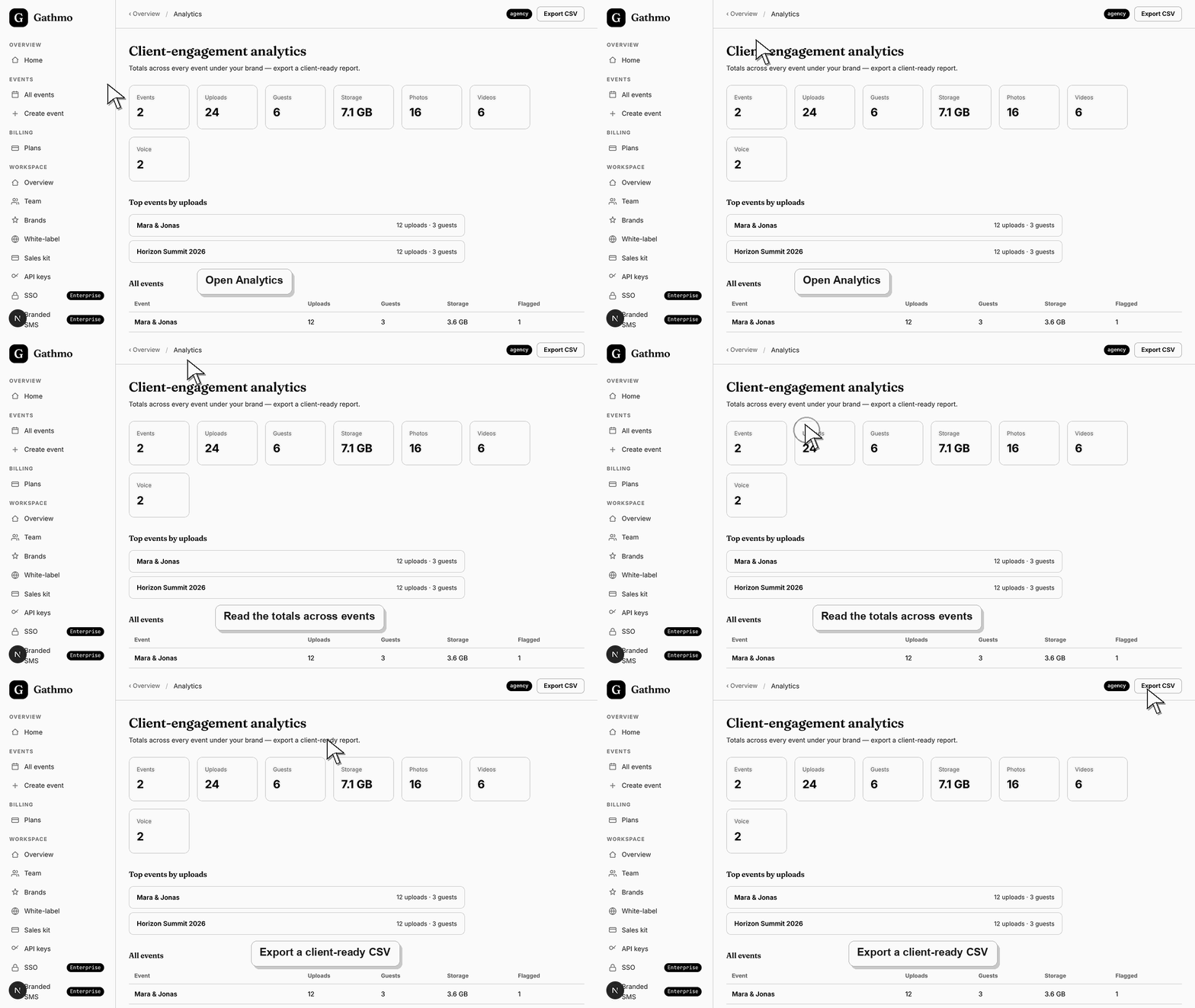
上部でGathmoは、イベント全体を対象に7つのタイルを表示します(Events、Uploads、Guests、Storage in GB、Photos、Videos、Voice)。これらの主要数値は、ゲストがあなたのブランドのもとでどれだけ撮影・共有したかを一目で要約します。
3. 「Top events by uploads」リストを確認します
タイルの下の「Top events by uploads」では、アップロード数が最も多い5つのイベントが、アップロード数とゲスト数とともに表示されます。最も反響のあったイベントを特定し、参加が最も高かった瞬間を軸にクライアントと話を進める際に活用できます。
4. 「All events」テーブルを確認します
「All events」テーブルには、Event、Uploads、Guests、Storage、Flagged の各列で全イベントが表示されます。これは総数の内訳として、単一クライアントのイベント確認や、全体のワークスペースにわたるパフォーマンス比較に使えます。
5. クライアント向けに利用できるCSVをエクスポートしてください
上部アクションの「Export CSV」を選択して、gathmo-analytics.csv という名前のファイルをダウンロードしてください。エクスポートには、イベントごとのアップロード、写真、動画、音声、ゲスト、ストレージ、フラグ付き件数が含まれ、スプレッドシートで開いたりクライアントレポートに添付したりできます。
6. レポートをお客様と共有する
CSVを開き、クライアントのイベントで絞り込み、合計をあなた独自のドキュメントまたはスプレッドシートで提示してください。これはあなたのブランド名義のプレーンファイルなので、構成、レイアウト、強調する数値はあなたが決定します。
次にやること
- 合計と表はイベントと同期されているため、開くたびにロールアップは現在のアクティビティを反映します。CSVは保存して再利用できる時点のスナップショットです。クライアントレビューや更新打診用に新しいレポートが必要な場合は、再度エクスポートしてください。
- ブランド、ドメイン、ワークスペース、ロールの変更後は、公開体験が事業設定に一致するようにクライアント向けページをプレビューします。
- クライアントイベントが公開される前に、どのチームメンバーがブランド、ドメイン、クライアントワークスペース、請求関係を担当するかを明確にしてください。
- ホワイトラベル作業がプリペイドアクセス、DPA要件、顧客データ取扱いに関係する場合は、ビジネス請求およびプライバシー記事をご利用ください。
よくある質問
分析の集計とエクスポートを含むプランはどれですか?
イベント横断の集計とCSVエクスポートはAgencyおよびEnterpriseで利用できます。Studioアカウントは引き続き各イベントのInsightsタブでイベント別インサイトを見ることはできますが、ワークスペース全体の合計やエクスポートは利用できません。
エクスポートされたCSVには何が含まれますか?
gathmo-analytics.csv ファイルは、イベントごとに1行で、名前、種類、アップロード、写真、動画、音声、ゲスト、ストレージ、フラグ数を一覧表示します。これは画面上の合計値の背後にある完全な内訳です。
ロールアップ(集計)にはデモイベントが含まれますか?
いいえ。集計とエクスポートは実際のイベントのみをカウントし、デモイベントは除外します。これにより、クライアントに提示する数値はテストデータではなく実際のゲストアクティビティを反映します。
1人のクライアントだけを報告できますか?
はい。CSV をエクスポートした後、スプレッドシートでそのクライアントのイベントだけをフィルターしてください。各クライアントを別ブランドまたは別ワークスペースに管理している場合は、先にそのブランド/ワークスペースに切り替えると、集計値はそのクライアントのイベントのみを反映します。
トラブルシューティング
ワークスペースはStudioにあり、ここではマルチクライアントのロールアップがロックされています。イベントごとのインサイトは各イベントの[Insights]タブで引き続き確認できますが、イベント横断ロールアップとクライアント向けエクスポートはAgencyとEnterpriseでのみ解放されます。閲覧するにはBillingからアップグレードしてください。
ロールアップには実際のイベントのみがカウントされ、デモイベントは除外されます。デモイベントしかない場合は、実際のイベントを作成すると、合計値、人気イベント一覧、全イベント表、CSVエクスポートに反映されます。
エクスポート対象のイベント行が1件以上ない限り、CSVエクスポートは無効です。集計にイベントが表示されるとボタンが有効になり、gathmo-analytics.csv が端末にダウンロードされます。
数値はこのワークスペース内のイベントのみを集計し、デモイベントは除外します。クライアントのイベントが別ブランドまたは別ワークスペースにある場合は、そちらに切り替えてください。各集計は1つのブランド配下イベントのみを対象にしています。
ロールアップレポートは件数とストレージ合計を表示し、ゲストメディアそのものは表示しません。これにより、個別の写真や連絡先を公開せずにレポートを共有できます。アナリティクスのロールアップとCSVエクスポートはプラン機能で、AgencyおよびEnterpriseで利用可能です。Studioアカウントは利用するためにアップグレードが必要です。
継続してください