ホワイトラベルとBusiness
ブランド名、ロゴ、色を設定
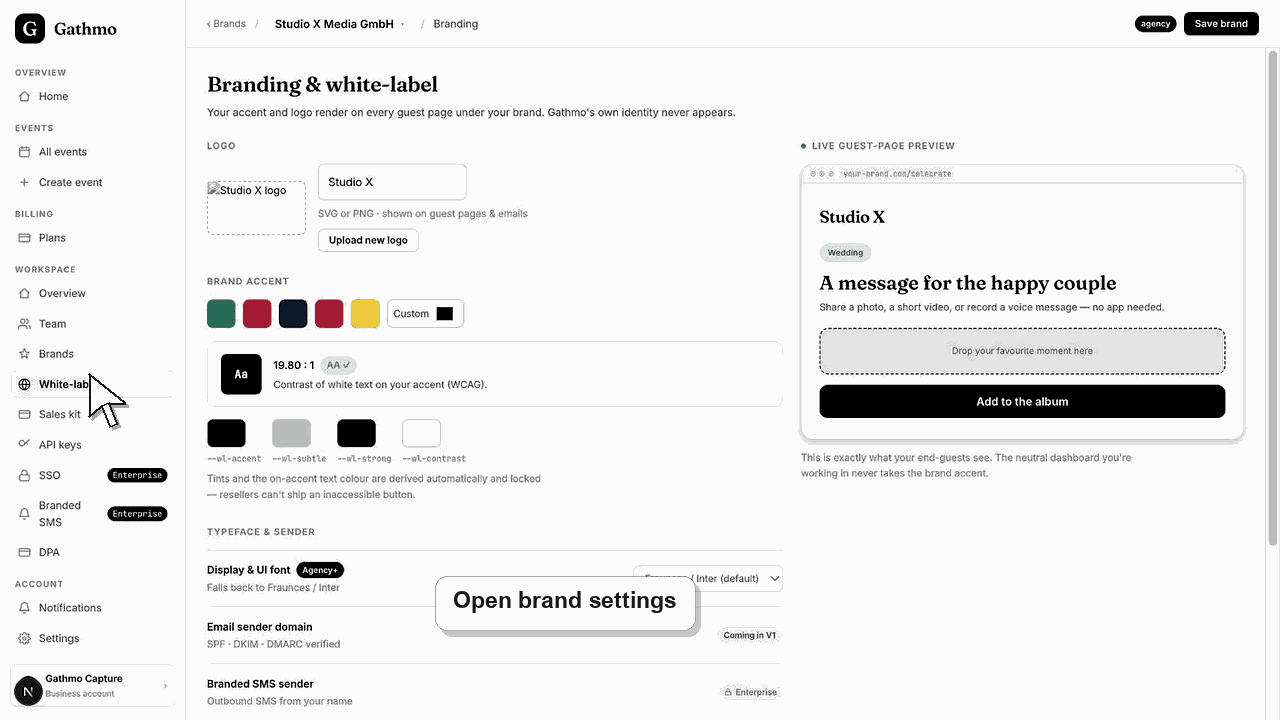
Gathmoのブランド名、ロゴ、色をホワイトラベルのワークスペース用に設定し、共有する前にゲストページをプレビューしてください。

ホワイトラベルのブランド設定からブランド名・ロゴ・色を設定します。変更後は必ずゲストページのプレビューを実施してください。ブランド設定は可読性や信頼感に影響します。
開始前に
- 公開用のブランド名を準備します。
- 清潔なロゴファイルを使用してください。
- コントラストのあるアクセントカラーを選択してください。
- ブランドがあなたのスタジオ向けか、クライアント向けかを確認してください。
手順
1. ホワイトラベルのブランド設定を開く
編集するブランドのワークスペースブランドページまたはホワイトラベルページを開きます。
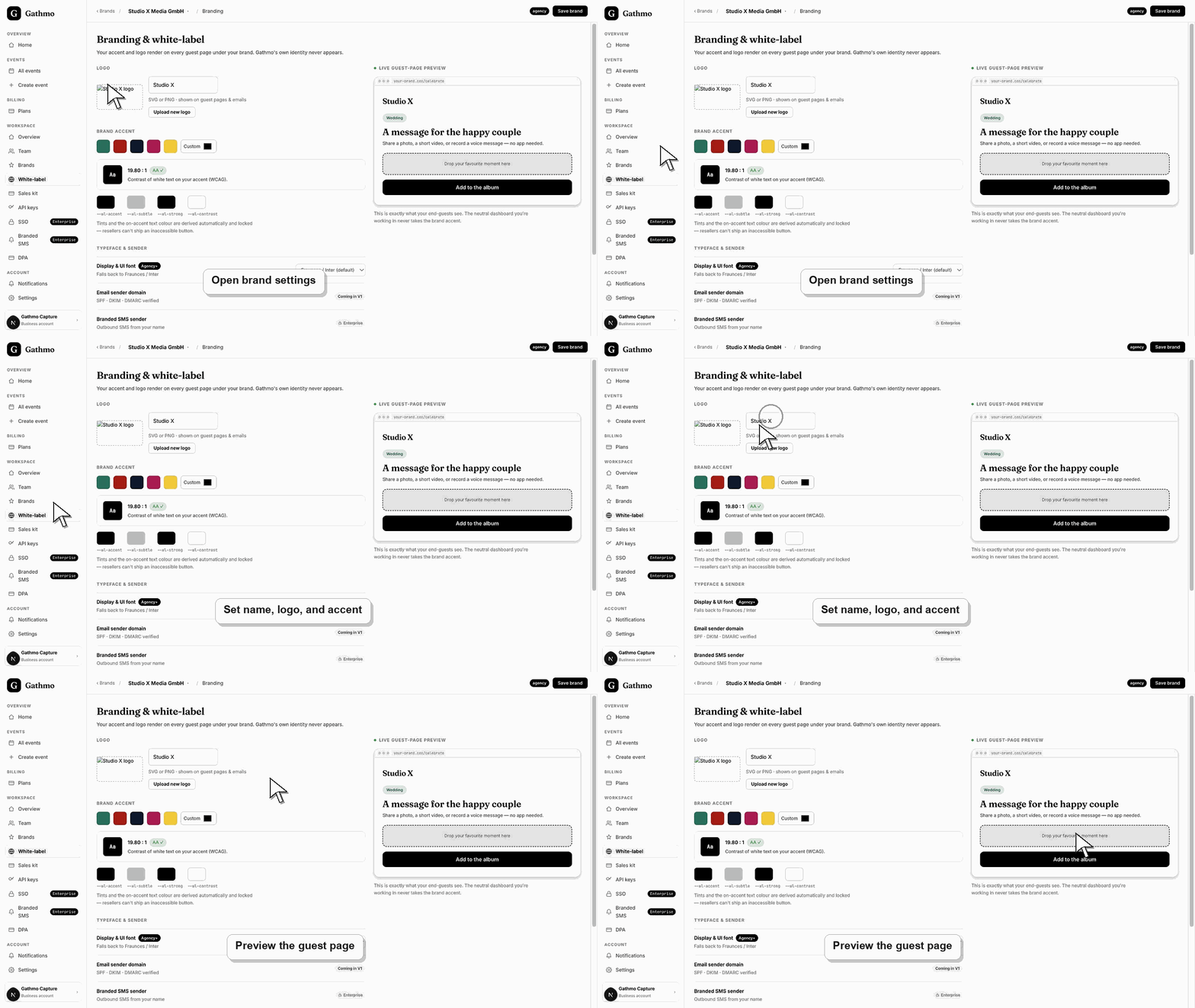
2. ブランド名を設定してください
来場者や顧客が認識しやすい名前を使用してください。内部のプロジェクト名は避けてください。
3. ロゴをアップロードまたは選択します
小さな画面でも読めるロゴを使ってください。ゲストページとQRサインで確認テストを行います。
4. アクセントカラーを選択します
ブランドに合う色を選びつつ、ボタン・バッジ・リンクが十分に読めるコントラストを保ってください。
5. ゲストページをプレビューしてください
ブランド付きのプレビューを開き、ロゴ、名前、カラー、帰属の挙動を確認してください。
次にやること
- 新しいブランドイベントとクライアントのプレビューは、更新されたブランド設定を使用する必要があります。ビジュアルIDが変更された場合は、QRサインを再エクスポートしてください。
- ブランド、ドメイン、ワークスペース、ロールの変更後は、公開体験が事業設定に一致するようにクライアント向けページをプレビューします。
- クライアントイベントが公開される前に、どのチームメンバーがブランド、ドメイン、クライアントワークスペース、請求関係を担当するかを明確にしてください。
- ホワイトラベル作業がプリペイドアクセス、DPA要件、顧客データ取扱いに関係する場合は、ビジネス請求およびプライバシー記事をご利用ください。
よくある質問
各クライアントが自分のブランドを持てますか?
Agency と Enterprise のワークフローは複数のクライアントブランド向けに設計されています。現在のプラン権限を確認してください。
Gathmoブランドを色だけで削除できますか?
いいえ。完全なデブランド化は、表示設定だけでなくプランの権限に依存します。
ブランド変更後にQRサインを再エクスポートすべきですか?
はい。印刷物にロゴや色の変更が必要な場合は、サインを再エクスポートしてください。
トラブルシューティング
よりクリーンな元ファイルをアップロードし、小さすぎるラスター画像は避けてください。
よりコントラストの高いアクセントカラーを選択してください。
正しいクライアントブランド、または正しいワークスペースを編集したか確認してください。
正しいワークスペースまたはクライアントブランドを変更したか確認し、プレビューを更新してください。カスタムドメインやキャッシュが古い公開版を表示していないかも確認してください。
クライアントのロゴは、イベント体験で使用する許可がない限りアップロードしないでください。
継続してください