Dashboard-functies
Pas de evenementpagina, galerie en branding aan.
Pas een Gathmo-event aan met naam, accentkleur, uploadinstellingen, zichtbaarheid van het album en QR-sign; zakelijke plannen voegen logo’s, huisstijlkleuren en domeinen toe.

Gathmo kiest voor een consistente gastbeleving in plaats van een catalogus met decoratieve galeriethema’s. Een persoonlijk event kan worden aangepast met detailinformatie, accentkleur, inhoudsinstellingen, albumzichtbaarheid en QR-sign design; businessplannen voegen onder meer merknaam, logo’s, kleuren, klantwerkruimten en custom domeinen toe volgens je plan.
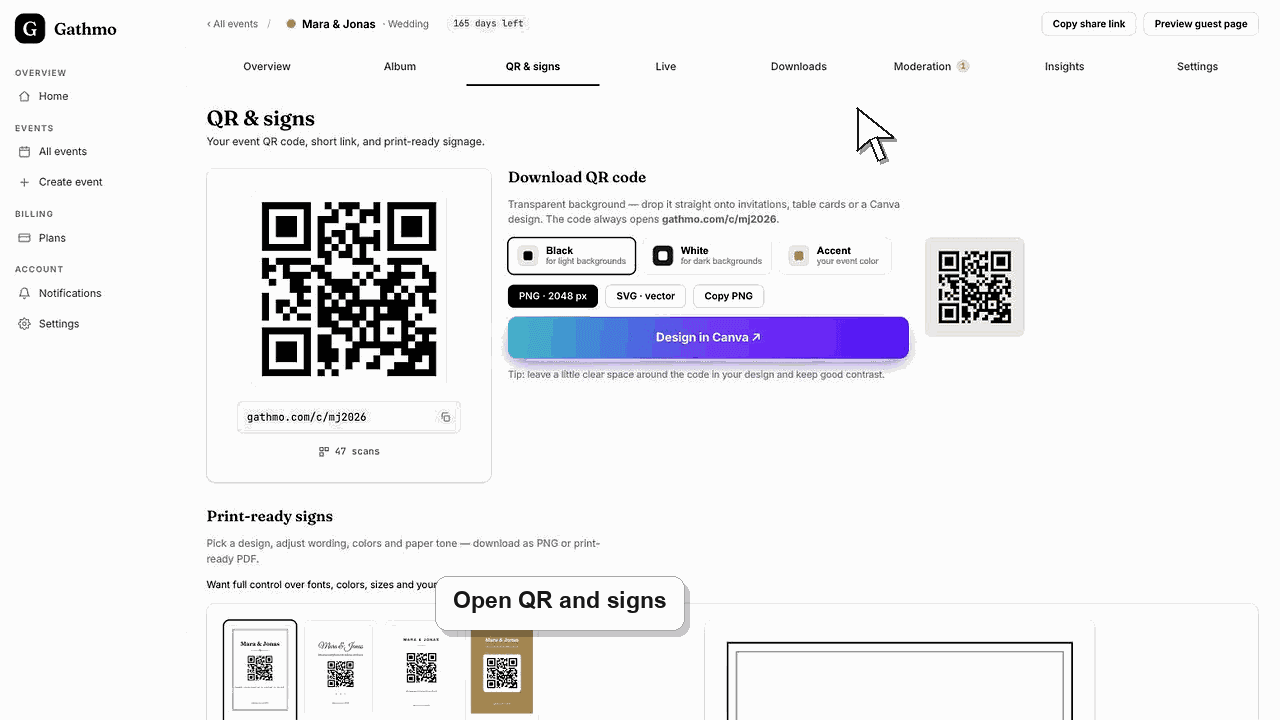
Beschikbare ontwerpnamen
| Gebied | Persoonlijk evenement | Business-werkruimte |
|---|---|---|
| Eventnaam en datum | Ja | Ja |
| Eventaccentkleur | Ja | Ja |
| Uploadtypen en moderatie | Ja | Ja |
| Albumzichtbaarheid en live wall | Volgens het plan | Volgens het plan |
| QR-bordlay-out | Ja | Ja, met brandinginstellingen |
| Logo, bedrijfsmerk en aangepast domein | Geen standaard persoonlijk thema | Volgens de limieten van Studio, Agency of Enterprise |
Voordat je begint
- Open het juiste evenement en controleer het bijbehorende plan.
- Bereid een goed leesbare accentkleur voor en kies voor bedrijfsbranding een geschikt logo.
- Stel samen in hoe gastpagina, album, QR-bord en live wall eruitzien.
- Open het juiste Gathmo-evenement, workspace of account voordat je wijzigingen aanbrengt.
Stappen
1. Stel de identiteit van het evenement in
Kies een korte herkenbare evenementnaam, de juiste datum, het evenementtype en de taal. Deze gegevens helpen gasten te oriënteren en moeten zijn afgerond voordat je borden print of de link deelt.
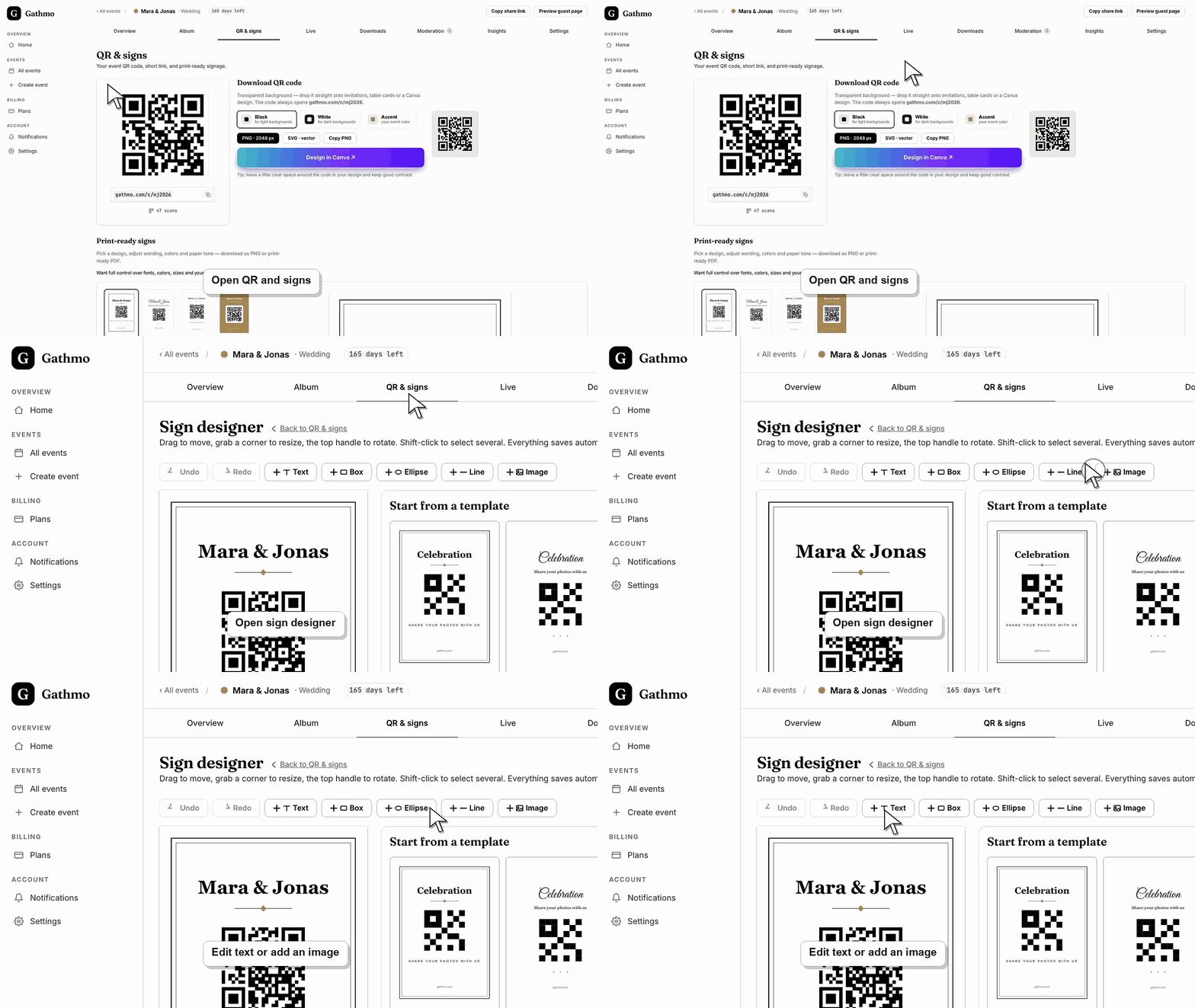
2. Kies een toegankelijke accentkleur
Kies de kleuraccent van het evenement in de aanmaak- of instellingenstroom. Gebruik een kleur met duidelijke contrastwerking en test knoppen en tekst op een telefoon; decoratieve kleur mag nooit de uploadactie lastig zichtbaar maken.
3. Configureer de gastenervaring
Kies welke mediatypes worden geaccepteerd, of inzendingen goedkeuring nodig hebben en of het album zichtbaar is voor gasten. Deze gedragskeuzes bepalen de ervaring meer dan een visuele skin.
4. Ontwerp het QR-bord
Open de QR-bordontwerper, kies de juiste lay-out en tekst en exporteer het bestand. Laat voldoende witruimte rond de code en plaats deze niet op een drukke foto.
5. Bekijk een voorproef als gast
Open de gastlink in een privébrowservenster en scan de QR-code op afdrukformaat vanaf een andere telefoon. Controleer de pagina-kop, accentkleur, uploadbesturing, zichtbaarheid van de galerie en eventuele toegangsmelding.
6. Pas zakelijke branding toe wanneer mogelijk
In een Business-werkruimte stel je de merknaam, het logo, de kleuren en het door het plan ondersteunde domein in. Bekijk de branding gastpagina vooraf in de preview voordat je deze naar een klant stuurt of een live domein erop laat wijzen.
Wat nu te doen
- Sla een getest bestand met QR-sign op voor print- en digitale uitnodigingen.
- Controleer de gastenpagina opnieuw na elke wijziging van branding of domein.
- Houd merkassets consistent tussen evenementpagina, bewegwijzering en levering aan klant.
- Open de openbare gastenlink nadat je dashboardinstellingen hebt aangepast, zodat je de wijziging vanuit gastperspectief kunt controleren.
Veelgestelde vragen
Kan ik Gathmo-galeriethema's bekijken voordat ik koop?
Er is geen aparte galerij-themacatalogus. Je kunt een gratis evenement aanmaken om de echte gastpagina te testen en vóór het kiezen van een betaald plan de eventdetails en accentkleur aanpassen.
Kan ik mijn eigen logo gebruiken?
Logo- en bredere merkopties zijn onderdeel van in aanmerking komende business workspace plannen. Standaard persoonlijke evenementen gebruiken de Gathmo Guest Experience met personalisatie op evenementniveau.
Kan ik het ontwerp wijzigen nadat ik de QR-code heb gedeeld?
Ja, voor bewerkbare evenement- en brandinginstellingen. Test daarna de gastpagina opnieuw; bij dezelfde evenementlink hoef je normaal gesproken de QR-code niet te vervangen bij visuele instellingen.
Verandert het gekozen type evenement het ontwerp?
Het evenementtype geeft de gelegenheid aan, maar is geen decoratief thema. Gebruik voor de zichtbare ervaring de naam van het evenement, het kleuraccent, inhoudsinstellingen en business-brandingtools.
Kan ik een gebrandde bedrijfspagina bekijken vóór de lancering?
Ja. Gebruik de business preview-workflow om logo, kleuren, paginatekst en domeingedrag te controleren voordat je het deelt met een klant of publiek.
Problemen oplossen
Gathmo biedt momenteel geen catalogus met decoratieve thema’s voor persoonlijke events. Gebruik in plaats daarvan de evenementaccent, pagina-instellingen en de QR-sign designer, of vergelijk brandinginstellingen voor een branded klantenbeleving.
Bevestig dat het account een businessaccount is en controleer de Studio-, Agency- of Enterprise-machtiging. Persoonlijke per-event-plannen tonen niet de volledige white-label workspace.
Herstel een sterk donker-op-licht contrast, behoud de rustige zone rond de code, vergroot de afdrukgrootte en test het daadwerkelijk geëxporteerde bestand op meer dan één telefoon vóór bulksdruk.
Vernieuw de gastenpagina, bevestig dat de browser de huidige evenementlink opent, en controleer of de openbare weergave filters of een moderatietoestand heeft die het verschil verklaart.
Branding verandert de uitstraling, niet eigendom of toegangsrechten. Een verzorgde pagina kan nog steeds privé blijven; beveilig de event-link en stel moderatie en albumzichtbaarheid in op de echte doelgroep.
Ga door