Dashboard-functies
Naam, datum, taal en link van het evenement wijzigen
Pas op het dashboard de naam, datum, taal of link van een Gathmo-evenement aan, controleer daarna opnieuw de gastpagina en de gedeelde QR-materialen.

Wijzig naam, datum en gastpaginataal in Instellingen. Scan daarna de QR-code opnieuw en bekijk de gastpagina nog eens als je iets hebt veranderd wat gasten zien.
Voordat je begint
- Open het juiste evenement.
- Ken de exacte naam en datum van het evenement die gasten moeten zien.
- Vermijd het wijzigen van details terwijl gasten actief aan het uploaden zijn, tenzij dit noodzakelijk is.
- Open het juiste Gathmo-evenement, workspace of account voordat je wijzigingen aanbrengt.
Stappen
1. Open Instellingen
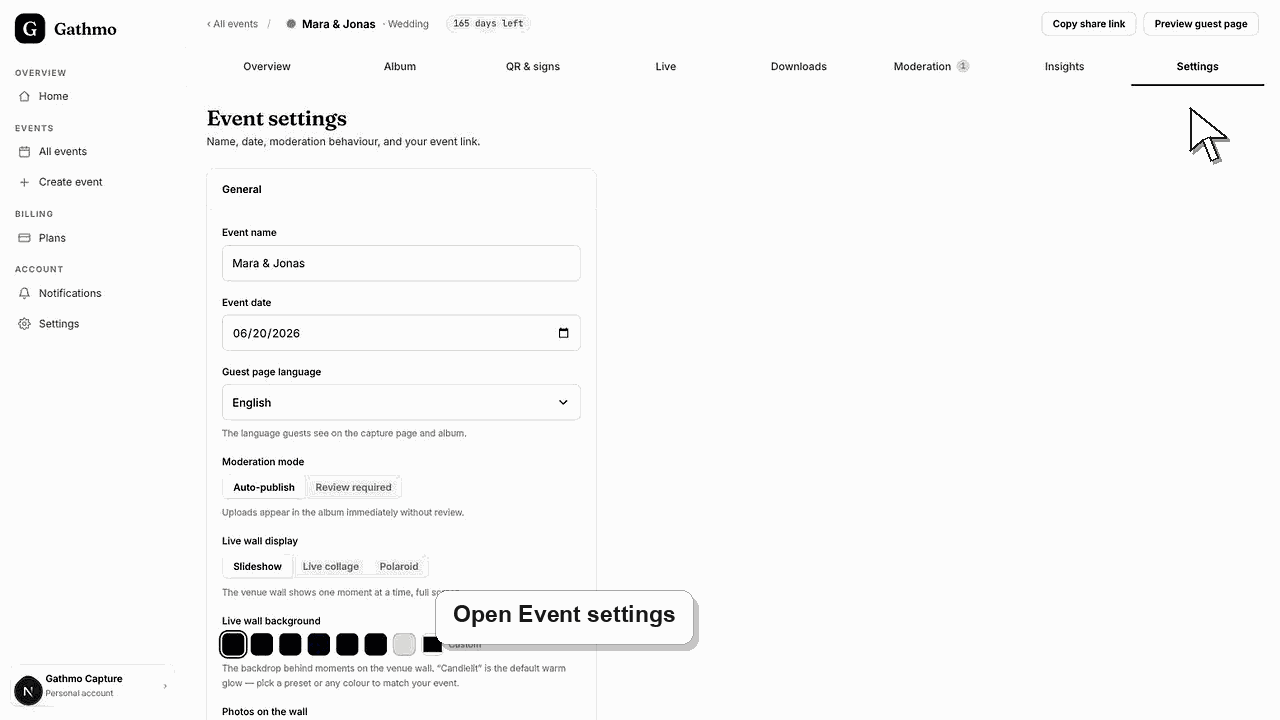
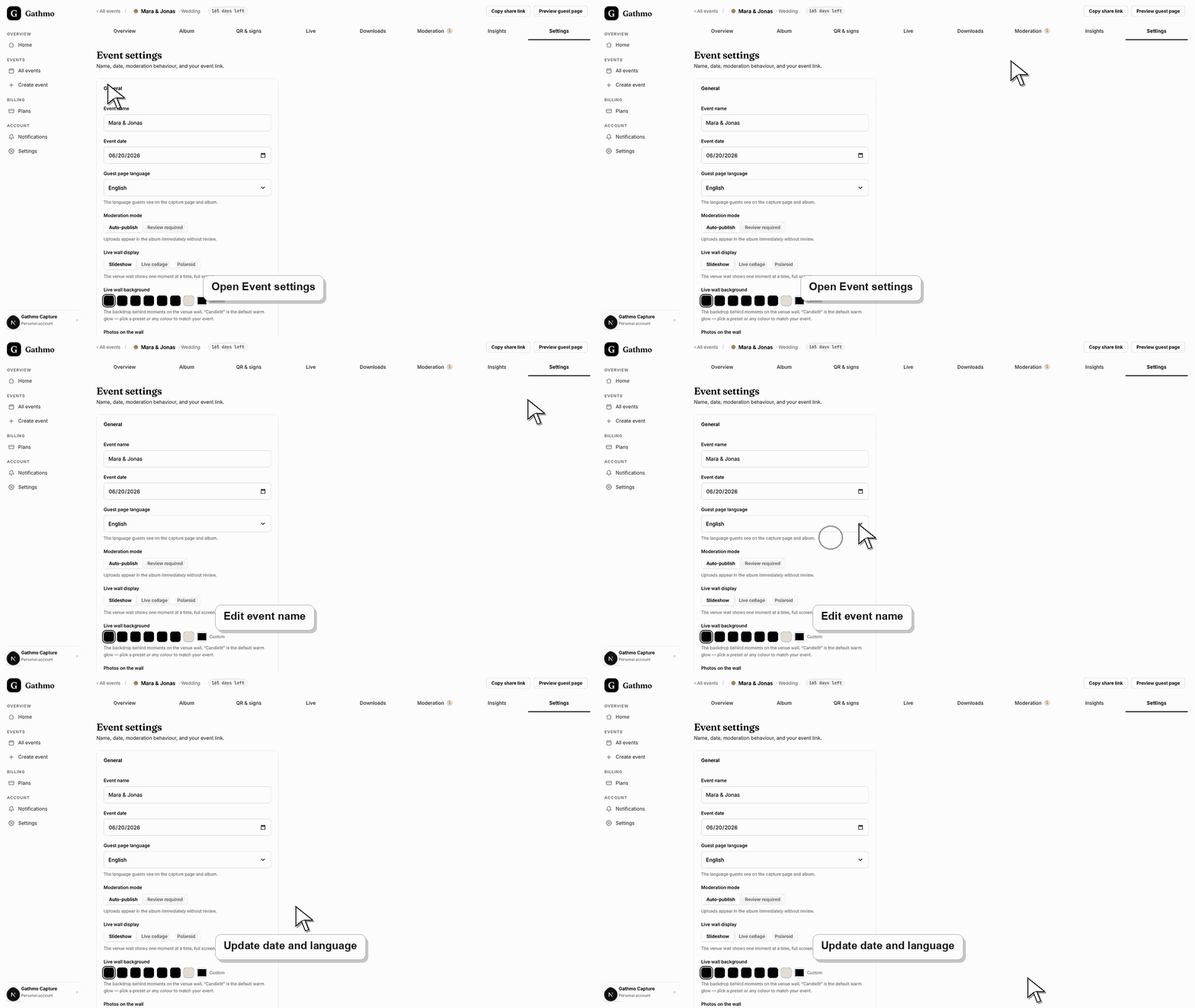
Open op het eventdashboard Instellingen. De sectie Algemeen bevat de evenementnaam, evenementdatum, gastpaginataal en moderatiemodus.
2. Bewerk de naam van het evenement
Gebruik een duidelijke naam die gasten herkennen. De eventnaam helpt hosts het event te vinden en kan in gastgerichte weergaven verschijnen.
3. Bewerk de datum van het evenement
Stel de juiste evenementdatum in. De datum kan planning, retentie en de context van het evenement beïnvloeden, dus controleer deze vóór checkout of printen.
4. Kies de taal van de gastpagina
Selecteer de taal die gasten op de capturepagina en in het album moeten zien. Open de gastpagina opnieuw nadat je hebt opgeslagen om de taal te bevestigen.
5. Controleer de deel-link en QR-code opnieuw
Gebruik de voorbeeldweergave van de gastpagina en scan de QR-code na grote wijzigingen. Controleer of de link nog steeds het bedoelde evenement opent.
Wat nu te doen
- Gasten moeten bij de volgende keer dat ze de gastpagina openen de bijgewerkte eventgegevens zien. Hosts moeten eventuele geprinte of gedeelde instructies aanpassen als de zichtbare eventdetails zijn gewijzigd.
- Open de openbare gastenlink nadat je dashboardinstellingen hebt aangepast, zodat je de wijziging vanuit gastperspectief kunt controleren.
- Informeer co-hosts wat er is veranderd, vooral als de instelling QR-codes, moderatie, albumzichtbaarheid, downloads of live wall gedrag beïnvloedt.
- Gebruik gerelateerde probleemoplossingsartikelen als de opgeslagen dashboardstatus niet overeenkomt met de openbare weergave van het evenement.
Veelgestelde vragen
Kan ik de naam van het event na het afdrukken wijzigen?
Ja, maar test de afgedrukte QR-code en de gastpagina opnieuw. De QR-code moet nog steeds naar hetzelfde event verwijzen.
Verandert het veranderen van de datum de QR-code?
Over het algemeen nee. Test de QR-code na grote wijzigingen om dit te bevestigen.
Kan ik de taal van de gastpagina later wijzigen?
Ja. Open na het opslaan de gastenpagina nogmaals om te bevestigen wat gasten zien.
Problemen oplossen
Vraag ze om de pagina te vernieuwen of de QR-code opnieuw te openen. Een oude browsertab kan verouderde inhoud tonen.
Controleer de taal van de gastenpagina in Instellingen en bekijk de gastenpagina buiten je ingelogde dashboard.
Stop met het delen van die link of QR-code en download de juiste QR-code opnieuw uit het juiste evenement.
Vernieuw de gastenpagina, bevestig dat de browser de huidige evenementlink opent, en controleer of de openbare weergave filters of een moderatietoestand heeft die het verschil verklaart.
Het wijzigen van de event-link of gedeelde materialen kan beïnvloeden wie toegang heeft tot het event. Behandel event-links zoals QR-codes.
Ga door