Dashboard-functies
Moderatie na het maken van een evenement wijzigen
Pas Gathmo-moderatie aan na het aanmaken van een evenement, bekijk wat er met lopende uploads gebeurt en test de galerij nog eens.

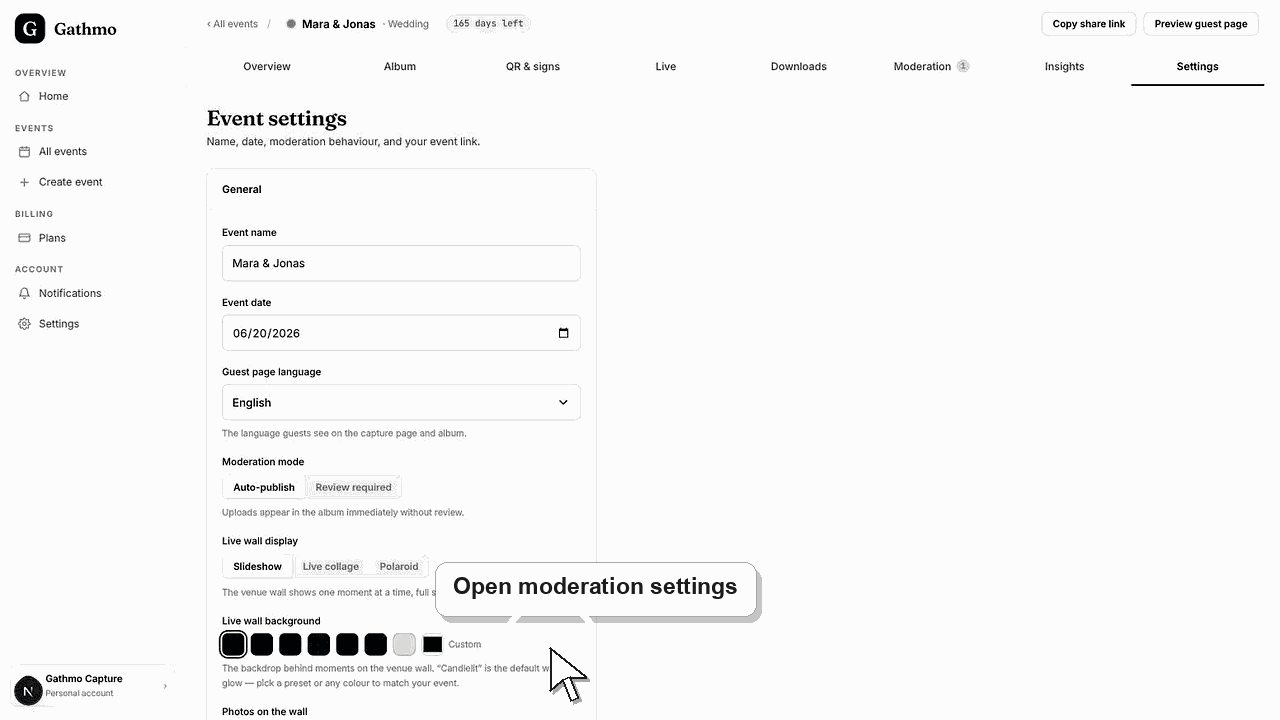
Gebruik Instellingen om te wisselen tussen automatisch publiceren en moderatie met verplichte controle. Gebruik de moderatie met verplichte controle als uploads niet zichtbaar mogen worden totdat jij ze hebt goedgekeurd.
Voordat je begint
- Kies of snelheid of controle belangrijker is voor het evenement.
- Open het juiste evenement.
- Controleer of het evenement al uploads in afwachting heeft.
- Open het juiste Gathmo-evenement, workspace of account voordat je wijzigingen aanbrengt.
Stappen
1. Open Event Settings
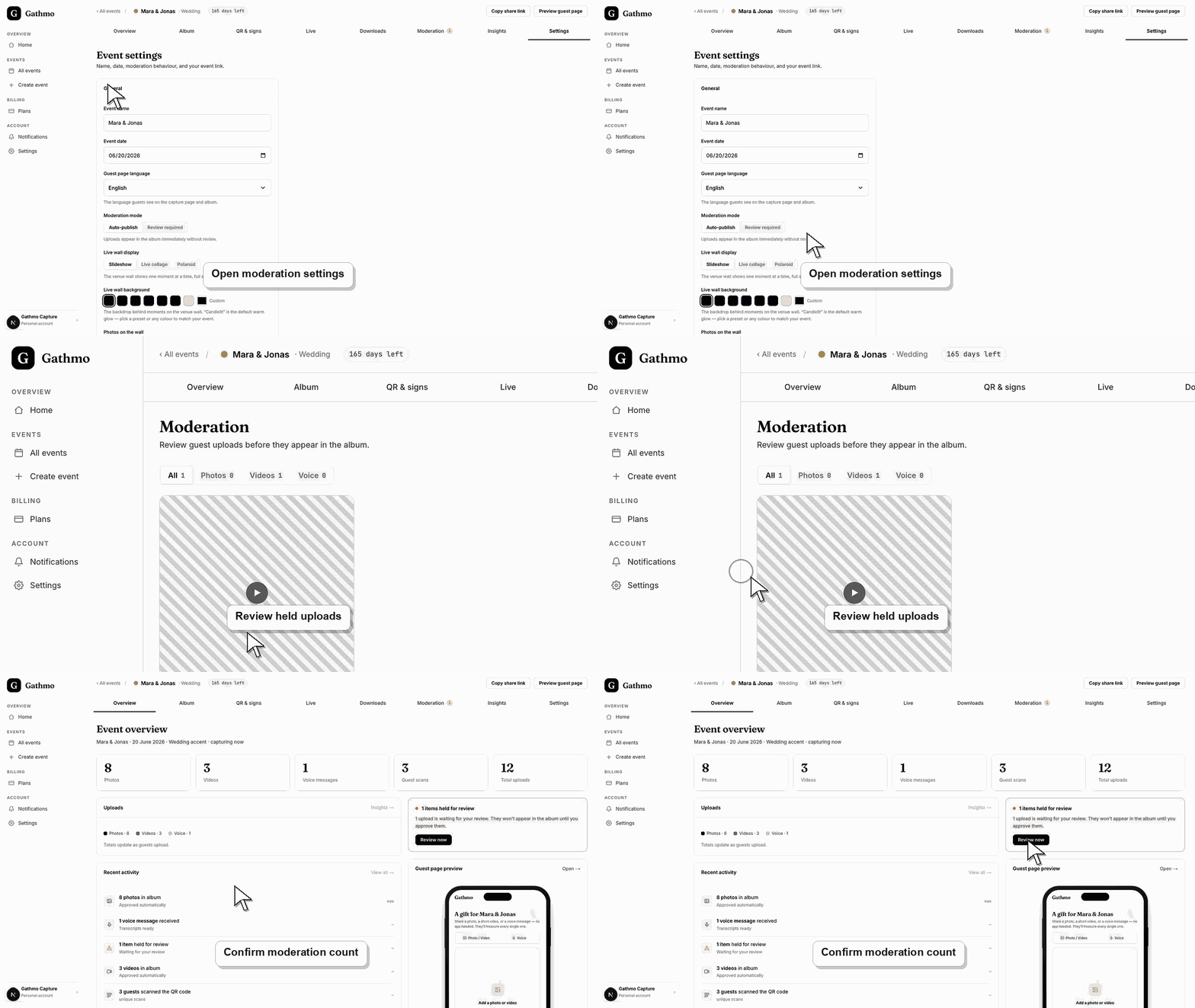
Open in het eventdashboard Instellingen en zoek Moderatiemodus.
2. Kies Auto-publish voor meer snelheid
Auto-publiceren laat uploads direct in het album verschijnen zonder controle. Gebruik dit bij betrouwbare privé-evenementen wanneer snelheid belangrijk is.
3. Kies Review voor vereiste controle
Verplicht dat uploads uit het album blijven totdat je ze goedkeurt. Gebruik dit voor live-schermen, zakelijke events, openbare locaties of gevoelige doelgroepen.
4. Opslaan en Moderation controleren
Na het wijzigen van de moderatiemodus open je Moderatie en controleer je of uploads op beoordeling wachten.
5. Test als gast
Upload één testitem en controleer of deze direct zichtbaar is of op goedkeuring moet wachten.
Wat nu te doen
- Toekomstige uploads volgen de gekozen moderatiemodus. Voor eerder geüploade media kunnen nog aparte acties nodig blijven, zoals beoordelen, verbergen, herstellen of verwijderen.
- Open de openbare gastenlink nadat je dashboardinstellingen hebt aangepast, zodat je de wijziging vanuit gastperspectief kunt controleren.
- Informeer co-hosts wat er is veranderd, vooral als de instelling QR-codes, moderatie, albumzichtbaarheid, downloads of live wall gedrag beïnvloedt.
- Gebruik gerelateerde probleemoplossingsartikelen als de opgeslagen dashboardstatus niet overeenkomt met de openbare weergave van het evenement.
Veelgestelde vragen
Welke modus moet ik gebruiken voor bruiloften?
Gebruik automatisch publiceren voor vertrouwde gastenalbums. Gebruik review required als het album of live wall tijdens het evenement openbaar wordt getoond.
Verwijdert moderatie geüploade bestanden?
Nee. Moderatie bepaalt of uploads worden goedgekeurd, afgewezen of gemarkeerd. Verwijderen is een aparte actie.
Kan ik moderatie tijdens het event aanpassen?
Ja. Test het gedrag na wijziging, zodat het hostteam weet wat te verwachten.
Problemen oplossen
Open Moderation en keur de uploads goed die je wilt publiceren.
Controleer of automatische publicatie was ingeschakeld toen de upload werd verzonden.
Keur eerst de uploads in afwachting goed. De live wall toont alleen media die geschikt zijn om te tonen.
Vernieuw de gastenpagina, bevestig dat de browser de huidige evenementlink opent, en controleer of de openbare weergave filters of een moderatietoestand heeft die het verschil verklaart.
Gebruik de modus met verplichte controle wanneer geüploade media gasten, medewerkers, kinderen, privélocaties of gevoelige momenten van het evenement zouden kunnen blootstellen.
Ga door