Dashboard
Dashboard-functies
Vind evenementinstellingen, QR-tools, albumcontrole, live wall, downloads en inzichten.
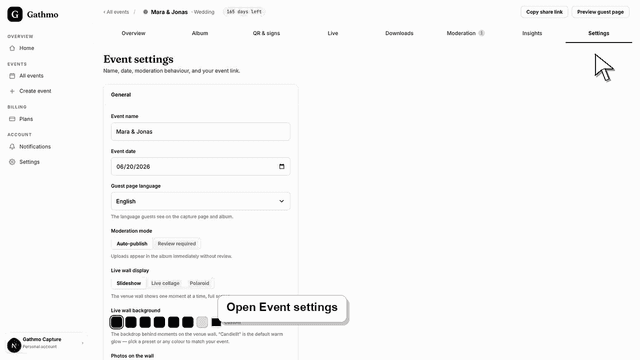
Pas op het dashboard de naam, datum, taal of link van een Gathmo-evenement aan, controleer daarna opnieuw de gastpagina en de gedeelde QR-materialen.
Geschreven door Martin Freiwald · Bijgewerkt 8 jul 2026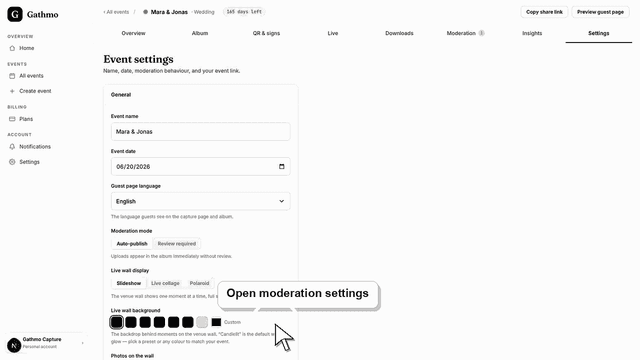
Pas Gathmo-moderatie aan na het aanmaken van een evenement, bekijk wat er met lopende uploads gebeurt en test de galerij nog eens.
Geschreven door Martin Freiwald · Bijgewerkt 8 jul 2026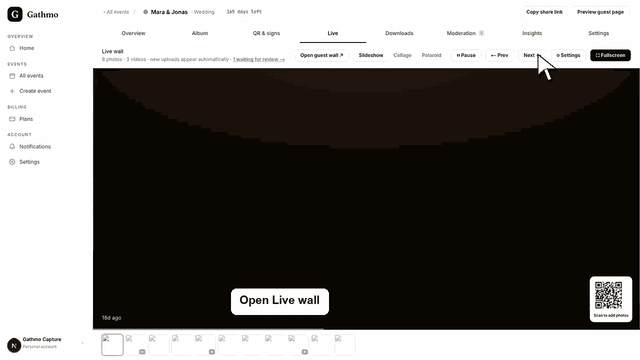
Configureer de Gathmo live wall voor een eventscherm, kies de juiste zichtbaarheid-instellingen en test de weergave voordat gasten arriveren.
Geschreven door Martin Freiwald · Bijgewerkt 8 jul 2026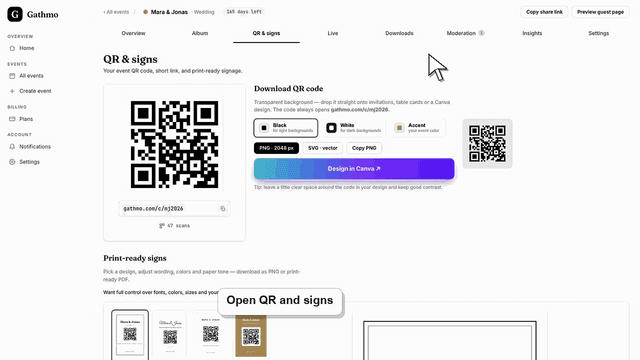
Pas een Gathmo-event aan met naam, accentkleur, uploadinstellingen, zichtbaarheid van het album en QR-sign; zakelijke plannen voegen logo’s, huisstijlkleuren en domeinen toe.
Geschreven door Martin Freiwald · Bijgewerkt 13 jul 2026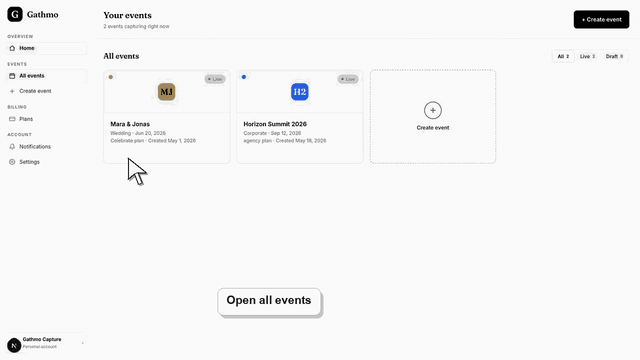
Navigeer in het Gathmo-evenementdashboard en vind de hoofdgebieden voor uploads, QR-codes, instellingen, moderatie, downloads en evenementlinks.
Geschreven door Martin Freiwald · Bijgewerkt 8 jul 2026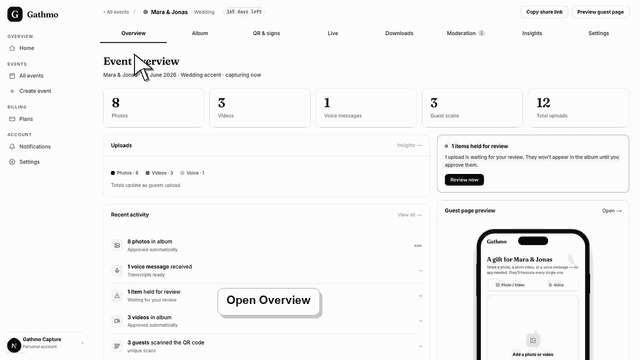
Begrijp het Gathmo-eventoverzicht: aantallen foto, video, stem, gastscan en uploads, de activity feed, moderatiewaarschuwing en de pagina’s guest page en QR-panelen.
Geschreven door Martin Freiwald · Bijgewerkt 9 jul 2026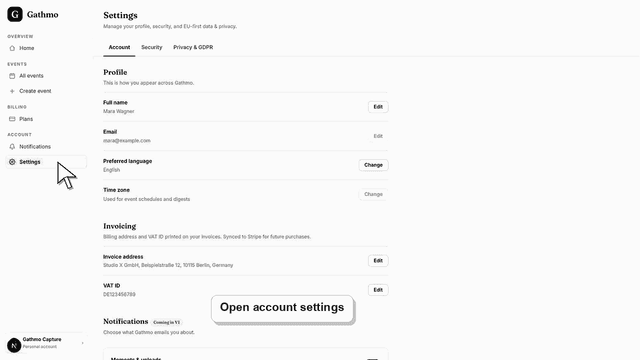
Pas je Gathmo-profielnaam en accounttaal aan, controleer het geregistreerde e-mailadres, beheer actieve sessies en vind waar factureringsgegevens worden aangepast.
Geschreven door Martin Freiwald · Bijgewerkt 9 jul 2026Gebruik de Gathmo QR-bordontwerper om evenementborden te maken, de QR-code te controleren, het ontwerp te bekijken en printklare materialen te exporteren.
Geschreven door Martin Freiwald · Bijgewerkt 8 jul 2026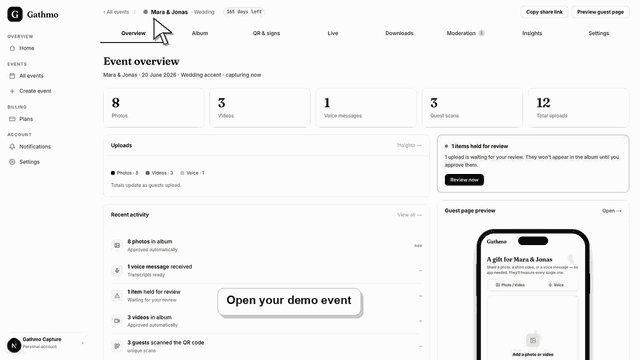
Gathmo maakt bij het aanmelden een demo-event in alleen-lezen modus aan. Zie waarom Instellingen, Downloads en albuminstellingen in de demo uitgeschakeld zijn en hoe je ze met jouw…
Geschreven door Martin Freiwald · Bijgewerkt 9 jul 2026Het dashboard is het ene scherm waar een organisator vanuit werkt. Elk evenement opent met een overzicht dat laat zien wat er binnen is en wat er wacht; al het andere — instellingen, QR-gereedschap, albumbediening, live wall, downloads — hangt aan diezelfde pagina en niet aan een apart menu.
Het meeste wat je verandert, verander je één keer en raak je daarna nooit meer aan: de naam van het evenement, de datum, de taal, of uploads worden gecontroleerd. De artikelen hier lopen elke instelling langs, zeggen wat een wijziging betekent voor gasten die al hebben geüpload, en leggen uit waarom sommige knoppen uit staan zolang een evenement nog een demo is.
Een knop die kapot lijkt, staat vaak gewoon met opzet uit. Een evenement dat nog in demomodus staat heeft verschillende functies uitgeschakeld, omdat een demo bedoeld is om naar te kijken en niet om naar gasten te sturen, en daar valt niets aan te melden. Het artikel over demomodus somt op welke dat zijn en wat ze weer aanzet.
Gerelateerde gebieden