Dashboard-functies
Bekijk de overzichtsmeldingen van eventstatistieken en activiteit
Begrijp het Gathmo-eventoverzicht: aantallen foto, video, stem, gastscan en uploads, de activity feed, moderatiewaarschuwing en de pagina’s guest page en QR-panelen.

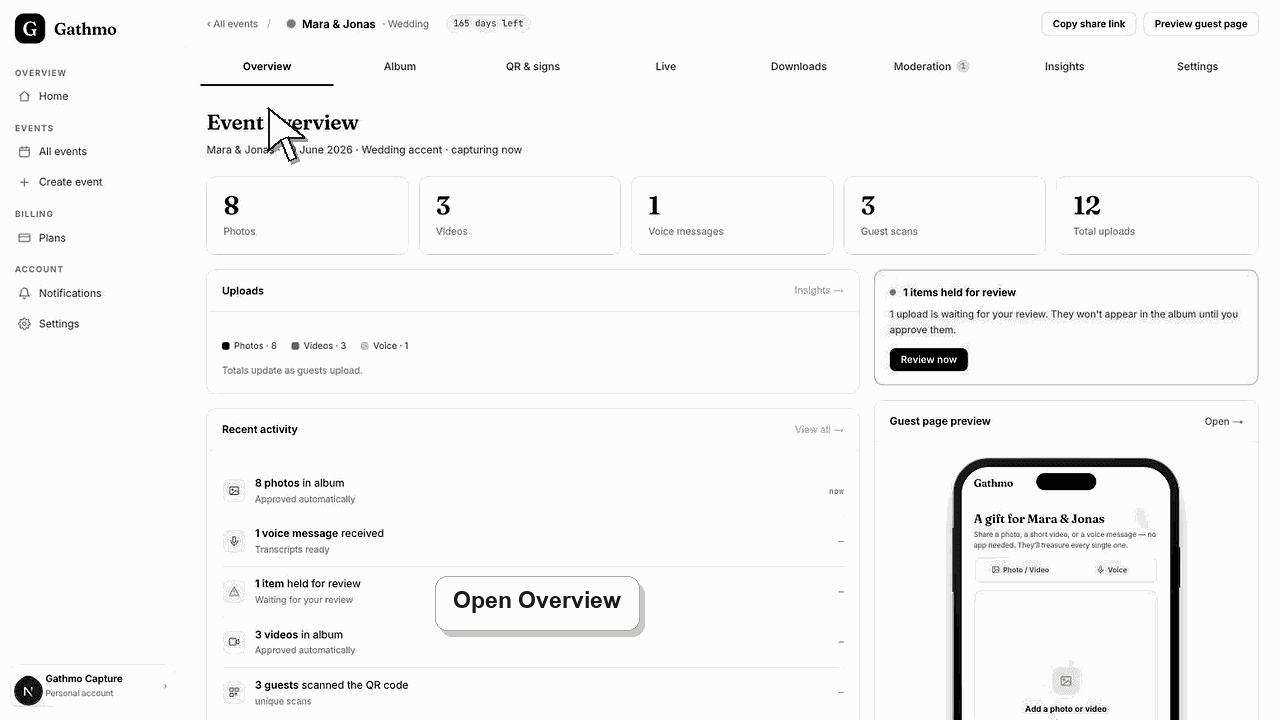
Het Gathmo-evenementoverzicht opent met een rij live tellingen — Foto’s, Video’s, Spraakberichten, gasten-scans en Totaal uploads — gevolgd door een uploadspecificatie, een recente activiteitenfeed, een moderatiewaarschuwing bij wachtende items en panelen voor voorbeeld van gastenpagina en QR-delen. Elk cijfer wordt bijgewerkt zodra gasten bijdragen.
Wat het overzicht laat zien
| Paneel | Wat het je vertelt |
|---|---|
| Metriektegels | Foto’s, video's, voice, gastscans, totale uploads |
| Uitsplitsing van uploads | Opsplitsing van media naar type |
| Recente activiteit | Recentste album-, spraak- en moderatiegebeurtenissen |
| Moderatie-waarschuwing | Items die op beoordeling wachten, met een snelkoppeling |
| voorbeeldweergave van gastpagina | Wat gasten nu zien |
| Delen en QR | Korte link, QR-download, tafelkaartjes printen |
Voordat je begint
- Meld je aan in het Gathmo-dashboard en open het evenement dat je wilt controleren.
- Het overzicht is het eerste scherm dat je ziet nadat je een event opent.
- De telling weerspiegelt media goedgekeurd en in behandeling afhankelijk van je moderatiewijze.
- Open het juiste Gathmo-evenement, workspace of account voordat je wijzigingen aanbrengt.
Stappen
1. Open het evenementoverzicht
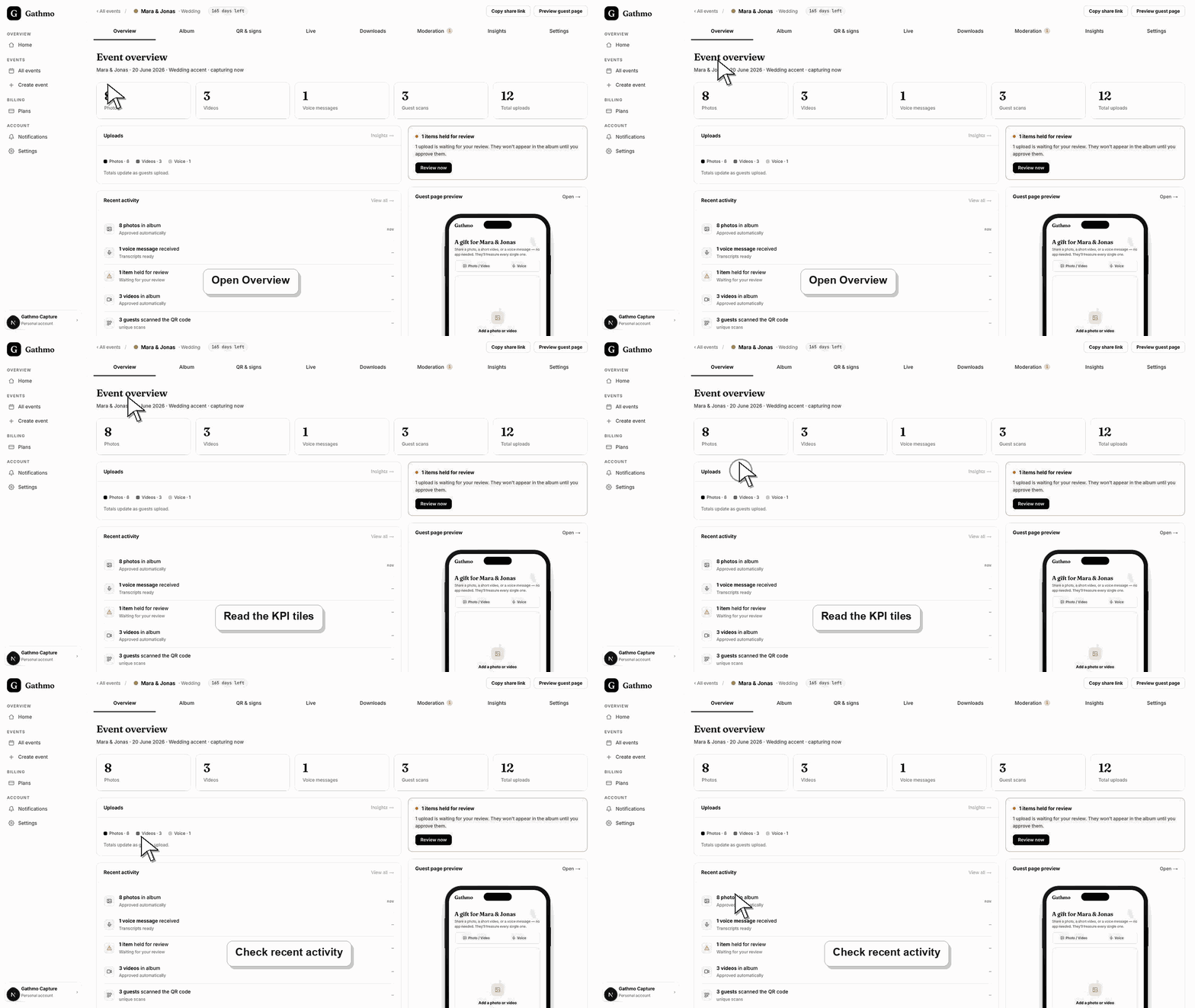
Selecteer uit je evenementenlijst een evenement. Deze opent met het evenementoverzicht, met naam, datum, accent en status in de subkop, en de metriektegels direct eronder. Dit is je snelle controle van hoe het evenement verloopt.
2. Bekijk de vijf metriektegels
De tegels tonen aantallen Foto’s, Video’s en Spraakberichten, gast-scans (hoeveel unieke gasten je QR-link hebben geopend) en totaal aantal uploads over alle typen. Samen laten ze zien hoeveel gasten hebben gedeeld en hoeveel mensen betrokken waren.
3. Controleer de uploadsopbouw
Onder de tegels herhaalt het Uploads-paneel met een kleurcode de verdeling tussen foto's, video's en voice. Dit is de snelste manier om te zien welk mediatype de meeste bijdragen levert; de totalen stijgen terwijl meer uploads binnenkomen.
4. Scan de recente activiteitenfeed
De feed met recente activiteit toont wat er gebeurt: foto's en video's die in het album binnenkomen, ontvangen spraakberichten en, wanneer moderatie is ingeschakeld, hoe items zijn goedgekeurd. De bijschriftregel laat zien of uploads automatisch worden gepubliceerd of op jouw review wachten.
5. Neem actie naar aanleiding van de moderatiewaarschuwing
Wanneer uploads in afwachting zijn voor beoordeling, verschijnt een moderatiewaarschuwing met het aantal wachtende items en een knop “Review now” die direct naar het tabblad Moderation springt. Deze verschijnt alleen als er nog iets openstaat, dus een leeg overzicht betekent dat er geen aandacht nodig is.
6. Gebruik de gastenpagina en QR-panelen
Aan de rechterkant toont de gastpagina-preview wat gasten zien en linkt deze naar de live pagina. In het Share & QR-paneel staan je QR-code en korte link, met knoppen om de QR te downloaden of tafelkaarten af te drukken.
Wat nu te doen
- Gebruik het overzicht als je controlekamer. Wanneer de moderatiewaarschuwing verschijnt, controleer dan de openstaande items. Als tellingen stagneren, controleer dan of gasten de QR-code kunnen scannen en de gastpagina kunnen bereiken. Wanneer het evenement eindigt, ga je naar Album en Downloads om te delen en te exporteren.
- Open de openbare gastenlink nadat je dashboardinstellingen hebt aangepast, zodat je de wijziging vanuit gastperspectief kunt controleren.
- Informeer co-hosts wat er is veranderd, vooral als de instelling QR-codes, moderatie, albumzichtbaarheid, downloads of live wall gedrag beïnvloedt.
- Gebruik gerelateerde probleemoplossingsartikelen als de opgeslagen dashboardstatus niet overeenkomt met de openbare weergave van het evenement.
Veelgestelde vragen
Worden uploads die nog in behandeling zijn meegeteld in de aantallen?
Gastscans tellen unieke bezoekers, ongeacht uploads. Foto-, video- en voice-tellingen tonen de media in het event; wanneer moderatie is ingesteld op Review vereist, wachten items in het tabblad Moderatie tot jij ze goedkeurt.
Wat meten Guest scans?
Het telt hoeveel unieke gasten je QR-link hebben geopend, daarom is het een goede indicator voor bereik. Een hoog scan-aantal met weinig uploads betekent dat gasten wel komen maar de upload niet afronden.
Waar ga ik om wachtende uploads goed te keuren?
Selecteer Review nu in de moderatiewaarschuwing, of open rechtstreeks het tabblad Moderation. Daar keurt, weigert of markeert je elk item dat wacht op goedkeuring, en alleen goedgekeurde media verschijnen in het album en op de live wall.
Problemen oplossen
Er zijn nog geen uploads binnengekomen, of je bekijkt een demogebeurtenis. Test zelf de QR en controleer of gasten de gastenpagina kunnen bereiken, en controleer dat het evenement actief is in plaats van een concept of demo.
Gasten openen de link zonder een upload te voltooien. Controleer of het event actief is, dat uploads niet gepauzeerd zijn in Instellingen en dat de gastpagina duidelijk uitnodigt om een foto, video of voice-bericht toe te voegen.
Dat is verwachte werking als er niets in behandeling is. Bij Auto-publish moderatie worden uploads zonder review getoond, dus wachten er geen items. Schakel in Instellingen over naar Review required als je uploads wilt goedkeuren voordat ze publiceren.
Vernieuw de gastenpagina, bevestig dat de browser de huidige evenementlink opent, en controleer of de openbare weergave filters of een moderatietoestand heeft die het verschil verklaart.
Het overzicht telt activiteit, niet gastidentiteiten. Gathmo slaat geen gastnamen, e-mails of logins op, dus Guest scans staan voor unieke bezoeken, niet voor persoonlijke profielen. Alleen media die jij goedkeurt en zichtbaar laat staan, worden getoond aan andere gasten.
Ga door