QR-codes en delen
Download je evenement QR-code
Vind en download de Gathmo-evenement QR-code die gasten gebruiken om foto's, video's en voiceberichten te uploaden, en test hem voor het printen.

Open het juiste eventdashboard, ga naar QR en borden, download de evenement-QR-code en scan die op een telefoon voordat je hem toevoegt aan borden of uitnodigingen.
Voordat je begint
- Maak eerst het evenement aan.
- Bevestig dat de evenementnaam, datum, taal en uploadtypes correct zijn.
- Gebruik de QR-code van het evenement dat gasten moeten openen, niet een screenshot van een andere gebeurtenis.
- Houd een telefoon in de buurt zodat je de QR-code kunt scannen en testen vóór het afdrukken.
Stappen
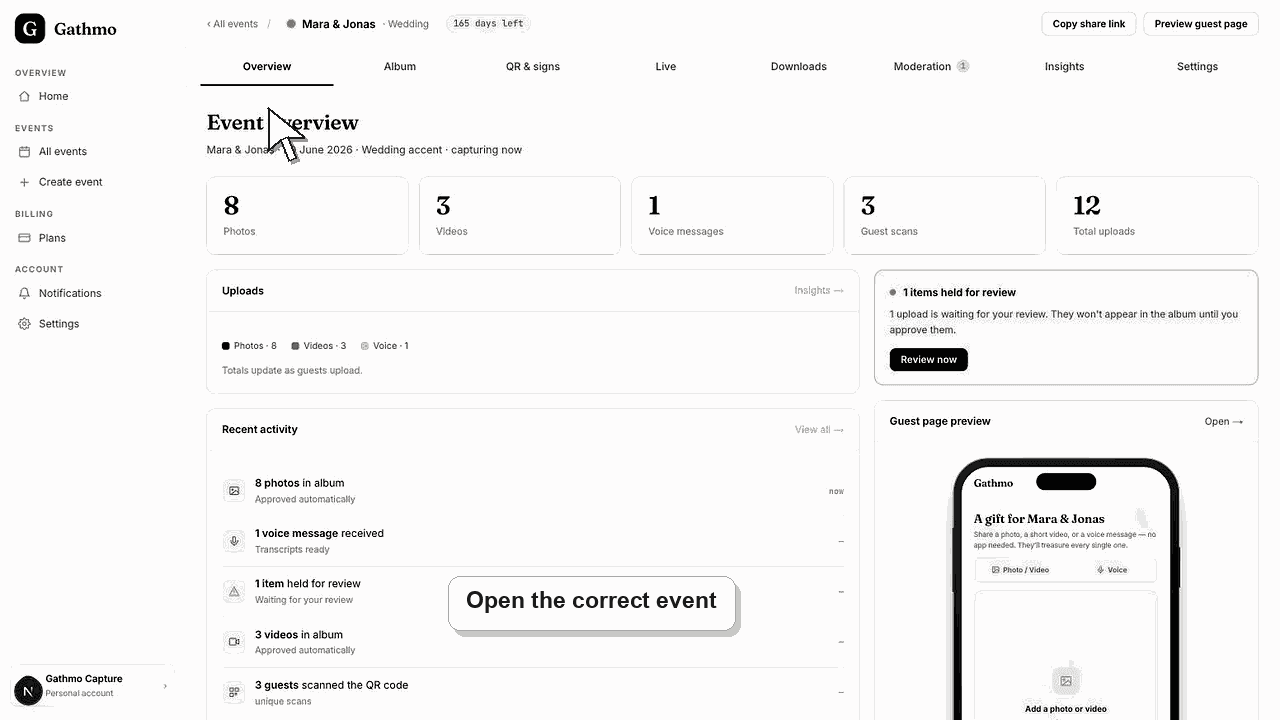
Open het juiste evenement.
Ga naar het Gathmo-dashboard en selecteer het event waarvoor de QR-code nodig is. Controleer de naam van het event bovenaan de pagina voordat je iets downloadt.
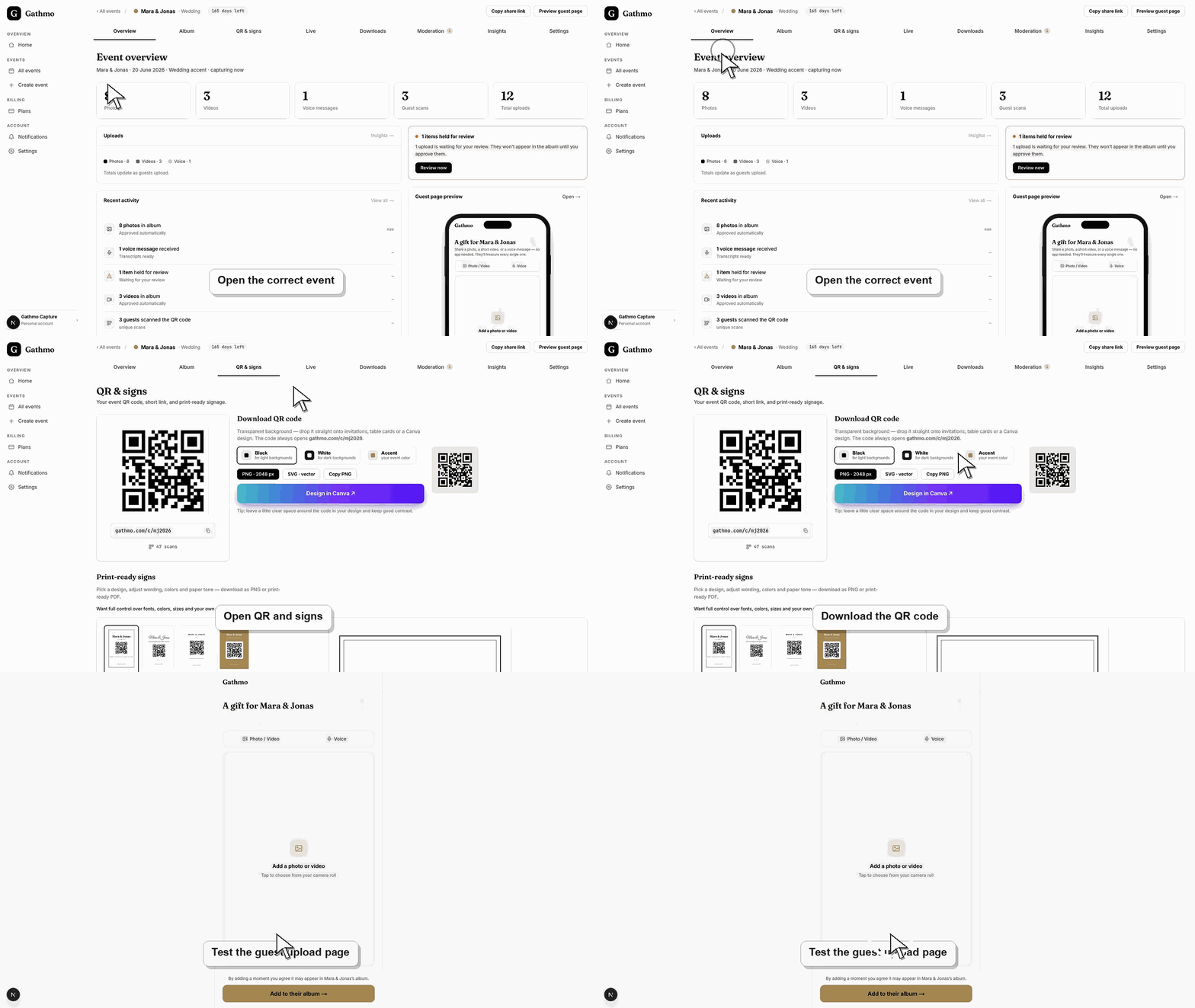
Open QR en signs.
In de event dashboard navigatie, open QR and signs. Dit is het eventspecifieke gedeelte voor de gast upload QR-code, gastlink en afdrukbare bordopties.
Download het QR-codebestand
Gebruik de downloadactie in de QR-sectie om het QR-codebestand op te slaan. Gebruik dit gedownloade bestand in Canva, uitnodigingen, tafelkaartjes, welkomstborden of zaal-schermen in plaats van een screenshot te nemen.
Scan de QR-code met een telefoon
Open het gedownloade bestand of het ontwerp dat het bevat, scan het met een telefooncamera en controleer of het de juiste gast-uploadpagina voor dit evenement opent.
Vervang oude bestanden voordat je gaat printen
Als je de eventlink, custom domain of evenementinstellingen hebt gewijzigd nadat je de QR-code hebt gedownload, download hem dan opnieuw en vervang het oude bestand in elk print- of designbestand.
Wat nu te doen
- Voeg de gedownloade QR-code toe aan borden, uitnodigingen, tafelkaarten of schermen van de locatie.
- Houd de directe link naar het evenement achter de hand als backup voor gasten die niet kunnen scannen.
- Voer vóór aanvang van het event een gastuploadtest uit.
- Scan de uiteindelijke QR-code na iedere wijziging van design, print of link op een telefoon, zodat je zeker weet dat hij het juiste event opent.
Veelgestelde vragen
Waar vind ik de QR-code voor mijn Gathmo-event?
Open het eventdashboard en gebruik het delen- of QR-codegedeelte van het specifieke evenement. Gebruik geen QR-code van een ander evenement.
Moet ik de QR-code testen voordat ik hem afdruk?
Ja. Scan de gedownloade QR-code op een telefoon en controleer dat deze de juiste guest uploadpagina opent voordat je borden of uitnodigingen print.
Kan ik dezelfde QR-code op borden en uitnodigingen gebruiken?
Ja. Gebruik dezelfde event-QR-code op gedrukte en digitale materialen zodra je hebt bevestigd dat hij het juiste event opent.
Moet ik een schermafbeelding van de QR-code gebruiken?
Gebruik zo mogelijk het gedownloade QR-codebestand. Screenshots kunnen in afdruklay-outs wazig of bijgesneden worden.
Heb ik een nieuwe QR-code nodig na het wijzigen van het evenement?
Als je de eventlink, custom domain of gastbestemming hebt gewijzigd, download en test de QR-code opnieuw voor het printen. Als je alleen tekst zoals de eventnaam of datum hebt aangepast, scan hem dan toch één keer om te controleren of de gastpagina er goed uitziet.
Problemen oplossen
Gebruik het gedownloade bestand in de originele grootte en vermijd screenshots bij het voorbereiden van printbestanden.
Ga terug naar het dashboard van het juiste evenement, open QR en signs, download de QR-code opnieuw en vervang het oude bestand in je printontwerp.
Controleer of moderatie is ingeschakeld. Uploads moeten mogelijk goedgekeurd worden voordat ze in het publieke album of live-galerrij verschijnen.
Open de code vanaf een telefoon die niet is aangemeld bij het host-dashboard. Als er een beheerders- of dashboard-URL opent, genereer dan opnieuw of kopieer de gastgerichte QR-code opnieuw vanaf de QR-pagina van het evenement.
Behandel de QR-code als een uitnodigingslink voor het event. Iedereen met de code kan de guest flow openen, dus deel hem alleen met het publiek dat eventmedia moet uploaden of bekijken.
Ga door