QR-codes en delen
QR-code toevoegen aan borden en uitnodigingen
Voeg een Gathmo-QR-code toe op borden, uitnodigingen en tafelkaarten met duidelijke instructies, voldoende contrast en een scan-test met telefoon.

Plaats de QR-code op een plek waar gasten deze snel kunnen scannen en test daarna het eindontwerp vóór het afdrukken. De QR-code moet duidelijk blijven, met hoog contrast en gekoppeld zijn aan het juiste event.
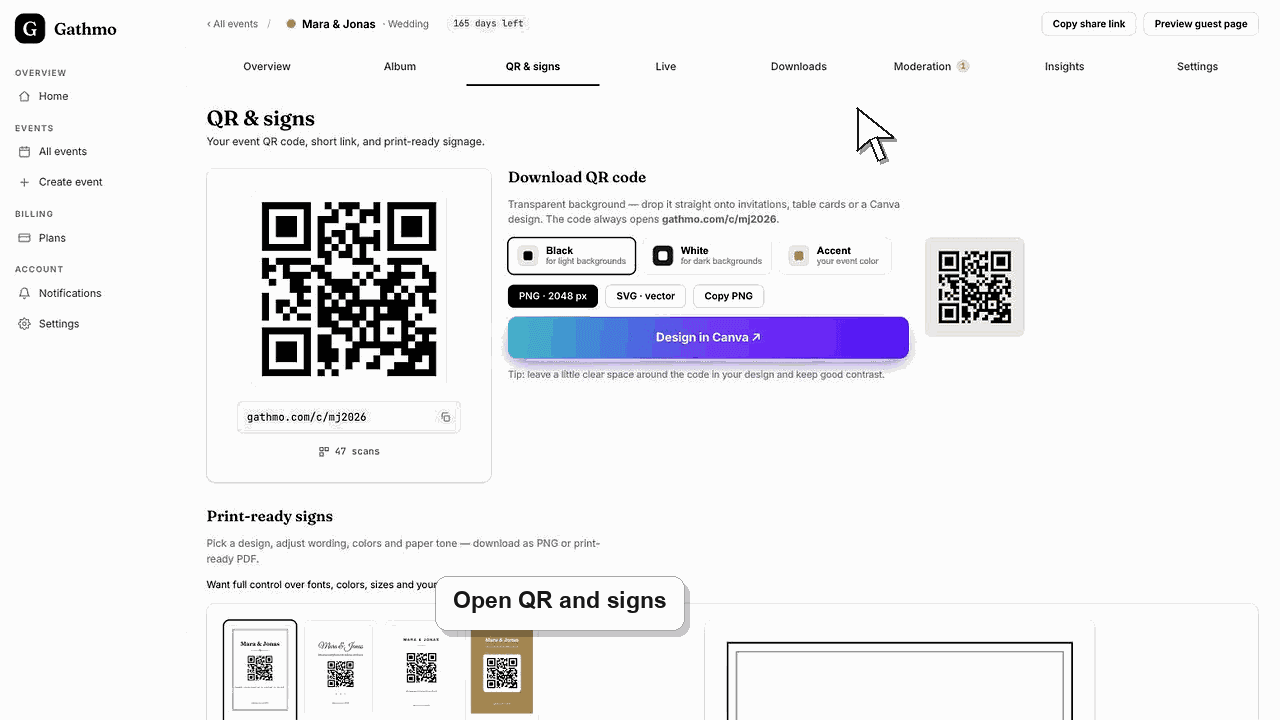
Voordat je begint
- Download de QR-code van het juiste evenement
- Bepaal waar gasten het zullen zien: uitnodiging, welkomstbord, tafelkaart, menu, dia of bedankbericht.
- Houd één getest QR-bestand als bron van waarheid aan.
- Open het juiste Gathmo-evenement, workspace of account voordat je wijzigingen aanbrengt.
Stappen
1. Gebruik de QR-code van het evenementen-dashboard
Open het eventdashboard en download de QR-code van dat evenement. Gebruik geen QR-code van een ouder evenement.
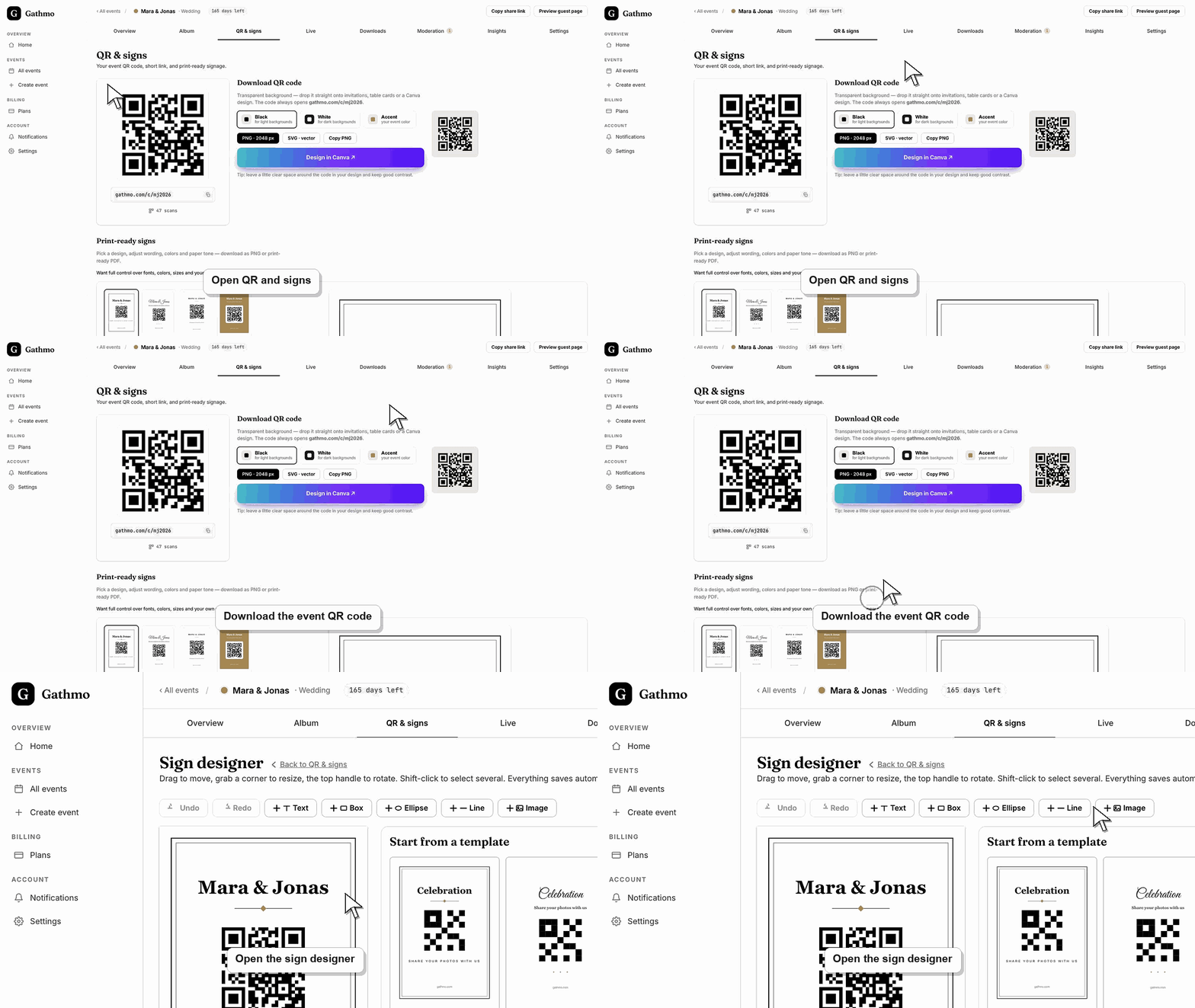
2. Plaats de QR-code op een rustige plek in het ontwerp
Vermijd drukke afbeeldingen, laag contrast en zware textuur achter de QR-code. Laat witte ruimte rond de code zodat telefooncamera's hem kunnen lezen. Voor tafelkaarten houd je de QR-code groot genoeg voor scannen op korte afstand. Voor borden of slides maak je hem groter omdat gasten van verderop scannen.
3. Voeg één actieregel toe
Gebruik eenvoudige bewoording: Scan om je foto’s en video's toe te voegen. Als spraakberichten zijn ingeschakeld, noem die dan ook: Scan om je foto’s, video's en spraakberichten toe te voegen.
4. Print of exporteer een testkopie
Test het eindbestand, niet alleen de originele QR-code. Scan de afgedrukte proef of de geëxporteerde PDF op een telefoon. Controleer dat de pagina de juiste eventnaam en taal opent.
5. Maak een reserve-link klaar
Houd de evenementlink beschikbaar voor host, planner of team van de locatie. Als een gast de QR niet kan scannen, kan het team de link rechtstreeks sturen.
Wat nu te doen
- Gasten kunnen het bord, de uitnodiging of de kaart scannen en eventmedia uploaden vanuit hun mobiele browser.
- Scan de uiteindelijke QR-code na iedere wijziging van design, print of link op een telefoon, zodat je zeker weet dat hij het juiste event opent.
- Houd de platte evenementlink als backup beschikbaar voor gasten waarvan de camera-app de gedrukt code niet kan scannen.
- Bekijk het gerelateerde probleemoplossingsartikel voordat je borden opnieuw afdrukt, want veel QR-problemen komen door oude screenshots of gekopieerde links.
Veelgestelde vragen
Kan ik de QR-code aan een Canva-ontwerp toevoegen?
Ja. Download de QR-code uit Gathmo, voeg hem toe aan je Canva-ontwerp, exporteer het afgeronde bestand en scan het geëxporteerde resultaat vóór het drukken.
Moet de QR-code op elke tafel staan?
Voor bruiloften, diners en feesten werkt tafelindeling meestal beter dan één enkel bord. Voor conferenties of locaties kunnen grote schermen en borden bij de ingang goed werken.
Kan ik het event wijzigen nadat ik het heb afgedrukt?
Sommige evenementinstellingen kunnen na het afdrukken worden aangepast, maar de QR-code moet nog steeds naar hetzelfde evenement verwijzen. Test de afgedrukte code opnieuw na grote wijzigingen.
Problemen oplossen
Controleer contrast, grootte en schittering van de print. Druk opnieuw op een matte ondergrond als reflecties het scannen moeilijk maken.
Vervang het ontwerp met een QR-code die is gedownload van het juiste evenement. Bewerk de URL niet handmatig in een QR-code-tool.
Plaats de QR-code daar waar gasten van nature even pauzeren, zoals bij tafels, de bar, de ingang, het gastenboekgebied of het evenementenscherm.
Open de code vanaf een telefoon die niet is aangemeld bij het host-dashboard. Als er een beheerders- of dashboard-URL opent, genereer dan opnieuw of kopieer de gastgerichte QR-code opnieuw vanaf de QR-pagina van het evenement.
Gedrukte QR-codes zijn gemakkelijk door te sturen of te fotograferen. Gebruik de privacy-instellingen van het evenement als het album niet breed zichtbaar mag zijn na het evenement.
Ga door