Dashboard-functies
Gebruik de QR-bordontwerper
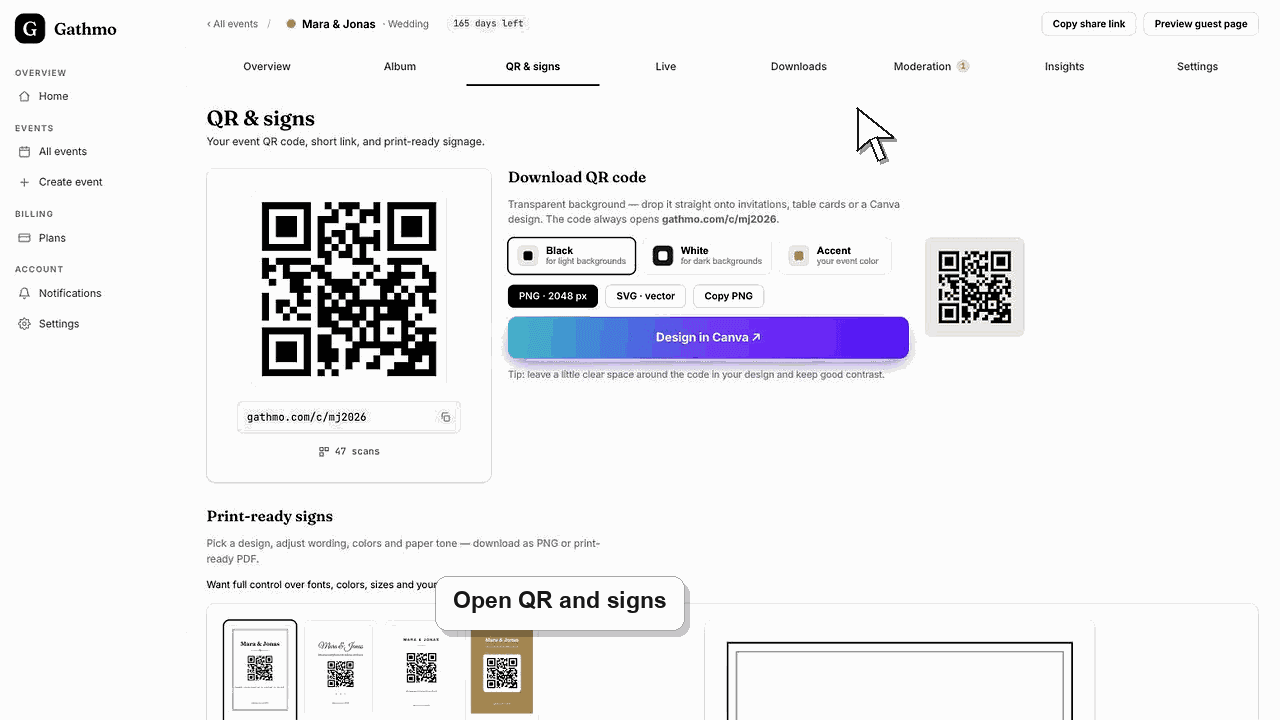
Gebruik de Gathmo QR-bordontwerper om evenementborden te maken, de QR-code te controleren, het ontwerp te bekijken en printklare materialen te exporteren.

Gebruik de QR-bordontwerper om een printklare kaarthouder te maken voor de event QR-code. Exporteer het eindontwerp en scan het geëxporteerde bestand vóór het afdrukken.
Voordat je begint
- Open het juiste evenement.
- Bevestig dat de gastpagina werkt.
- Bepaal of het bord op tafels, bij de ingang, op een scherm of op gedrukt stationair gebruikt wordt.
- Open het juiste Gathmo-evenement, workspace of account voordat je wijzigingen aanbrengt.
Stappen
1. Open QR-codes en borden
Open in het eventdashboard QR & signs en kies sign designer.
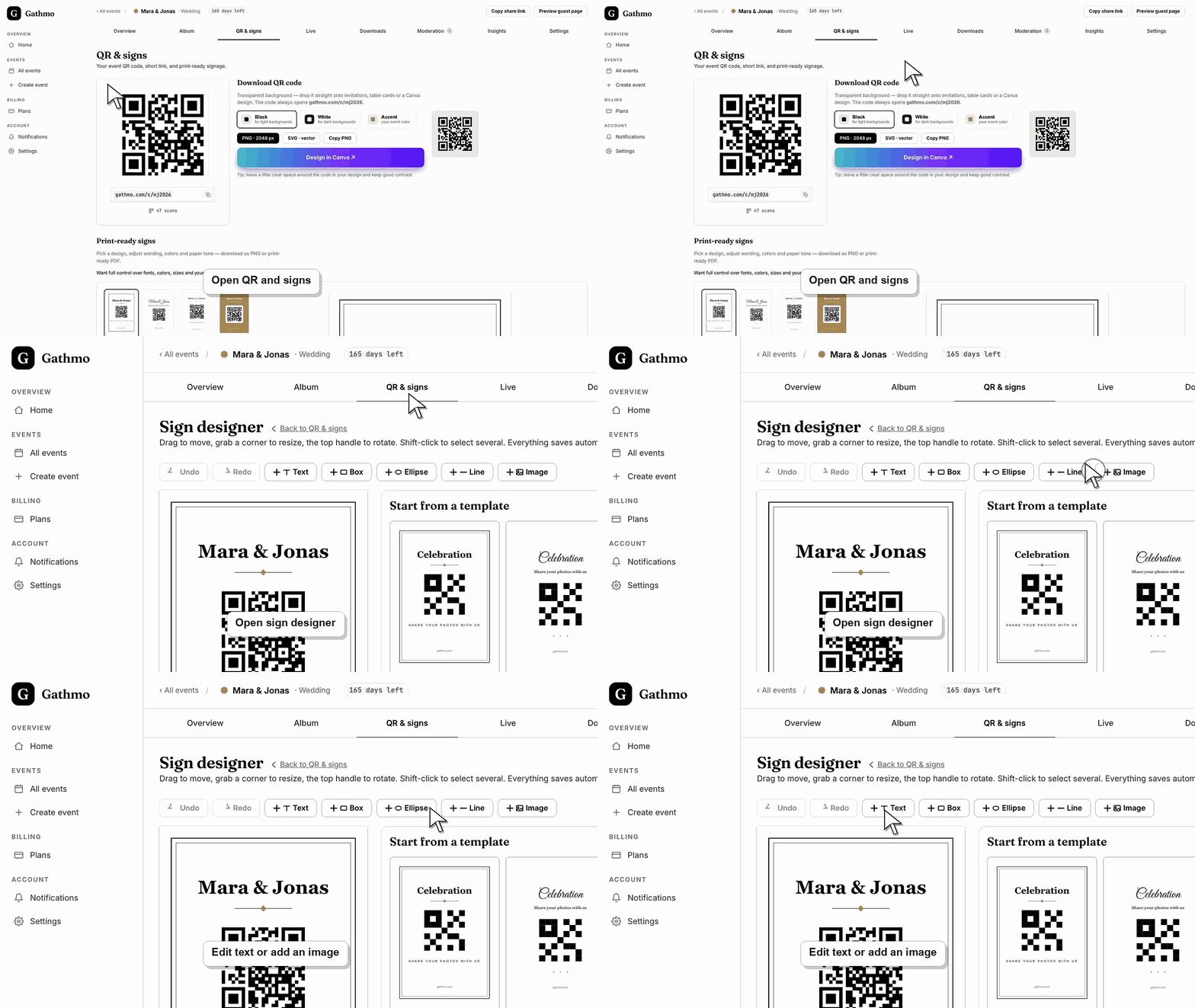
2. Kies een startsjabloon
Kies een lay-out die bij het event past. Houd de QR-code duidelijk zichtbaar en laat voldoende ruimte eromheen.
3. Bewerk de tekst
Gebruik een korte instructie, zoals: "Scan om je foto's en video's toe te voegen." Vermeld spraakberichten als deze zijn ingeschakeld.
4. Pas de merk- of evenementstijl aan
Stel alleen kleuren, logo of visuele details in als daardoor de QR-code eenvoudig scanbaar blijft.
5. Exporteer en test
Exporteer het eindbestand en scan het geëxporteerde bestand op een telefoon. Test het eindbestand, niet alleen de dashboard-preview.
Wat nu te doen
- Gebruik het geëxporteerde bord om te printen, op slides te zetten of op schermen op locatie weer te geven. Laat het brongebeurtenis ongewijzigd tenzij je klaar bent om de QR-code opnieuw te testen.
- Open de openbare gastenlink nadat je dashboardinstellingen hebt aangepast, zodat je de wijziging vanuit gastperspectief kunt controleren.
- Informeer co-hosts wat er is veranderd, vooral als de instelling QR-codes, moderatie, albumzichtbaarheid, downloads of live wall gedrag beïnvloedt.
- Gebruik gerelateerde probleemoplossingsartikelen als de opgeslagen dashboardstatus niet overeenkomt met de openbare weergave van het evenement.
Veelgestelde vragen
Moet ik de designer gebruiken of alleen de QR-code downloaden?
Gebruik de ontwerper wanneer je een kant-en-klare afdrukbare sign nodig hebt. Download de QR-code alleen als je al een ontwerptool of uitnodigingslay-out hebt.
Kan ik een logo toevoegen?
Ja, als de huidige ontwerper dit ondersteunt en het logo de scanbetrouwbaarheid niet verlaagt.
Moet ik na elke export testen?
Ja. Scan altijd het uiteindelijke geëxporteerde bestand vóór het afdrukken.
Problemen oplossen
Verhoog het contrast, maak de QR-code groter en verwijder drukke achtergronden.
Ga terug naar het juiste evenement en exporteer daar een nieuw sign.
Gebruik een eenvoudigere lay-out of kortere instructie vóór het exporteren.
Vernieuw de gastenpagina, bevestig dat de browser de huidige evenementlink opent, en controleer of de openbare weergave filters of een moderatietoestand heeft die het verschil verklaart.
De sign nodigt iedereen die hem ziet uit om de gastpagina te openen. Zet hem niet openbaar tenzij het event bedoeld is voor publieke uploads.
Ga door