QR-codes en delen
Nodig gasten uit met een QR-code
Nodig gasten uit met een Gathmo QR-code, test de scan op een telefoon en plaats duidelijke instructies voor het afdrukken of delen van evenementenmateriaal.

Gebruik de evenement-QR-code wanneer gasten foto’s, video's of voiceberichten moeten uploaden zonder een app te installeren. Scan en test de QR-code voordat je hem afdrukt of deelt.
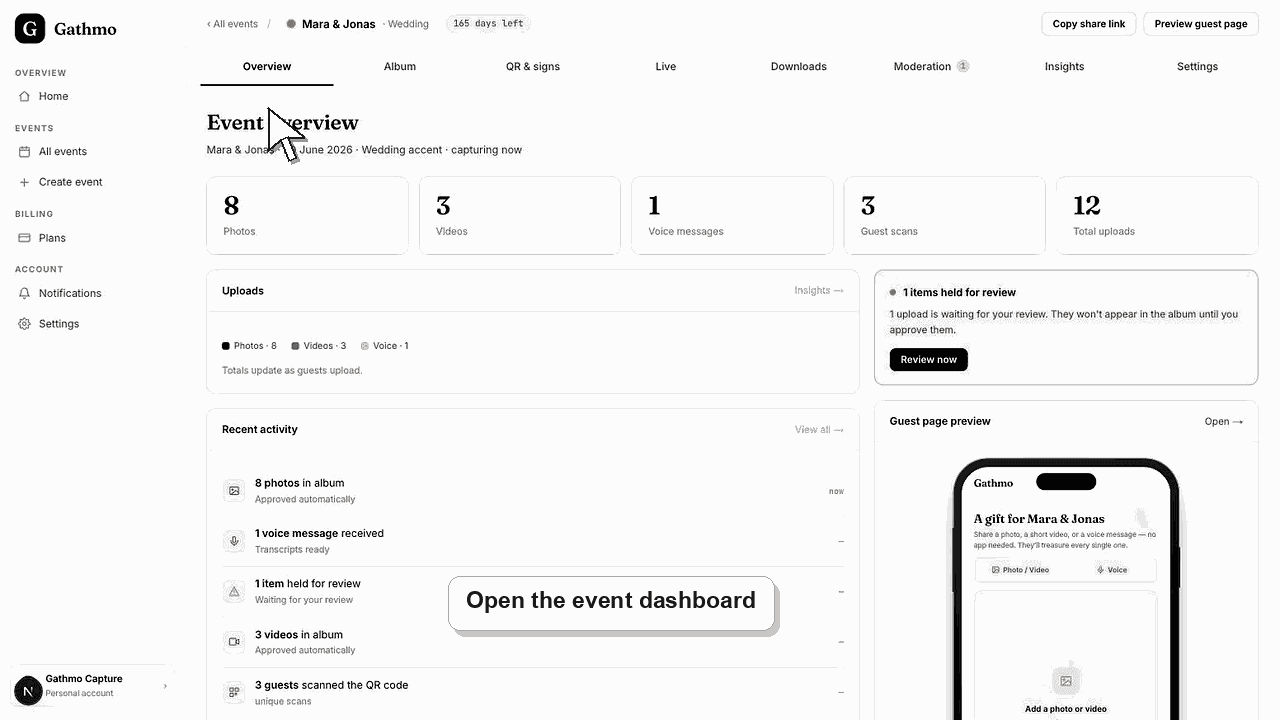
Voordat je begint
- Maak het evenement in Gathmo aan.
- Bevestig de evenementnaam, datum, taal en uploadtypes.
- Gebruik voor de eindtest een telefoon die niet al is ingelogd in het dashboard.
- Open het juiste Gathmo-evenement, workspace of account voordat je wijzigingen aanbrengt.
Stappen
1. Open de QR-codepagina voor het evenement
Open op het evenementendashboard de QR-code sectie. Gebruik de QR-code die is gekoppeld aan het exacte event waarbij je wilt dat gasten deelnemen.
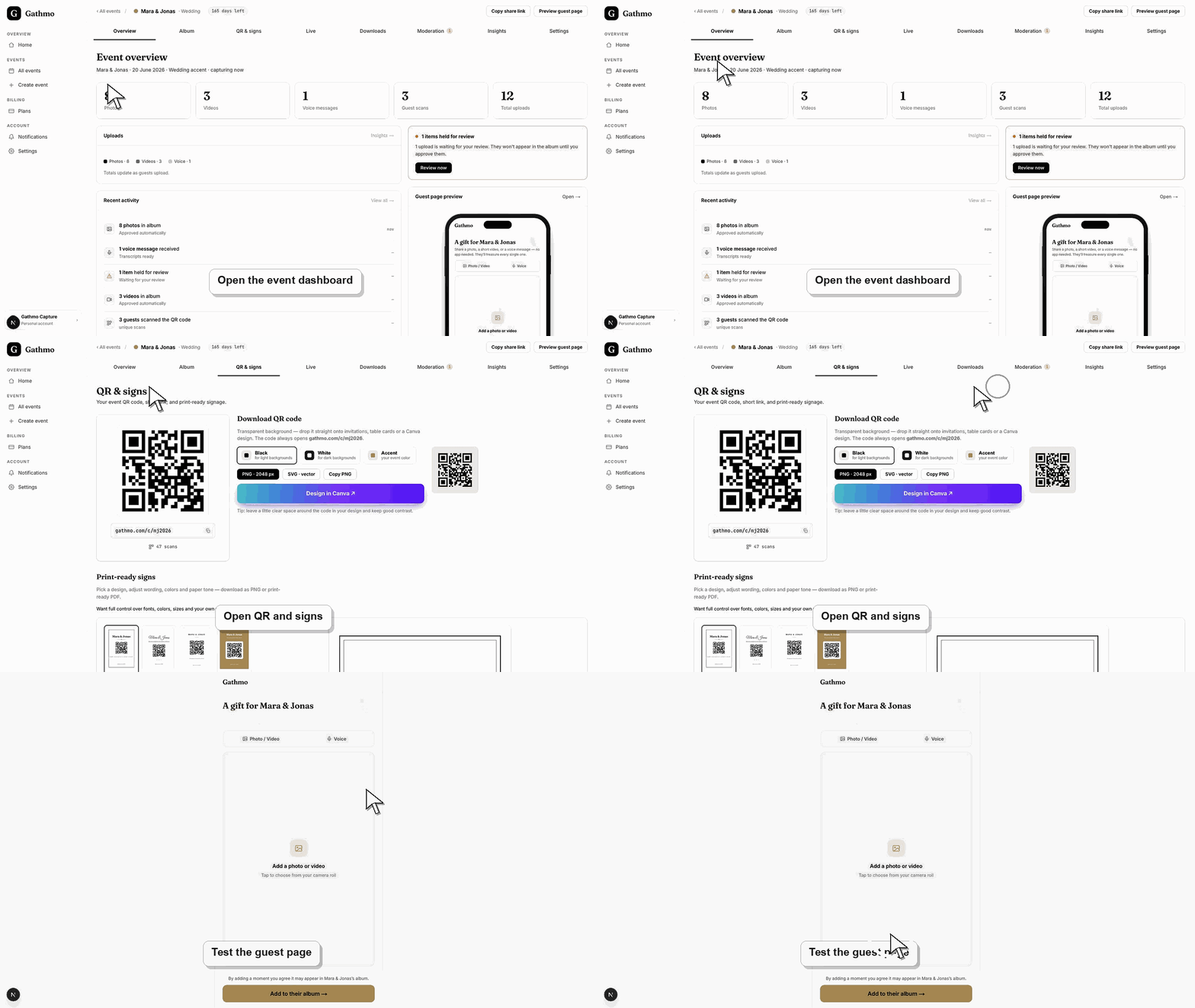
2. Download de QR-code
Download de QR-code voordat je hem op borden, tafelkarten, uitnodigingen of slides plaatst. Bewaar het bestand in de evenementmap zodat je het niet met een ander evenement verwisselt.
3. Scan de QR-code met een telefoon
Richt de telefooncamera op de QR-code en open de link. Op de pagina moeten de juiste evenementnaam en uploadopties voor gasten staan. Upload één testfoto. Als moderatie is ingeschakeld, controleer dan of de upload in de moderatiewachtrij verschijnt.
4. Voeg een korte instructie voor gasten toe
Gebruik één duidelijke zin bij de QR-code, zoals: Scan to add your photos, videos, and voice messages. Houd de instructie korter dan het omliggende ontwerp.
5. Plaats de QR-code op een plek waar gasten hem zien
Gebruik meer dan één locatie voor grotere evenementen. Plaats de QR-code op welkomstborden, tafelkaarten, barborden, dia's of uitnodigingen, afhankelijk van het evenement.
Wat nu te doen
- Gasten scannen de QR-code en openen de gast-uploadpagina. Ze kunnen uploaden via de browser van hun telefoon, en de host ziet de uploads in de dashboard.
- Scan de uiteindelijke QR-code na iedere wijziging van design, print of link op een telefoon, zodat je zeker weet dat hij het juiste event opent.
- Houd de platte evenementlink als backup beschikbaar voor gasten waarvan de camera-app de gedrukt code niet kan scannen.
- Bekijk het gerelateerde probleemoplossingsartikel voordat je borden opnieuw afdrukt, want veel QR-problemen komen door oude screenshots of gekopieerde links.
Veelgestelde vragen
Hebben gasten de Gathmo-app nodig?
Nee. Gasten scannen de QR-code en uploaden via de browser.
Kan ik dezelfde QR-code voor en tijdens het evenement gebruiken?
Ja. Gebruik dezelfde event-QR-code nadat je hem hebt getest. Download hem opnieuw alleen als je een verkeerd event hebt gemaakt of bent overgestapt naar een ander event.
Moet ik de evenementlink naast de QR-code zetten?
Voor gedrukte borden is de QR-code meestal voldoende. Houd de eventlink als back-up klaar voor gasten van wie de camera de code niet kan scannen.
Problemen oplossen
Maak de instructie directer. Gasten moeten weten wat ze moeten doen en waarom dat belangrijk is.
Gebruik dat asset niet meer. Download de QR-code opnieuw van het juiste event en vervang het afgedrukte of gedeelde materiaal vóór het evenement begint.
Deel de evenementlink direct als noodoptie. Houd de link dicht bij de QR-code in je notities van de dag van het evenement.
Open de code vanaf een telefoon die niet is aangemeld bij het host-dashboard. Als er een beheerders- of dashboard-URL opent, genereer dan opnieuw of kopieer de gastgerichte QR-code opnieuw vanaf de QR-pagina van het evenement.
Iedereen met de QR-code kan de guest upload-pagina bereiken, tenzij de toegangsinstellingen zijn aangepast. Behandel QR-codes zoals eventlinks en plaats ze niet op openbare plaatsen tenzij het evenement bedoeld is om open te zijn.
Ga door