QR-codes en delen
Als een gast de QR-code niet kan scannen
Los problemen met scannen van Gathmo-QR-codes tijdens een evenement op, controleer printkwaliteit en verlichting en geef gasten een backup uploadlink.

Als een gast de QR-code niet kan scannen, vraag hem/haar om dichterbij te gaan staan, de verlichting te verbeteren, de cameralens schoon te maken of de eventlink rechtstreeks te openen. Houd de eventlink als back-up beschikbaar.
Voordat je begint
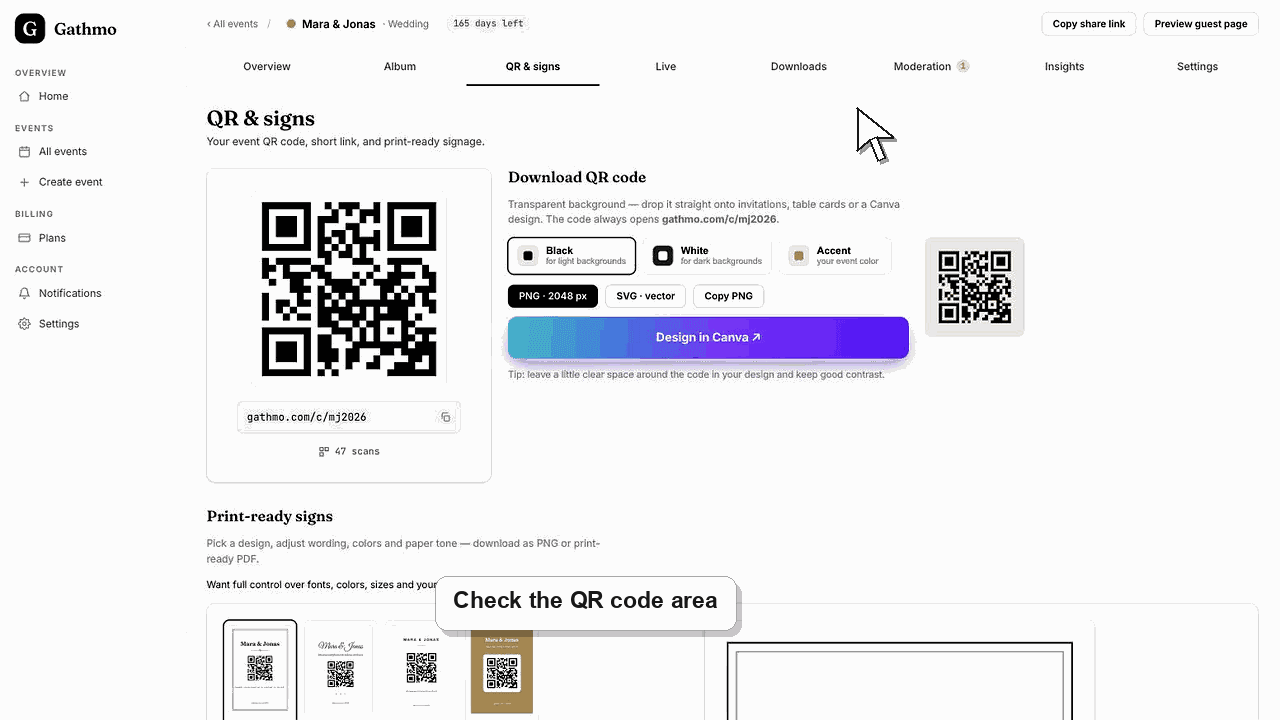
- Bevestig dat de QR-code is gedownload van het juiste evenement.
- Houd de evenementlink als back-up beschikbaar.
- Controleer de code met minstens één iPhone en één Android, indien mogelijk.
- Open het juiste Gathmo-evenement, workspace of account voordat je wijzigingen aanbrengt.
Stappen
Controleer afstand en belichting.
Vraag de gast de telefoon stabiel te houden, dichter bij de code te gaan staan en te scannen in beter licht.
Controleer de printkwaliteit.
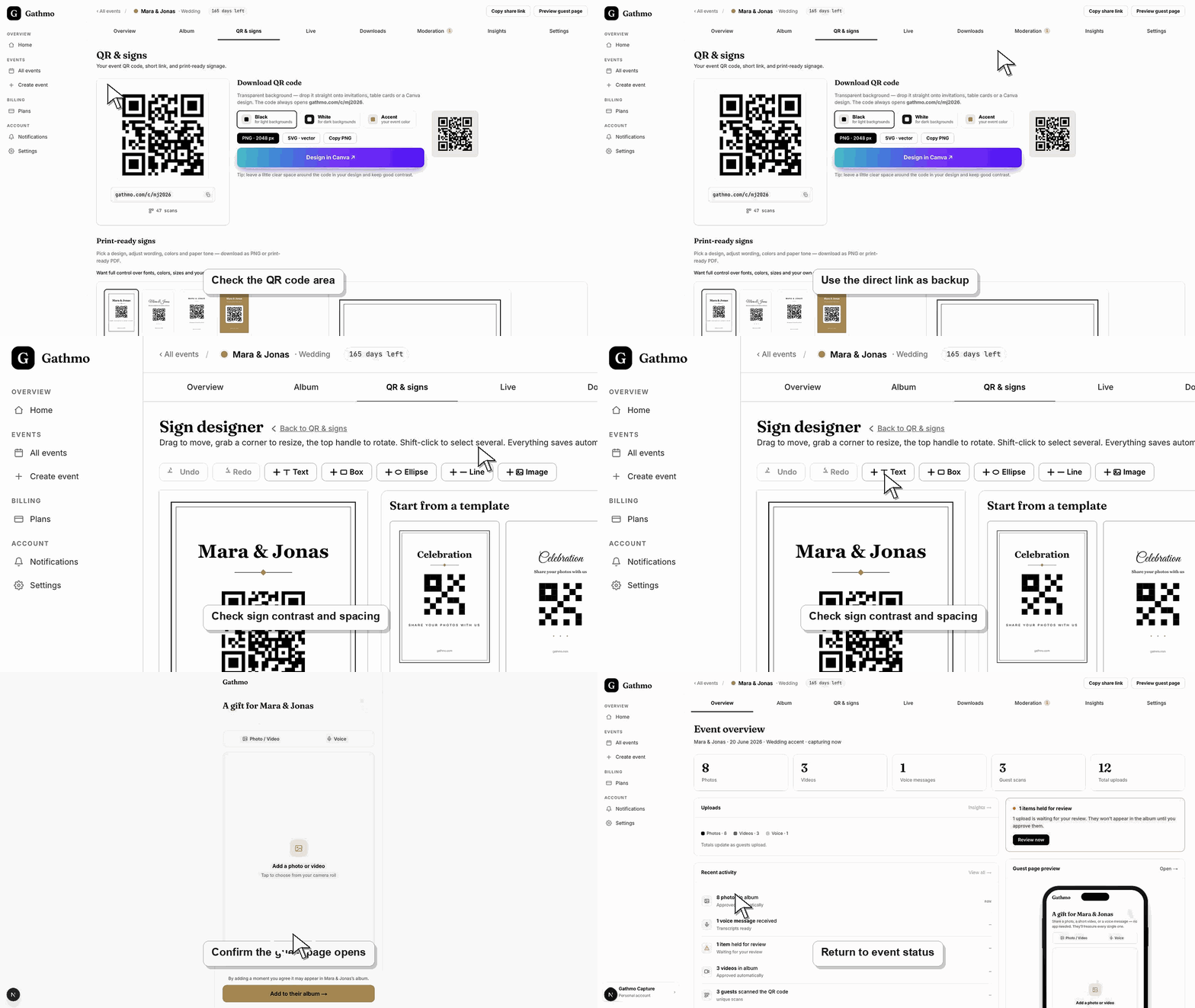
Zorg ervoor dat de QR-code niet wazig, bijgesneden, gevouwen, te klein is, of bedekt door een decoratief kader.
Gebruik de back-uplink voor het evenement
Als scannen nog steeds mislukt, stuur de gast de event-link direct zodat ze de uploadpagina in de browser kunnen openen.
Vervang de geprinte code indien nodig
Als meerdere gasten dezelfde QR-code niet kunnen scannen, download de QR-code opnieuw en vervang het gedrukt materiaal.
Scan de code vanaf een telefoon
Gebruik de camerafunctie van je telefoon, niet alleen de desktop-preview, en bevestig dat de code de gastenpagina opent. Zo pak je verkeerde links op voordat de QR-code veel wordt afgedrukt of gedeeld.
Wat nu te doen
- Plaats QR-borden waar gasten vanzelf even stoppen.
- Gebruik de event-link in een bericht als backup.
- Test de vervangende QR-code voordat je een volledige batch afdrukt.
- Scan de uiteindelijke QR-code na iedere wijziging van design, print of link op een telefoon, zodat je zeker weet dat hij het juiste event opent.
Veelgestelde vragen
Waarom kan het ene toestel de QR-code scannen en het andere niet?
Telefooncamera’s, verlichting, afstand en browserinstellingen kunnen verschillen. Houd de eventlink beschikbaar zodat gasten nog kunnen uploaden, ook als hun camera de code niet scant.
Hoe groot moet de QR-code voor een evenementbord zijn?
Maak de QR-code groot genoeg om op de verwachte afstand te kunnen scannen, houd rondom voldoende rustruimte vrij en vermijd weinig contrast of glansreflecties.
Kan ik een screenshot van de QR-code gebruiken?
Gebruik, indien mogelijk, het gedownloade QR-codebestand. Screenshots kunnen werken, maar worden sneller wazig bij print.
Wat is de snelste back-up als de QR-code niet scant?
Stuur de evenementlink rechtstreeks naar de gast. De link opent dezelfde guest-uploadflow zonder dat er een camerascan nodig is.
Problemen oplossen
Download de QR-code nogmaals vanuit het juiste evenement-dashboard en vervang de geprinte versie.
Vergroot de QR-code, verminder schittering en houd decoratieve elementen buiten het codegebied.
Open de code vanaf een telefoon die niet is aangemeld bij het host-dashboard. Als er een beheerders- of dashboard-URL opent, genereer dan opnieuw of kopieer de gastgerichte QR-code opnieuw vanaf de QR-pagina van het evenement.
Vergroot de afdrukgrootte, behoud voldoende witte marge rond de code, vermijd glansweerkaatsing en test hem onder de lichtomstandigheden die gasten op locatie echt zullen hebben.
Behandel de QR-code als een privéuitnodiging. Iedereen die hem kan scannen kan bij de guest flow komen, dus plaats hem alleen daar waar de beoogde gasten hem kunnen gebruiken.
Ga door