QR-codes en delen
Deel de evenementlink zonder te printen
Kopieer en deel de evenementlink wanneer gasten media moeten uploaden via een bericht, e-mail of evenementpagina in plaats van een afgedrukte QR-code.

Gebruik de event-link als afdrukken niet praktisch is. Kopieer de link uit de eventdashboard, stuur deze alleen naar de juiste gasten en test hem op een telefoon vóór het event.
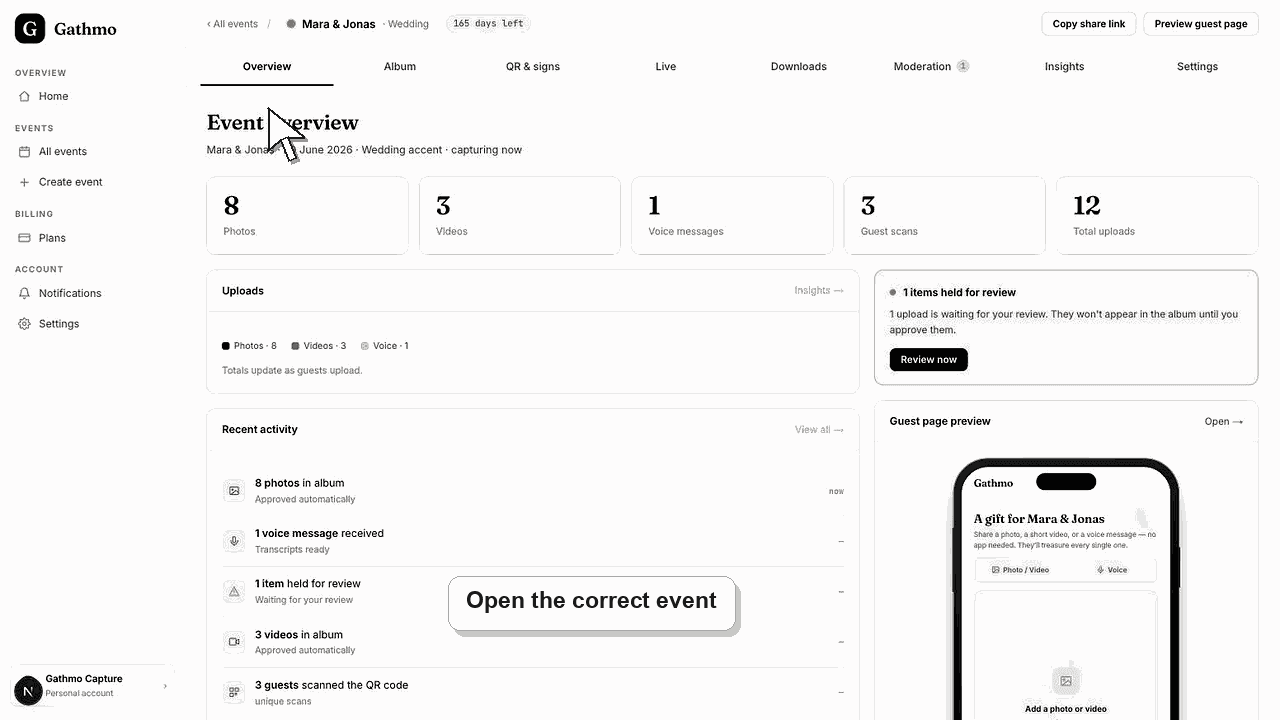
Voordat je begint
- Maak eerst het evenement aan.
- Bevestig de naam van het evenement en de uploadinstellingen.
- Bepaal wie de link moet ontvangen.
- Open het juiste Gathmo-evenement, workspace of account voordat je wijzigingen aanbrengt.
Stappen
Open de deelinstellingen van het evenement.
Open het eventdashboard en ga naar het deelgebied delen voor het evenement dat gasten moeten gebruiken.
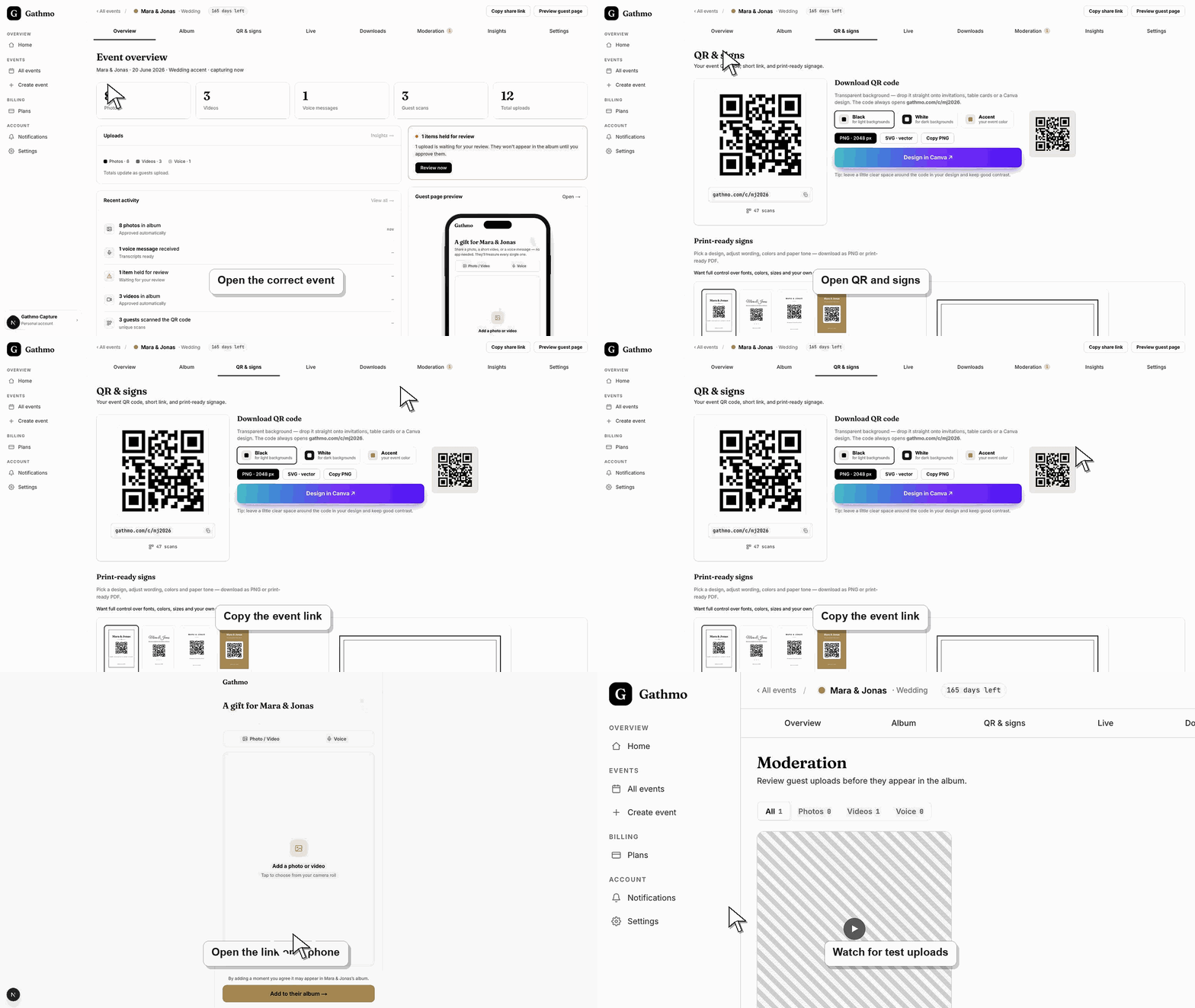
Gastlink kopiëren
Kopieer de evenementlink uit het dashboard. Kopieer niet de browser-URL vanaf een alleen-adminpagina.
Stuur de link naar gasten.
Deel de link in het kanaal dat gasten al gebruiken, zoals een berichtthread, e-mail, evenementwebsite of uitnodigingsupdate.
Test de link op een telefoon.
Open de link via een telefoon en controleer of de gasten uploadpagina wordt weergegeven, niet het dashboard.
Scan de code vanaf een telefoon
Gebruik de camerafunctie van je telefoon, niet alleen de desktop-preview, en bevestig dat de code de gastenpagina opent. Zo pak je verkeerde links op voordat de QR-code veel wordt afgedrukt of gedeeld.
Wat nu te doen
- Voeg één duidelijke instructieregel toe boven de link.
- Gebruik een geprinte QR-code als back-up wanneer gasten aanwezig zijn.
- Gebruik moderatie als de link kan worden doorgestuurd buiten de uitgenodigde groep.
- Scan de uiteindelijke QR-code na iedere wijziging van design, print of link op een telefoon, zodat je zeker weet dat hij het juiste event opent.
Veelgestelde vragen
Kan een gast foto’s uploaden zonder QR-code te scannen?
Ja. Gasten kunnen de eventlink rechtstreeks in hun browser openen en van daaruit media uploaden. Een QR-code is slechts één manier om dezelfde guest flow te openen.
Waar moet ik de Gathmo-eventlink delen?
Deel het waar gasten al evenementupdates verwachten, zoals een WhatsApp-groep, e-mail, uitnodigingspagina, trouwwebsite of interne evenementpagina.
Is de evenementlink privé?
Behandel de link als een privé-uitnodigingslink. Stuur hem alleen naar mensen die media mogen uploaden of bekijken.
Hoe moet het bericht klinken wanneer ik de link deel?
Gebruik een korte instructie zoals: "Open deze link om je foto's, video's en spraakberichten van het event te delen."
Problemen oplossen
Kopieer de gastlink opnieuw vanuit het deelgebied in plaats van een dashboard-URL te kopiëren.
Controleer de privacy-instellingen van het event en schakel moderatie in als uploads moeten worden gecontroleerd vóór publicatie.
Open de code vanaf een telefoon die niet is aangemeld bij het host-dashboard. Als er een beheerders- of dashboard-URL opent, genereer dan opnieuw of kopieer de gastgerichte QR-code opnieuw vanaf de QR-pagina van het evenement.
Vergroot de afdrukgrootte, behoud voldoende witte marge rond de code, vermijd glansweerkaatsing en test hem onder de lichtomstandigheden die gasten op locatie echt zullen hebben.
Deel de gast-link alleen met mensen die toegang tot het evenement moeten hebben. Gebruik moderatie voor publieke of werkgerelateerde evenementen.
Ga door