gastuploads
Hoe gasten foto's uploaden
Laat gasten zien hoe ze een Gathmo QR-code scannen, de uploadpagina openen en foto's van het evenement vanaf hun telefoon toevoegen zonder een app te installeren.

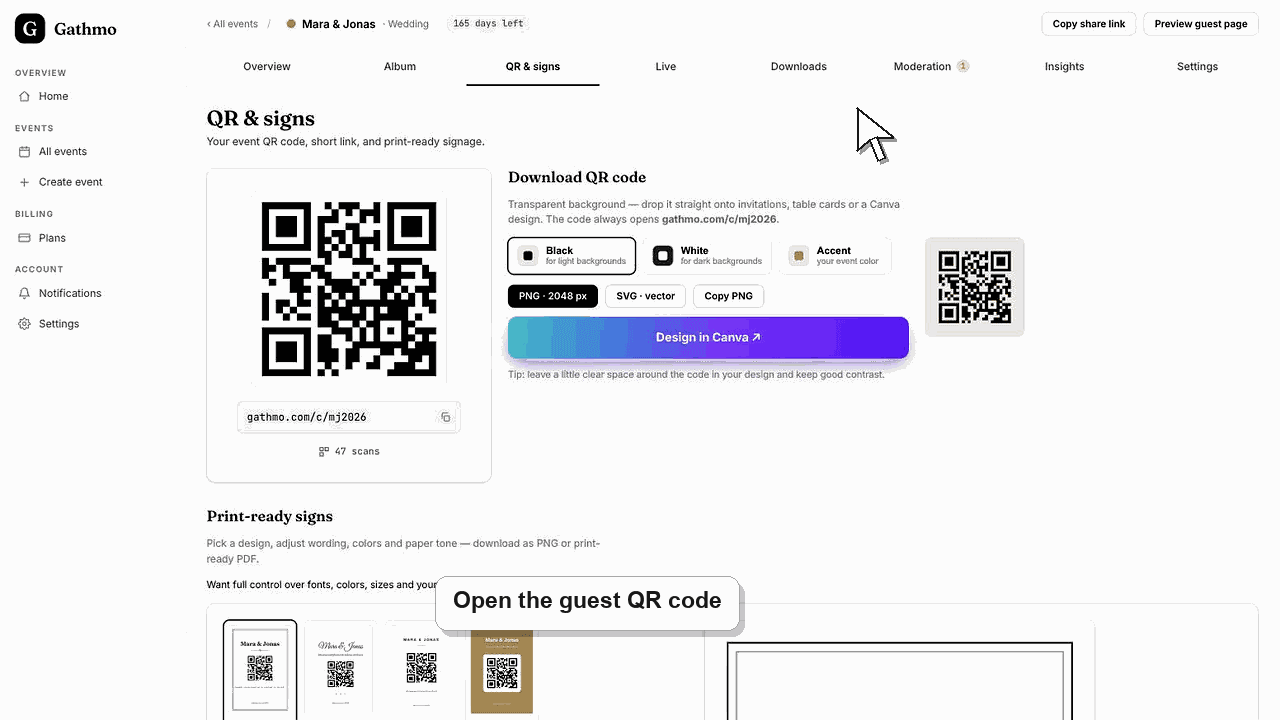
Gasten scannen de QR-code, openen de uploadpagina in hun browser, kiezen foto’s en sturen ze naar je privé-eventgalerij.
Voordat je begint
- Open het juiste Gathmo-evenement en bevestig dat het uploaden van foto’s is ingeschakeld.
- Houd voor de test de QR-code van het evenement of de gast-link bij de hand op een telefoon.
- Bepaal of geüploade foto’s direct zichtbaar zijn of op moderatie wachten.
- Bepaal of gasten vóór het uploaden hun toestemming moeten bevestigen of daarna hun naam achterlaten. Beide staan standaard uit en zijn in te schakelen in de evenementinstellingen onder "Stappen bij het uploaden door gasten".
Stappen
Open de QR-code of link van het evenement.
Vraag de gast de event-QR-code te scannen of de gastlink op zijn telefoon te openen. Op de pagina moeten de eventnaam en beschikbare uploadopties zichtbaar zijn zonder om een Gathmo-account te vragen.
Foto's van de telefoon kiezen
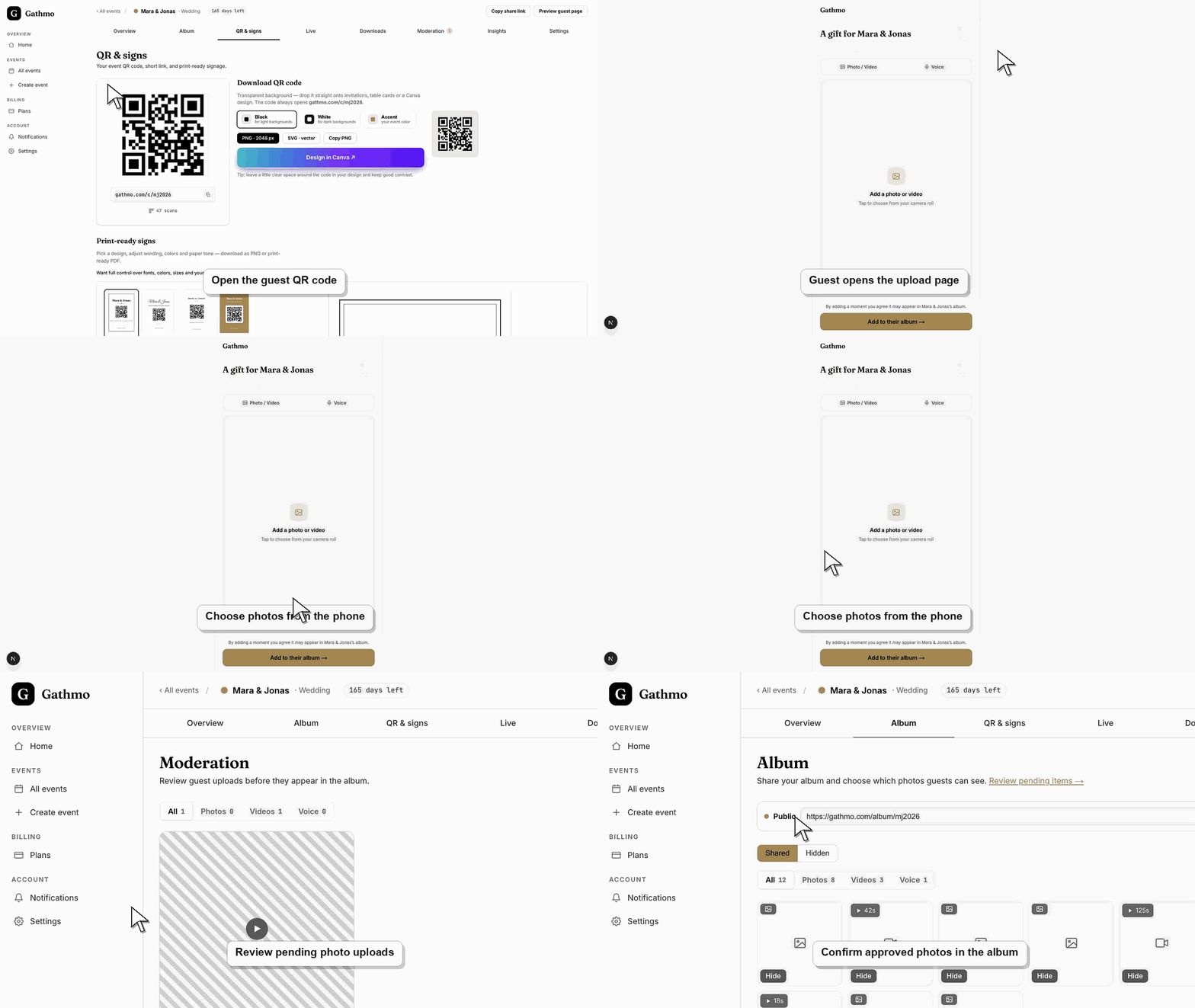
De gast kiest de optie fotoupload en selecteert één of meer afbeeldingen uit de telefoonbibliotheek of camera. Als de browser om toegang tot foto’s vraagt, moet de gast die toegang voor die upload toestaan. Standaard worden de foto’s meteen verstuurd. Heb je in de evenementinstellingen "Gasten om toestemming vragen voordat ze uploaden" ingeschakeld, dan verschijnt eerst een kort toestemmingsscherm dat de gast bevestigt voordat er iets wordt verstuurd.
Wacht totdat de upload is voltooid
De gast moet de pagina openhouden tot de bevestiging van upload verschijnt. Het te vroeg sluiten van de browser, van netwerk wisselen of het vergrendelen van de telefoon kan grotere fotobatches onderbreken. Heb je "Gasten na het uploaden om hun naam vragen" ingeschakeld, dan vraagt de bevestigingspagina ook om de naam van de gast; die kan dit overslaan.
Bekijk wachtende foto's in het dashboard.
Als moderatie is ingeschakeld, open het evenementdashboard en review de nieuwe foto's voordat ze in de gedeelde galerie of live wall verschijnen. Keur alleen de foto's goed die publiekelijk zichtbaar mogen zijn.
Controleer de galerie vanuit een gastscherm.
Open de gasten-galerij of het album en controleer of goedgekeurde foto's op de juiste plek staan. Deze laatste controle bewijst dat upload, moderatie en instellingen van de openbare galerij samen werken.
Wat nu te doen
- Plaats de QR-code waar gasten natuurlijk even pauzeren, zoals een tafelscherm, welkomstgebied of bar.
- Voeg een korte instructie toe zoals: “Scan om je foto’s te uploaden. Er is geen app nodig.”
- Bekijk vroege uploads tijdens het evenement zodat moderatie- of verbindingsproblemen snel worden opgemerkt.
- Voer één gastupload uit vanaf een iPhone en één vanaf Android als het eventteam beide apparaten heeft vóór het event.
Veelgestelde vragen
Hebben gasten een app nodig om foto’s te uploaden?
Nee. Gasten scannen de QR-code of openen de eventlink en uploaden foto’s via de mobiele browser.
Kan een gast meer dan één foto uploaden?
Gasten kunnen foto's van hun telefoon kiezen en via de gastuploadpagina uploaden. Controleer het eventplan en de uploadinstellingen voor de huidige limieten.
Waar verschijnen gastfoto's na upload?
Gastfoto’s verschijnen in het evenementdashboard. Als moderatie is ingeschakeld, wachten ze op goedkeuring in het tabblad Moderatie voordat ze in de gedeelde galerie verschijnen.
Wat als een gast geen foto kan uploaden?
Vraag ze om de gast-link in een browser opnieuw te openen, mobiele data of wifi te controleren en een kleiner bestand te proberen als de eerste upload mislukt.
Moeten gasten ergens mee akkoord gaan of hun naam invullen?
Alleen als jij dat wilt. De toestemmingsvraag vóór het uploaden en de naamvraag erna staan allebei standaard uit. Je kunt elk van beide inschakelen in de evenementinstellingen onder "Stappen bij het uploaden door gasten"; de wijziging geldt voor de volgende gast die de pagina opent.
Problemen oplossen
Vraag de gast de pagina opnieuw te openen in Safari of Chrome, foto-toegang toe te staan wanneer daarom gevraagd wordt, en privébrowser-modussen te vermijden omdat die op sommige telefoons bestandsselectie kunnen blokkeren.
Houd het browsertabblad open, schakel over naar een sterker netwerk en probeer eerst een kleinere batch. Zeer grote bestanden of zwak wifi op locatie kunnen uploads laten vastlopen lijken.
Controleer moderatie, verborgen uploads, mediafilters en de publieke galerijweergave. Als moderatie is ingeschakeld, wachten foto’s in het dashboard tot de host ze goedkeurt.
Controleer de uploadinstellingen van het event in het dashboard, bevestig dat het uploadtype is ingeschakeld en herlaad de gastenpagina. Als de gast een oude link gebruikt, stuur dan de huidige eventlink opnieuw.
Foto's kunnen gezichten, kinderen, locaties en privémomenten bevatten. Gebruik moderatie als uploads eerst moeten worden gecontroleerd voordat ze in een openbare galerij of live wall verschijnen.
Ga door