Downloaden en delen
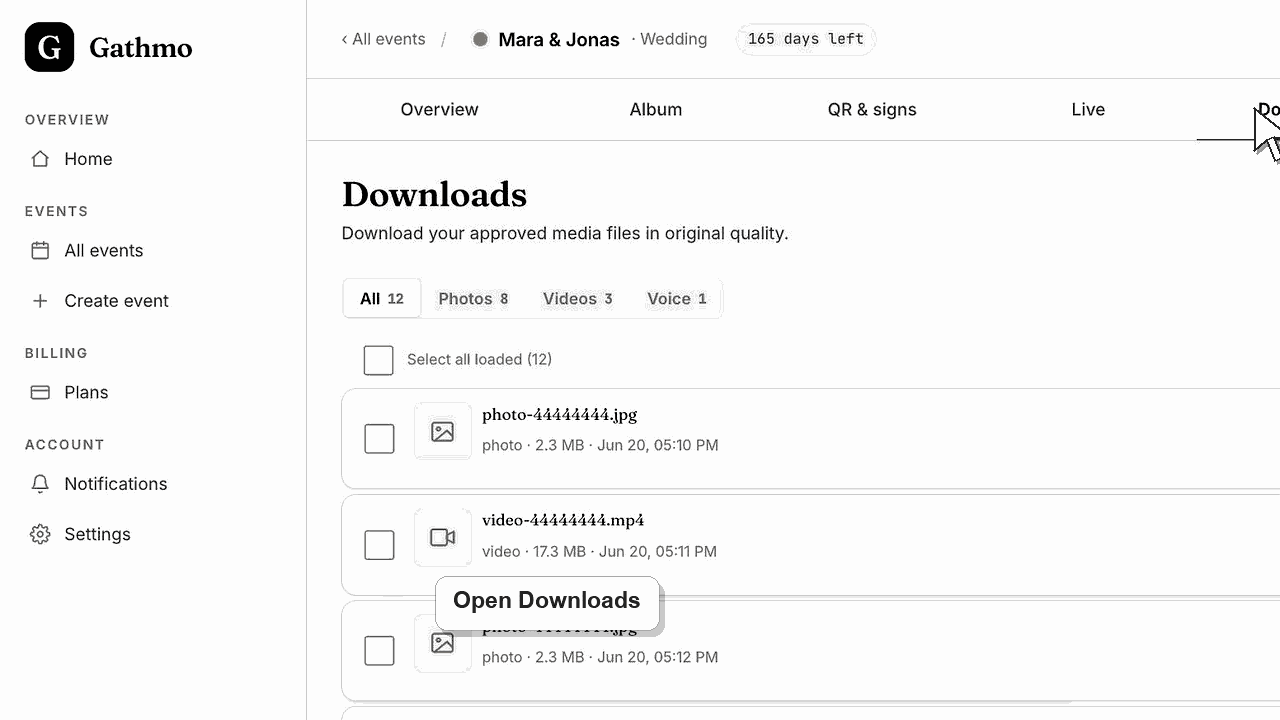
Download alle media van het evenement
Download na het evenement alle Gathmo-eventmedia, inclusief foto's, video's en voiceberichten, en bewaar exports veilig.

Na het event open je het dashboard en gebruik je de downloadoptie om de verzamelde eventmedia te exporteren.
Voordat je begint
- Open het juiste evenement in het Gathmo-dashboard.
- Wacht tot recente uploads klaar zijn met verwerken
- Bepaal waar geëxporteerde bestanden veilig moeten worden opgeslagen na download.
- Open het juiste Gathmo-evenement, workspace of account voordat je wijzigingen aanbrengt.
Stappen
Open het gebied Event downloads.
Selecteer het evenement dat je wilt exporteren en open in het dashboard het gebied voor downloads of media-export. Bevestig de evenementnaam en datum voordat je met de download begint.
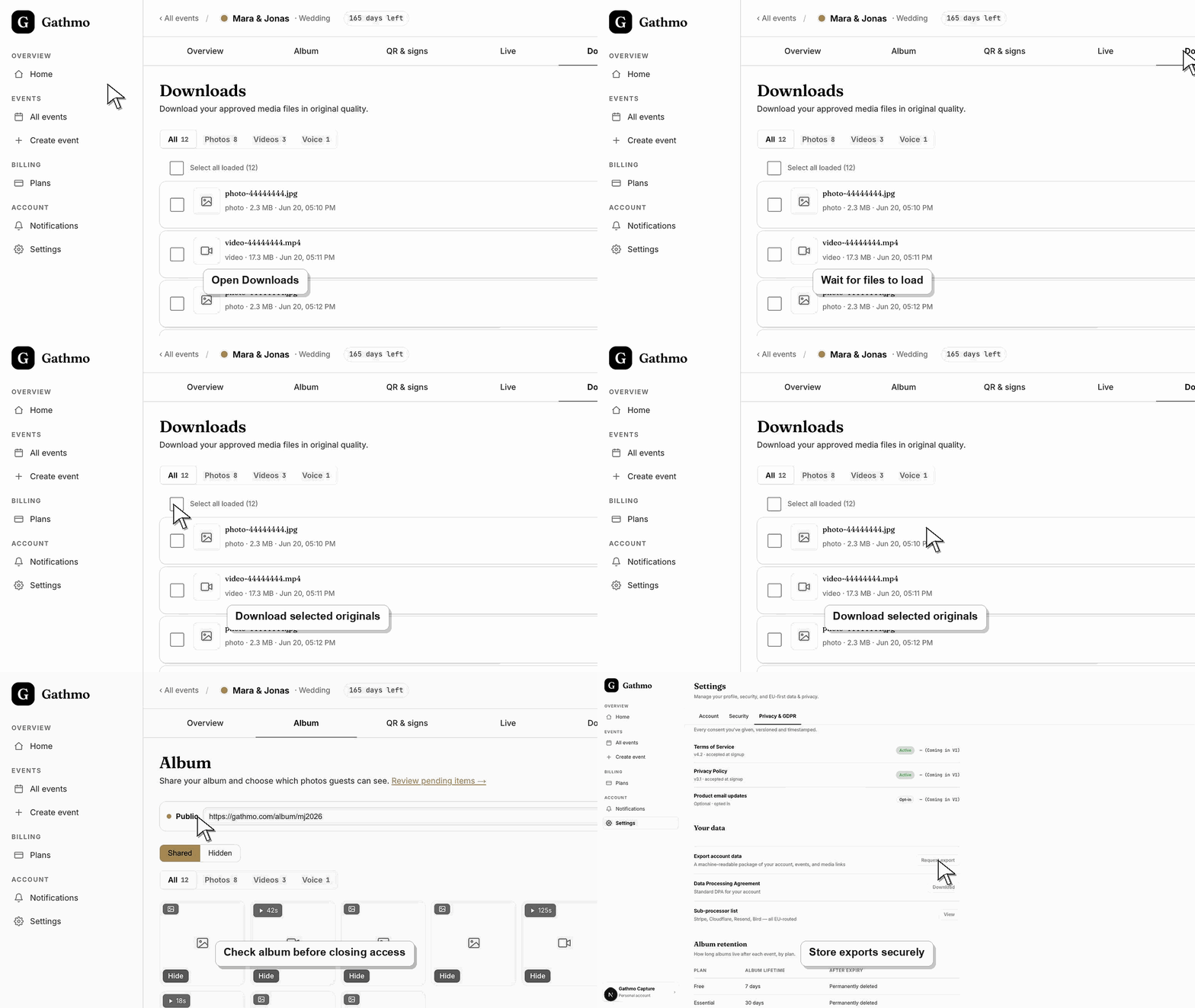
Controleer de upload- en moderatiestatus.
Controleer of recente uploads nog verwerkt worden, verborgen zijn of wachten op moderatie. Een volledige export hangt af van de beschikbaarheid van de bestanden in de eventworkflow.
Start de volledige mediadownload
Gebruik de downloadactie om de media-export van het event uit te voeren. Houd de browser open terwijl de export start, vooral als het event video's of veel gastuploads bevat.
Open en controleer de export.
Als de download klaar is, open je de map of ZIP en controleer je steekproefsgewijs foto’s, video's en spraakberichten. Zo bevestig je dat de export bruikbaar is vóór wijzigingen in online toegang.
Bestanden veilig opslaan
Verplaats de export naar een benoemde evenementmap en bewaar een back-up als het materiaal belangrijk is. Deel de bestanden alleen met mensen die de evenementmedia mogen ontvangen.
Wat nu te doen
- Maak eerst een back-up van de export voordat je mediabestanden van het event verwijdert, verbergt of de toegang sluit.
- Gebruik selectieve downloads als alleen sommige bestanden naar een gast, klant of leverancier moeten worden gestuurd.
- Lees het artikel over retentie en verwijdering voor privacygevoelige eventmedia.
- Open de geëxporteerde bestanden voordat je evenementinhoud verwijdert of verbergt, zodat je zeker weet dat de download bevat wat je nodig hebt.
Veelgestelde vragen
Kan ik alle Gathmo-eventmedia in één keer downloaden?
Gebruik de eventdownload-optie om de beschikbare media voor dat event te exporteren. Controleer de verwerkingsstatus als recente uploads ontbreken.
Wat moet ik doen voordat ik een evenement verwijder?
Download en controleer alle foto's, video's of voiceberichten die je wilt behouden voordat je het evenement verwijdert of de toegang sluit.
Bevat de download verborgen uploads?
Controleer het exportgedrag van het dashboard voordat je vertrouwt op verborgen of gemodereerde bestanden. Als er iets ontbreekt, bekijk dan de moderatie- en verwerkingsstatus.
Hoe bewaar ik gedownloade eventmedia?
Sla exports op een veilige plek op en deel ze alleen met mensen die de gastmedia moeten ontvangen.
Problemen oplossen
Controleer of de upload nog in verwerking is, verborgen door moderatie of gefilterd door de gekozen downloadoptie. Voer de export opnieuw uit nadat de telling in het dashboard compleet lijkt.
Gebruik een stabiele verbinding, laat de browser open en probeer opnieuw vanaf het eventdashboard. Voor grote events begin export niet op zwak Wi-Fi op de locatie.
Vergelijk de bestanden met de dashboardgalerij en de downloadweergave. Als de aantallen nog steeds niet overeenkomen, neem dan contact op met support met de naam van het evenement, exporttijdstip en het ontbrekende mediatype.
Wacht tot recente uploads klaar zijn met verwerken, controleer verborgen of gemodereerde items en vergelijk de download met het aantal in de dashboard voordat je aanneemt dat bestanden verloren zijn gegaan.
Gedownloade bestanden worden niet langer alleen door de Gathmo-galerie-instellingen beschermd. Bewaar exports veilig en deel ruwe gastmedia niet met mensen die deze niet mogen ontvangen.
Ga door