Downloaden en delen
Download een ZIP of geselecteerde bestanden
Download een Gathmo-event-ZIP of geselecteerde bestanden, begrijp exportgedrag en bewaar gastmedia veilig nadat deze het dashboard verlaten.

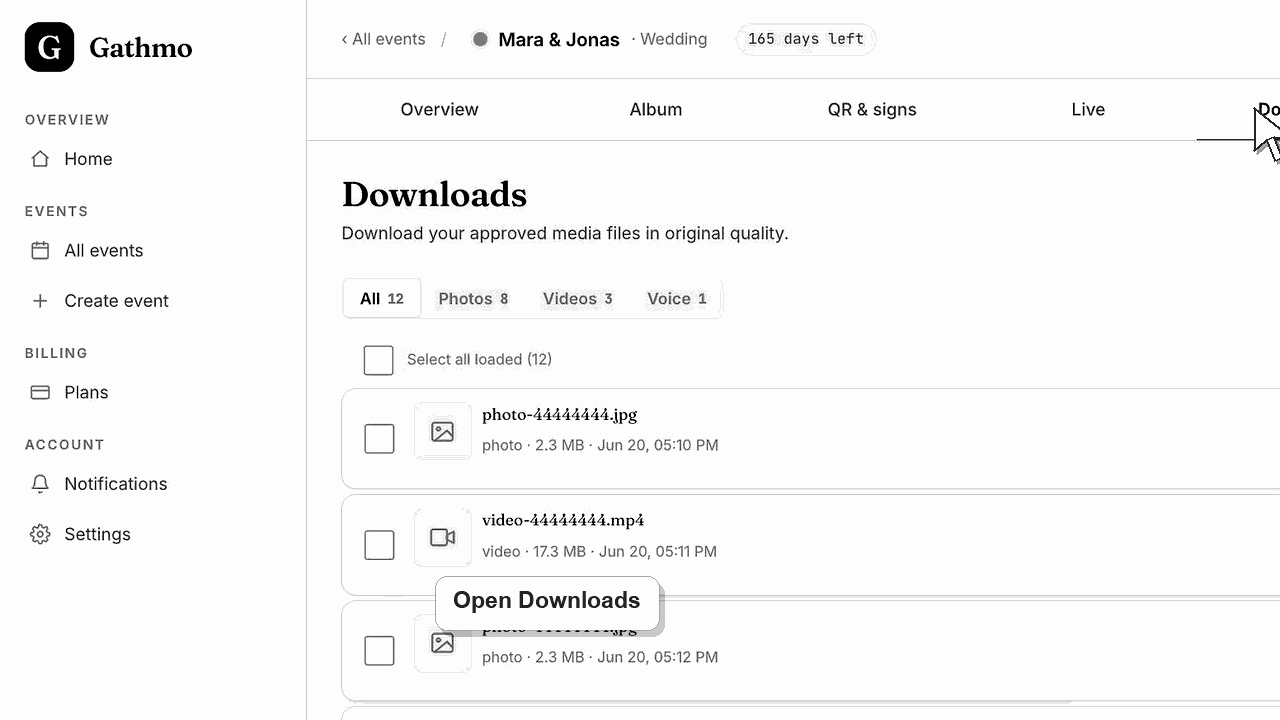
Gebruik Downloads om goedgekeurde media in oorspronkelijke kwaliteit te exporteren. Download alle media als ZIP, filter op mediavorm of selecteer specifieke bestanden voor export.
Voordat je begint
- Zorg dat uploads zijn goedgekeurd.
- Controleer of je alle media nodig hebt of alleen geselecteerde bestanden.
- Gebruik een stabiele verbinding voor grote ZIP-exporten.
- Open het juiste Gathmo-evenement, workspace of account voordat je wijzigingen aanbrengt.
Stappen
1. Downloads openen
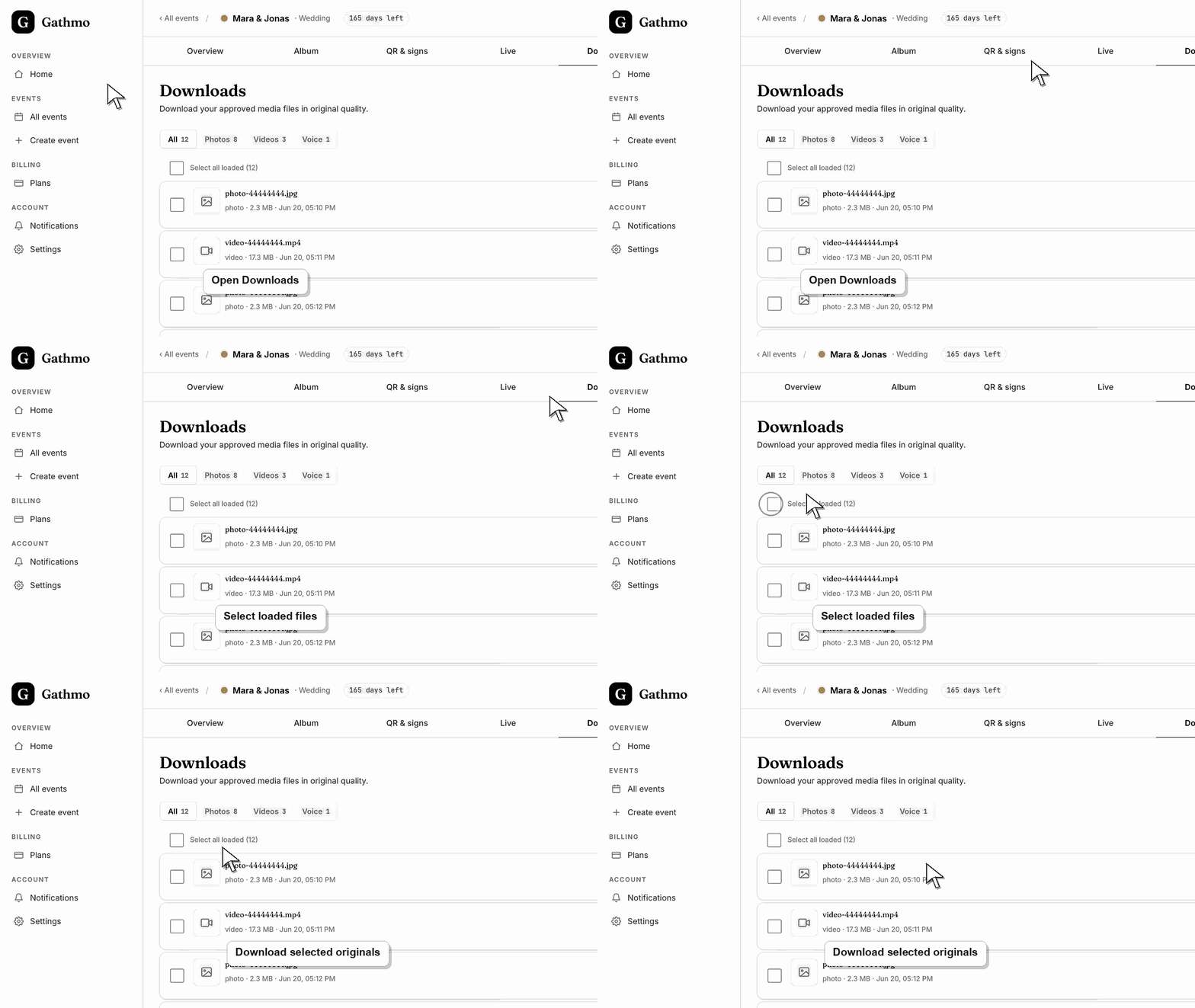
Open op het eventdashboard Downloads. Goedgekeurde media verschijnen hier als afzonderlijke bestanden.
2. Filter indien nodig op mediatype
Gebruik het mediatypefilter om alle media, foto’s, video's of voiceberichten te bekijken.
3. Download alles in de huidige weergave
Gebruik Download all as ZIP om alle geladen en in aanmerking komende media in de huidige weergave te exporteren.
4. Selecteer specifieke bestanden
Gebruik de selectievakjes om alleen de bestanden te kiezen die je nodig hebt. Kies daarna Download selected.
5. Wacht tot de ZIP is voorbereid
Grote exports kunnen tijd kosten. Houd de browser open tot het ZIP-bestand klaar is.
Wat nu te doen
- De ZIP wordt naar je apparaat gedownload. Bewaar hem op een veilige plek voordat je het evenement verwijdert of de bewaartermijninstellingen wijzigt.
- Open de geëxporteerde bestanden voordat je evenementinhoud verwijdert of verbergt, zodat je zeker weet dat de download bevat wat je nodig hebt.
- Bewaar de export in een veilige map met een duidelijke eventnaam en -datum, zodat deze na afloop van het online albumvenster kan worden gevonden.
- Gebruik het artikel over retentie als de gebeurtenis privacygevoelige media bevat of als een gast na download om verwijdering vraagt.
Veelgestelde vragen
Kan ik alleen video's downloaden?
Ja. Filter op video's en download die weergave als ZIP.
Kan ik geselecteerde bestanden downloaden?
Ja. Selecteer de bestanden die je nodig hebt en gebruik Download selected.
Waarom is moderatie nodig vóórdat ik kan downloaden?
Downloads richten zich op goedgekeurde media. In afwachting zijnde uploads moeten eerst worden beoordeeld.
Problemen oplossen
Keur uploads eerst goed in Moderation. Downloads toont alleen goedgekeurde media.
Probeer eerst een kleinere export en probeer daarna opnieuw de volledige ZIP. Grote exports hebben een stabiele verbinding nodig.
Controleer of het nog in behandeling is, is afgewezen, verborgen, in verwerking is of is gekoppeld aan een ander evenement.
Wacht tot recente uploads klaar zijn met verwerken, controleer verborgen of gemodereerde items en vergelijk de download met het aantal in de dashboard voordat je aanneemt dat bestanden verloren zijn gegaan.
Gedownloade ZIP-bestanden verlaten de toegangscontroles van Gathmo. Bewaar exports veilig en deel ze niet met mensen die geen gastenmedia mogen ontvangen.
Ga door