Galerij en moderatie
Controleer gastuploads voordat ze verschijnen.
Gebruik Gathmo-moderatie om gastuploads te controleren, goed te keuren, te verbergen of af te wijzen voordat ze in de gedeelde galerij of live wall verschijnen.

Schakel moderatie in wanneer je gast-uploads wilt controleren voordat ze verschijnen in de gedeelde galerij of live wall.
Voordat je begint
- Open het juiste evenement in het Gathmo-dashboard.
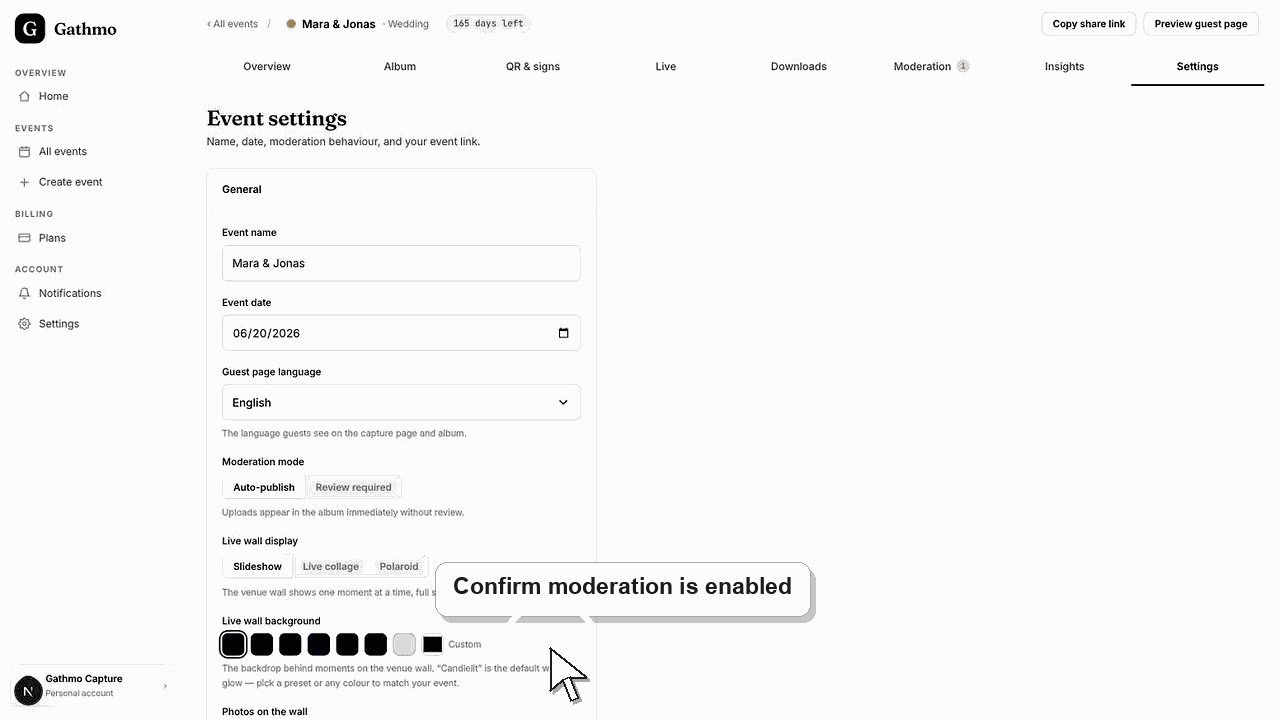
- Bevestig dat moderatie is ingeschakeld voordat gasten beginnen met uploaden.
- Bepaal wie in het eventteam uploads mag goedkeuren, verbergen of verwijderen.
- Open het juiste Gathmo-evenement, workspace of account voordat je wijzigingen aanbrengt.
Stappen
Open het moderatiegebied
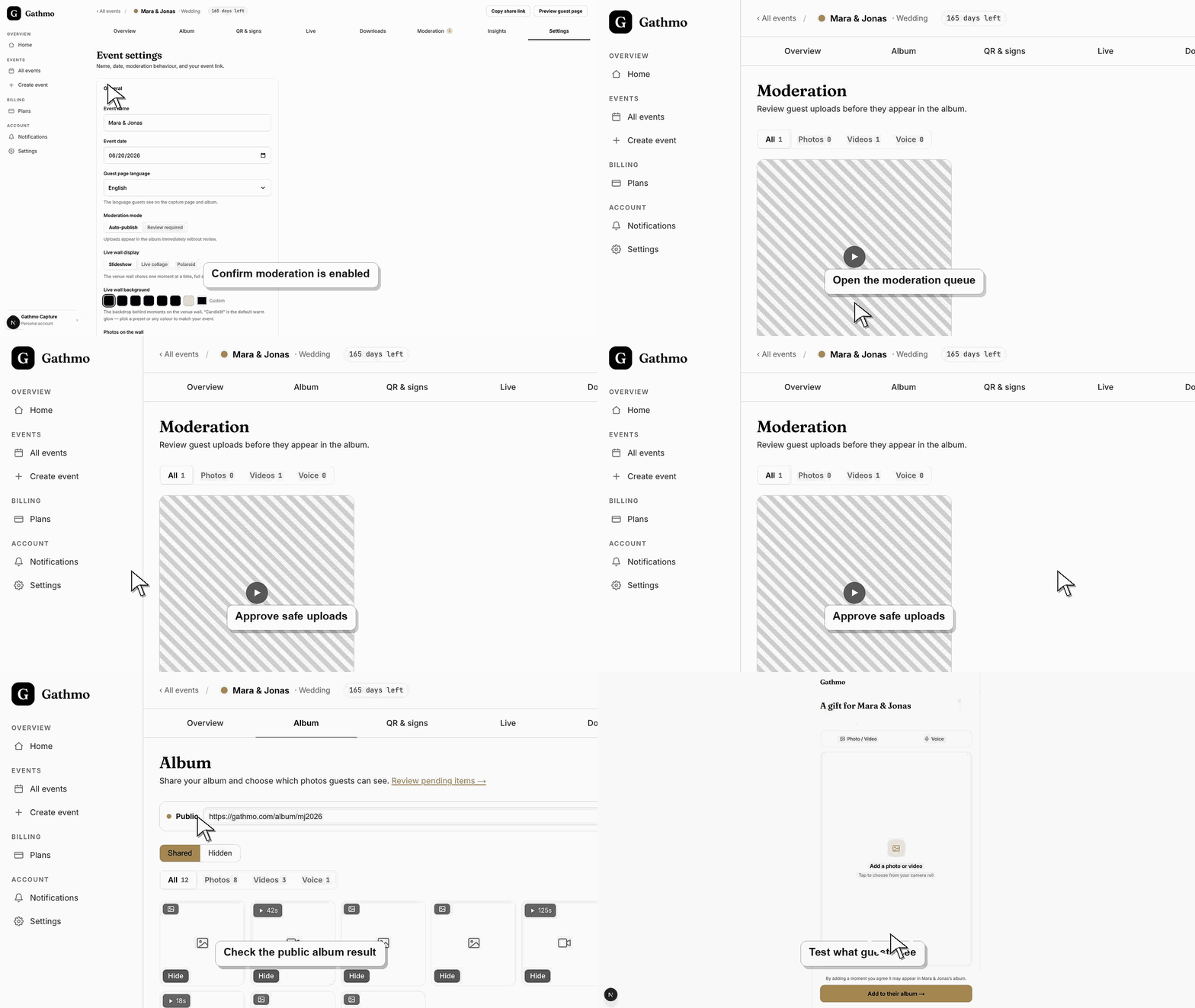
Open in het eventdashboard het gedeelte waar nieuwe gastuploads op beoordeling wachten. Gebruik de naam en de datum van het evenement om te bevestigen dat je het juiste evenement aan het modereren bent.
Controleer de uploadcontext.
Bekijk elke wachtende foto, video of voice-bericht voordat je deze goedkeurt. Controleer of het bestand geschikt is voor de gedeelde galerij, live wall, gasten en event host.
Goedgekeurde uploads goedkeuren
Keur uploads goed die publiekelijk zichtbaar moeten zijn. Controleer na goedkeuring de galerij of live wall, zodat je zeker weet dat het goedgekeurde item op de juiste plek voor gasten terecht is gekomen.
Ongewenste uploads verbergen of verwijderen
Verberg uploads die niet zichtbaar mogen zijn in de openbare weergave. Verwijder alleen wanneer media uit de eventworkflow moeten verdwijnen in plaats van alleen privé te blijven.
Blijf controleren terwijl gasten uploaden
Bij live-events houd je de moderatiepagina open of wijs je iemand aan die deze regelmatig controleert. Zo voorkom je dat een openbare galerie of live wall achterloopt tijdens drukke momenten.
Wat nu te doen
- Test de publieke galerij nadat je de eerste upload hebt goedgekeurd.
- Gebruik het artikel ‘verbergen/verwijderen’ als een upload na goedkeuring verwijderd moet worden.
- Download eventmedia na het evenement, voordat je bredere wijzigingen aan verwijdering of retentie doorvoert.
- Open de gastgerichte galerij na het wijzigen van moderatie of zichtbaarheid zodat je precies ziet wat gasten en kijkers zullen zien.
Veelgestelde vragen
Wanneer moet je de moderatie inschakelen?
Gebruik moderatie wanneer uploads moeten worden beoordeeld voordat ze verschijnen, met name bij workplace-evenementen, kinderen, openbare schermen of grotere gasten-groepen.
Zijn uploads zichtbaar vóór goedkeuring?
Als moderatie is ingeschakeld, wachten uitstaande uploads in de reviewruimte van het dashboard voordat ze in de gedeelde galerie verschijnen.
Kan ik een upload verbergen in plaats van verwijderen?
Gebruik de dashboardbesturingen om ongewenste media uit de gedeelde weergave te houden. Controleer in de huidige productinstellingen of verbergen of verwijderen de juiste actie is.
Waarom verschijnt een goedgekeurde upload nog steeds niet?
Vernieuw de galerij, controleer mediavilters en bevestig dat het album of de live wall hetzelfde event en dezelfde zichtbaarheid toont.
Problemen oplossen
Vernieuw de openbare galerij, controleer of het uploadtype gefilterd is en bevestig dat het item is goedgekeurd voor hetzelfde event dat de galerij of live wall toont.
Open de eventinstellingen en bevestig dat moderatie is ingeschakeld voor de uploadtypes die gasten gebruiken. Voer daarna een nieuwe gastekst via de QR-code uit om het bijgewerkte gedrag te controleren.
Verberg de upload onmiddellijk voor de openbare weergave en beslis daarna of deze moet worden verwijderd. Documenteer bij gevoelige situaties de wijziging en wie dit heeft aangevraagd.
Vernieuw beide weergaven, controleer of moderatie- of mediatypefilters actief zijn, en bevestig dat je naar hetzelfde event kijkt. Wachtende, verborgen en goedgekeurde uploads kunnen op verschillende plekken staan.
Moderatie is vooral belangrijk bij evenementen met kinderen, medewerkers, publieke schermen of gasten die er niet mee rekening houden dat elke upload openbaar wordt.
Ga door