Galerij en moderatie
Gebruik de live-galerij tijdens een evenement
Gebruik de Gathmo live-galerij tijdens een evenement, beslis wat publiek zichtbaar is en controleer de moderatie voordat je uploads op een scherm toont.

Gebruik de live-galerie wanneer goedgekeurde foto’s en video's tijdens het evenement op een scherm moeten verschijnen. Test dit vóór aankomst van de gasten, vooral als moderatie is ingeschakeld.
Voordat je begint
- Bevestig dat het eventplan de live wall- of live gallery-functie bevat.
- Sluit het displayapparaat aan op stabiele wifi en stroom.
- Voeg een paar testuploads toe voordat je de weergave op volledig scherm opent.
- Open het juiste Gathmo-evenement, workspace of account voordat je wijzigingen aanbrengt.
Stappen
1. Open het evenementendashboard
Ga naar het evenement dat je op het scherm wilt tonen. Controleer of het evenement actief is en uploads accepteert.
2. Controleer de moderatie-instellingen
Als de moderatie staat ingesteld op review vereist, keur een paar uploads goed voordat je de live-galerij opent. Uitstaande uploads verschijnen niet totdat ze zijn goedgekeurd. Gebruik reviewmodus voor publieke schermen wanneer je controle wilt houden over wat zichtbaar is.
3. Open de Live Wall of de live galerijpagina
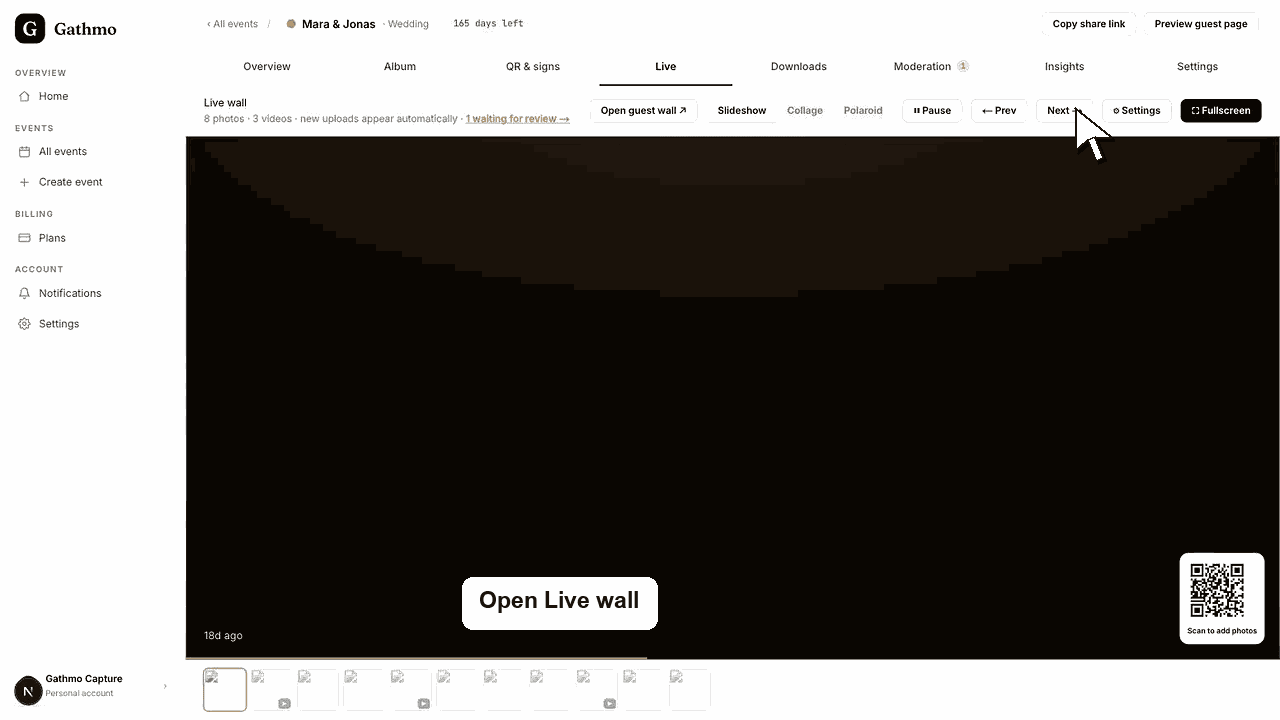
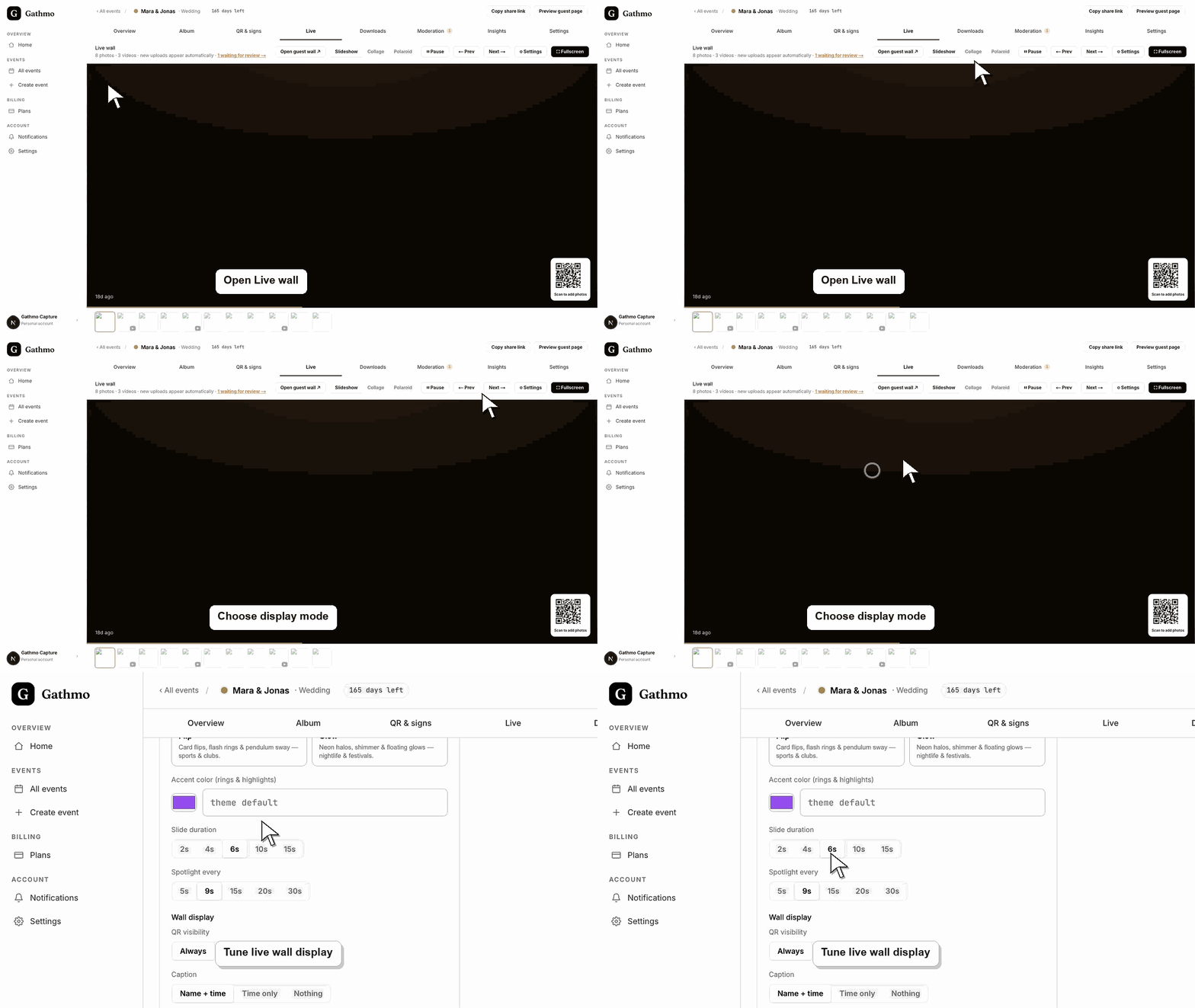
Open de liveweergave vanuit het eventdashboard. Kies een weergavemodus die bij het eventscherm past, zoals diavoorstelling, mozaïek of polaroid.
4. Configureer QR en bijschriften
Kies of de QR-code altijd zichtbaar moet zijn, alleen bij inactiviteit of verborgen. Stel de bijschriftinstellingen in op basis van hoeveel gastcontext op het scherm moet verschijnen.
5. Test de weergave in volledig scherm
Zet de browser in volledig scherm en bekijk minstens één volledige cyclus. Controleer of foto’s, video's, bijschriften en de QR-code elkaar niet overlappen.
Wat nu te doen
- Goedgekeurde uploads kunnen op het eventscherm verschijnen terwijl gasten blijven scannen en uploaden. Als moderatie is ingeschakeld, houd de moderatiewachtrij open op een ander apparaat.
- Open de gastgerichte galerij na het wijzigen van moderatie of zichtbaarheid zodat je precies ziet wat gasten en kijkers zullen zien.
- Audio
- Gebruik het downloadartikel na het event zodat goedgekeurde media worden geëxporteerd voordat opruim- of verwijderwerk begint.
Veelgestelde vragen
Kunnen video's verschijnen in de live-galerij?
Ja, goedgekeurde video's kunnen verschijnen wanneer videondersteuning is ingeschakeld en het bestand is verwerkt.
Moet ik moderatie gebruiken met de live-galerij?
Gebruik moderatie wanneer het scherm openbaar of gevoelig is. Auto-publish is sneller, maar de review-modus geeft de host controle.
Kunnen gasten vanaf het live-galerijscherm scannen?
Ja, als het scherm de QR-code toont. Test het scherm vanaf de verwachte kijkafstand.
Problemen oplossen
Controleer of uploads zijn goedgekeurd, verborgen, nog in verwerking zijn of aan een ander evenement gekoppeld zijn.
Open Moderation en keur ze goed.
Wijzig de QR-zichtbaarheidsinstelling of ga over naar een weergavemodus met meer ruimte voor media.
Vernieuw beide weergaven, controleer of moderatie- of mediatypefilters actief zijn, en bevestig dat je naar hetzelfde event kijkt. Wachtende, verborgen en goedgekeurde uploads kunnen op verschillende plekken staan.
De live galerij kan gastuploads voor iedereen in de zaal zichtbaar maken. Gebruik moderatie voor bruiloften, zakelijke evenementen, openbare locaties of elk evenement waarbij uploads eerst moeten worden gecontroleerd. Planlimieten en live-galerijgedrag moeten vóór de start overeenkomen met de actuele eventinstellingen.
Ga door