Dashboard-functies
De live wall configureren
Configureer de Gathmo live wall voor een eventscherm, kies de juiste zichtbaarheid-instellingen en test de weergave voordat gasten arriveren.

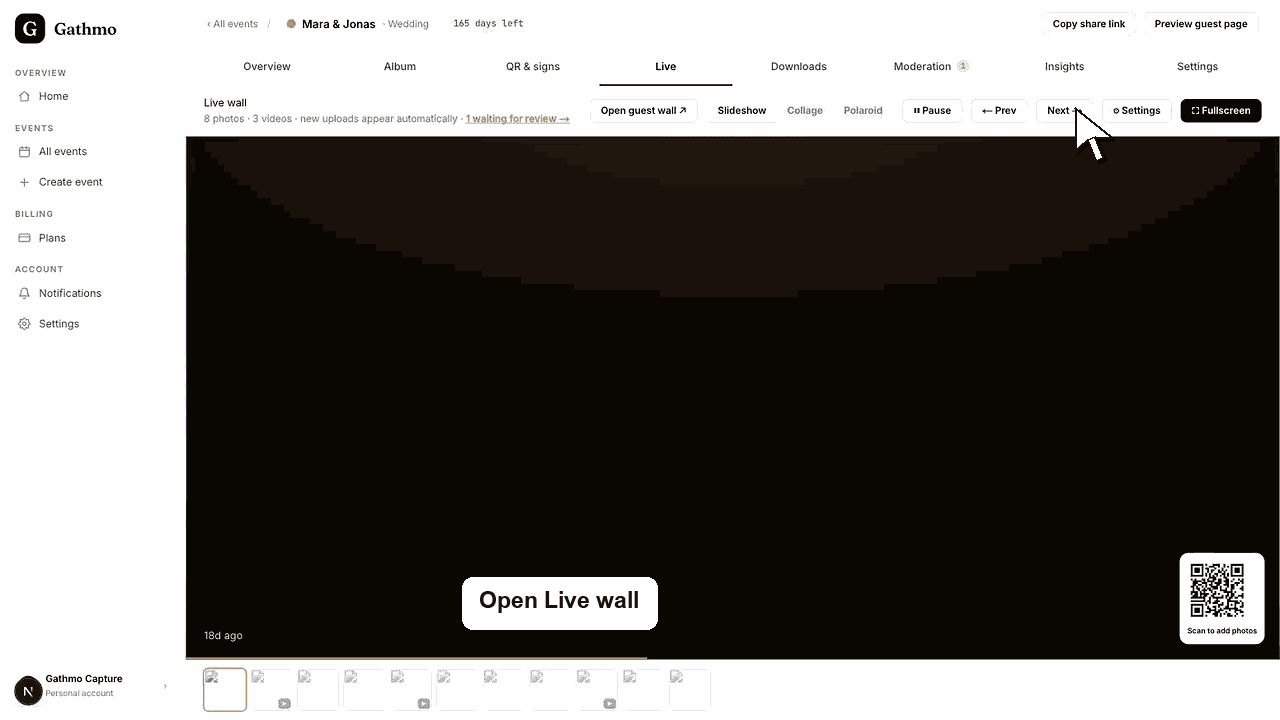
Configureer de live wall via evenementsinstellingen of het Live-tabblad. Kies weergavemodus, achtergrond, animatie, QR-zichtbaarheid, bijschriften en timing voordat je hem op een scherm op locatie toont.
Voordat je begint
- Bevestig dat het eventplan de live wall bevat.
- Keur een paar testuploads goed.
- Sluit het displayapparaat aan op stabiele stroom en internet.
- Open het juiste Gathmo-evenement, workspace of account voordat je wijzigingen aanbrengt.
Stappen
1. Open Instellingen of Live
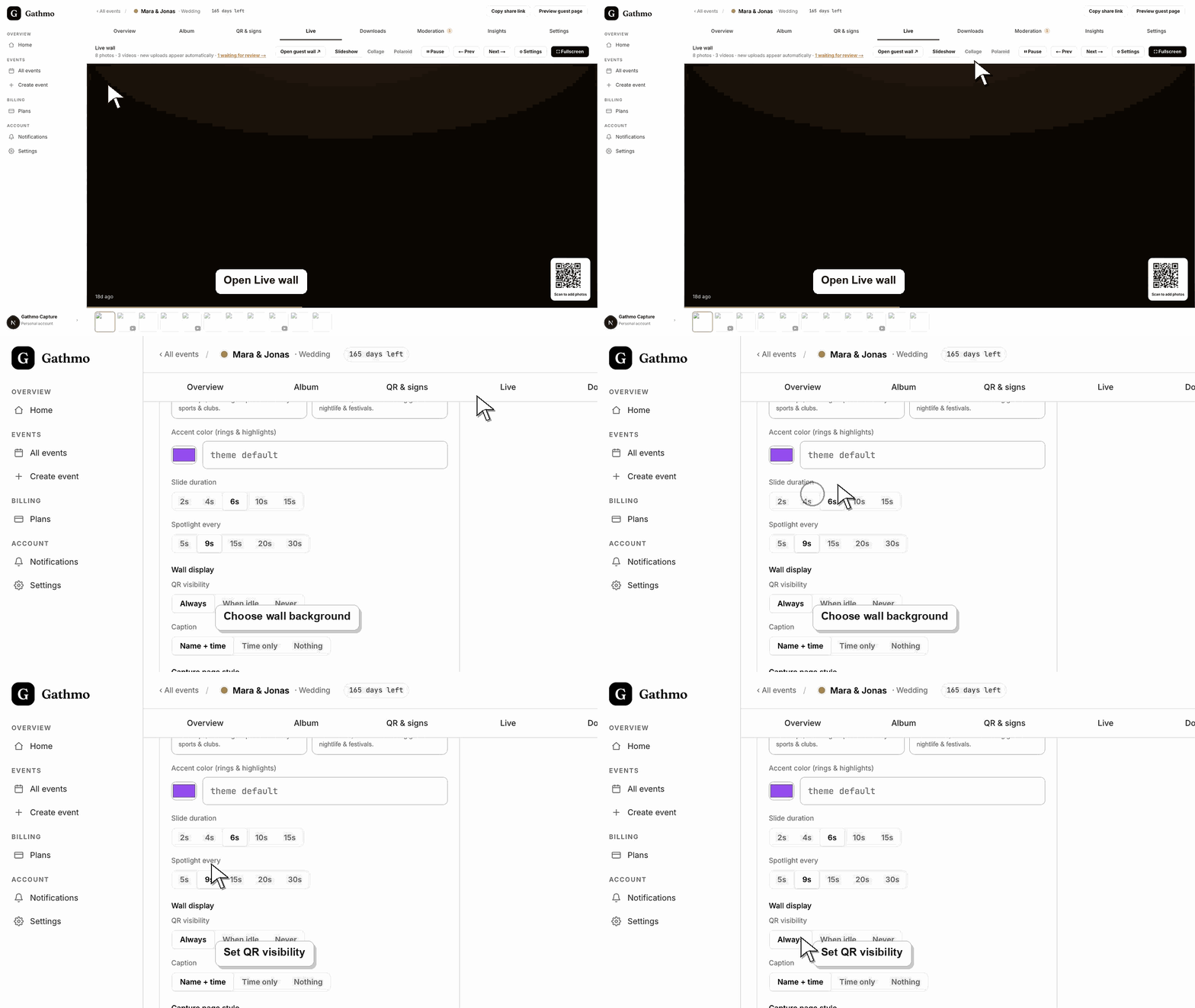
Open het eventdashboard en ga naar Instellingen of Live. Beide schermen gebruiken dezelfde instellingen voor de live wall.
2. Kies de weergavemodus
Kies Slideshow, Live collage of Polaroid. Slideshow toont één moment tegelijk. Live collage toont een raster. Polaroid maakt een prikbordachtige weergave.
3. Kies achtergrond en styling
Kies een voorgedefinieerde, effen, gradiënt- of geanimeerde achtergrond. Houd de contrasten hoog zodat foto's, video's, onderschriften en de QR-code leesbaar blijven.
4. Stel QR- en onderschriftgedrag in
Kies of de QR-code altijd, alleen bij inactiviteit of nooit zichtbaar is. Kies de bijschriftinstellingen op basis van wat zichtbaar moet zijn in de ruimte.
5. Test volledig scherm
Open de live wall in volledig scherm en bekijk een volledige cyclus. Bevestig dat media laden, video's correct werken en de QR-code scanbaar is.
Wat nu te doen
- De live wall kan goedgekeurde media tonen terwijl gasten blijven uploaden. Houd Moderatie open als uploads nog voor weergave moeten worden beoordeeld.
- Open de openbare gastenlink nadat je dashboardinstellingen hebt aangepast, zodat je de wijziging vanuit gastperspectief kunt controleren.
- Informeer co-hosts wat er is veranderd, vooral als de instelling QR-codes, moderatie, albumzichtbaarheid, downloads of live wall gedrag beïnvloedt.
- Gebruik gerelateerde probleemoplossingsartikelen als de opgeslagen dashboardstatus niet overeenkomt met de openbare weergave van het evenement.
Veelgestelde vragen
Welke weergavemodus moet ik gebruiken?
Gebruik Slideshow voor een gerichte schermweergave, Live collage voor een drukke eventschermweergave en Polaroid voor een informelere herinneringslook.
Kan de QR-code zichtbaar blijven aan de muur?
Ja. Gebruik de QR-zichtbaarheidsinstelling om te bepalen of hij altijd zichtbaar is, in idle zichtbaar is, of verborgen blijft.
Moet ik de live wall op de dag van het evenement instellen?
Configureer dit vóór de evenementdag en voer vervolgens op locatie een korte eindtest uit.
Problemen oplossen
Keur de uploads goed en controleer dat ze niet verborgen zijn. De live wall heeft goedgekeurde media nodig om iets te tonen.
Pas QR-zichtbaarheid, weergavemodus of schermindeling aan. Test op de kijkafstand van gasten.
Controleer het autoplay-gedrag van de browser, de verbinding en of de video klaar is met verwerken.
Vernieuw de gastenpagina, bevestig dat de browser de huidige evenementlink opent, en controleer of de openbare weergave filters of een moderatietoestand heeft die het verschil verklaart.
Gebruik de moderatie met goedkeuring vereist voor live openbare schermen. Gasten hoeven niet te verwachten dat elke upload onmiddellijk in een ruimte verschijnt.
Ga door