Problemen oplossen
De QR-code opent de verkeerde pagina
Los een Gathmo-QR-code op die de verkeerde pagina opent door het betreffende asset te identificeren, oud materiaal te vervangen en de correcte evenementlink te testen.

Stop met het gebruik van die QR-code en download de QR-code opnieuw van het juiste evenement. Een afgedrukte QR-code kan niet meer worden bewerkt na afdrukken, vervang daarom het ontwerp of deel direct de juiste eventlink.
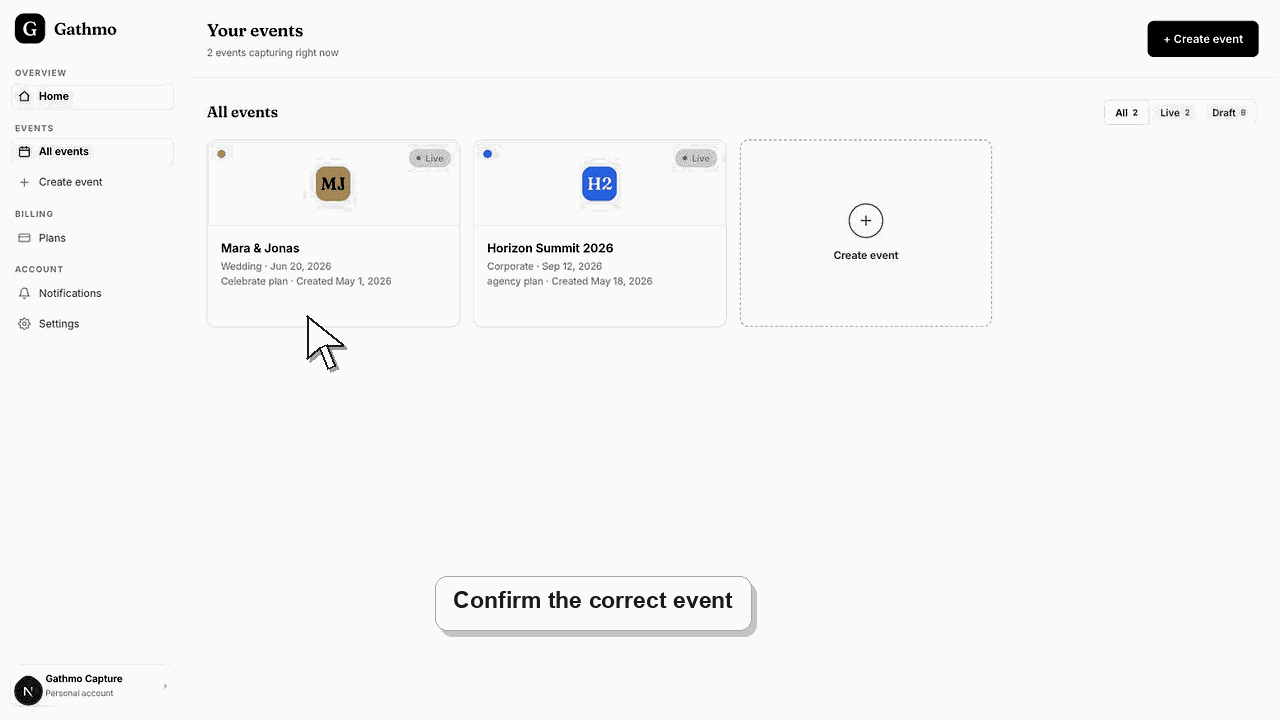
Voordat je begint
- Scan de QR-code zelf.
- Controleer de naam van het event die op de gastenpagina staat.
- Open het dashboard en bevestig het juiste evenement.
- Vind waar de verkeerde QR-code is gebruikt: sign, uitnodiging, slide, tafelkaart of bericht.
Stappen
1. Controleer welke pagina de QR-code opent
Scan de QR-code en lees de eventnaam, taal en URL uit. Ga niet automatisch uit van fout als het ontwerp er oud uitziet.
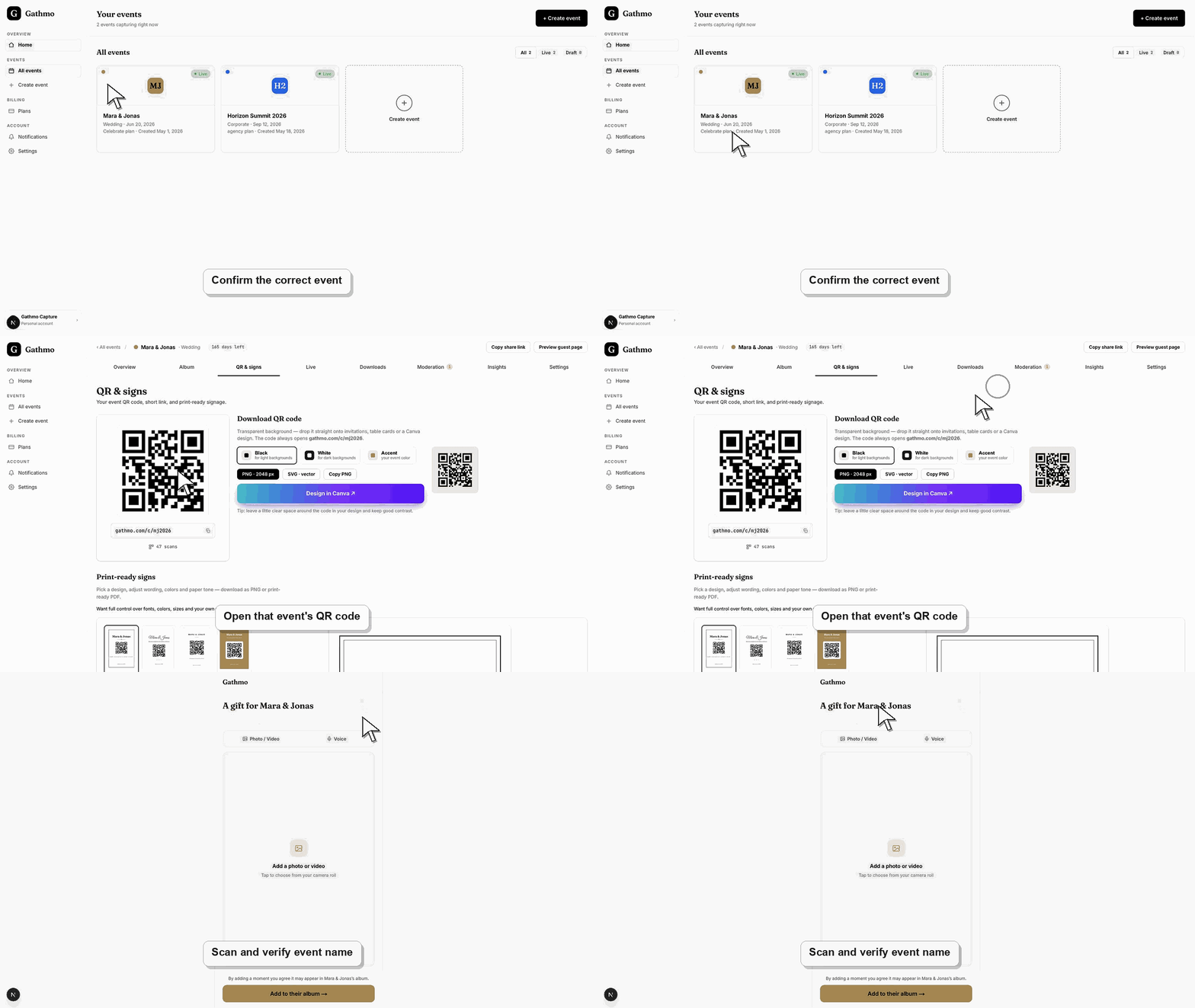
2. Open het juiste evenement in het dashboard
Gebruik de eventlijst in het dashboard en open het event dat gasten moeten gebruiken. Controleer de naam en de datum van het event.
3. Download de QR-code nog eens
Download een nieuwe QR-code van het juiste evenement. Sla deze op met een bestandsnaam die de naam of datum van het evenement bevat.
4. Vervang het verkeerde bestand
Vervang de QR-code in elke sign, uitnodiging, tafelkaart of presentatieslide. Exporteer het eindbestand opnieuw en scan het geëxporteerde resultaat.
5. Gebruik de eventlink als noodoplossing
Als de verkeerde QR-code al is afgedrukt, stuur de correcte eventlink direct naar gasten of toon de juiste QR-code op een scherm.
Wat nu te doen
- Gasten die de gecorrigeerde QR-code scannen, openen de juiste gastpagina. Gasten die al via de verkeerde pagina hebben geüpload, moeten mogelijk opnieuw uploaden naar het juiste evenement.
- Test de gereparede flow opnieuw vanaf een gastenmobiel, niet alleen vanuit het ingelogde hostdashboard.
- Leg de naam van het evenement, browser, apparaat, schermafbeelding en tijd vast als het probleem controle door support vereist.
- Stuur het gerelateerde artikel naar het evenemententeam, zodat dezelfde oplossing consequent tijdens het evenement wordt gebruikt.
Veelgestelde vragen
Kan ik een gedrukte QR-code bewerken?
Nee. Vervang het gedrukt materiaal of geef gasten de juiste eventlink.
Waarom is dit gebeurd?
De meeste gevallen komen door hergebruik van een oud ontwerp, het downloaden van een QR-code van het verkeerde evenement of het exporteren van de verkeerde versie van een bord.
Moet ik een nieuw evenement aanmaken?
Meestal niet. Gebruik het juiste evenement en vervang de QR-code, tenzij het evenement zelf onjuist is aangemaakt.
Problemen oplossen
Controleer of de ontwerptool de QR-code heeft vervangen of te sterk gecomprimeerd. Voeg de gedownloade QR-code opnieuw toe en exporteer opnieuw.
Gebruik een scherm, bericht of afgedrukte correctiekaart met de juiste link. Vraag gasten de bijgewerkte code te gebruiken.
Controleer beide evenementen in de dashboard. Verwijder niets totdat je hebt bevestigd waar de media moeten staan.
Probeer de flow in een nieuwe browsersessie, wissel van netwerk en test vanaf een andere telefoon. Als het probleem blijft, neem contact op met support met de naam van het evenement, apparaat, browser en exacte stap die faalt.
Als een verkeerde QR-code openbaar is gedeeld, controleer dan eerst toegang tot het evenement en de zichtbaarheid van het album. Behandel de QR-code als een deelbare event-link.
Ga door