Aan de slag
Maak je eerste evenement aan
Maak in ongeveer 5 minuten een Gathmo-evenement: kies de uploadopties voor gasten, test de QR-stappen en controleer het pakket en de privacyinstellingen voordat je de link met je gasten deelt.

Maak eerst het evenement aan, kies daarna wat gasten mogen uploaden. Test daarna de QR-code zelf voordat je hem met gasten deelt.
Voordat je begint
- Meld je aan bij het Gathmo-dashboard.
- Ken de naam en datum van het evenement.
- Bepaal of gasten foto’s, video's, voiceberichten of alle drie moeten uploaden.
- Reken op ongeveer 5 minuten, plus 2 minuten om de QR-code op je telefoon te testen.
Stappen
Open het dashboard en start een nieuw evenement.
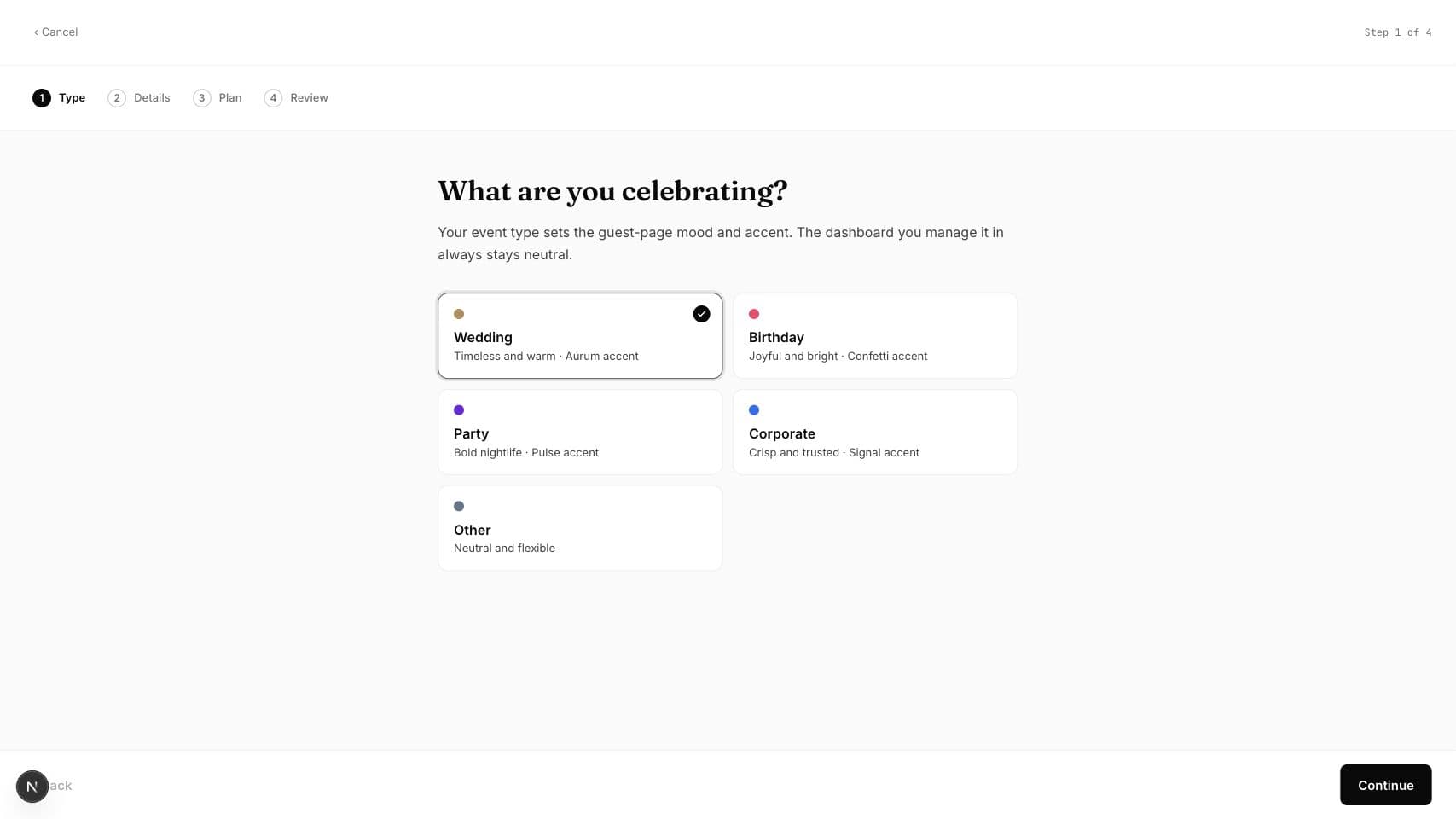
Kies in het dashboard ‘+ Evenement aanmaken’ om de wizard te openen en kies daarna het evenementtype dat het beste bij je feest past. Naam, datum, taal en uploadinstellingen kun je later nog wijzigen, dus blijf niet hangen op het eerste scherm.
Voeg de evenementdetails toe.
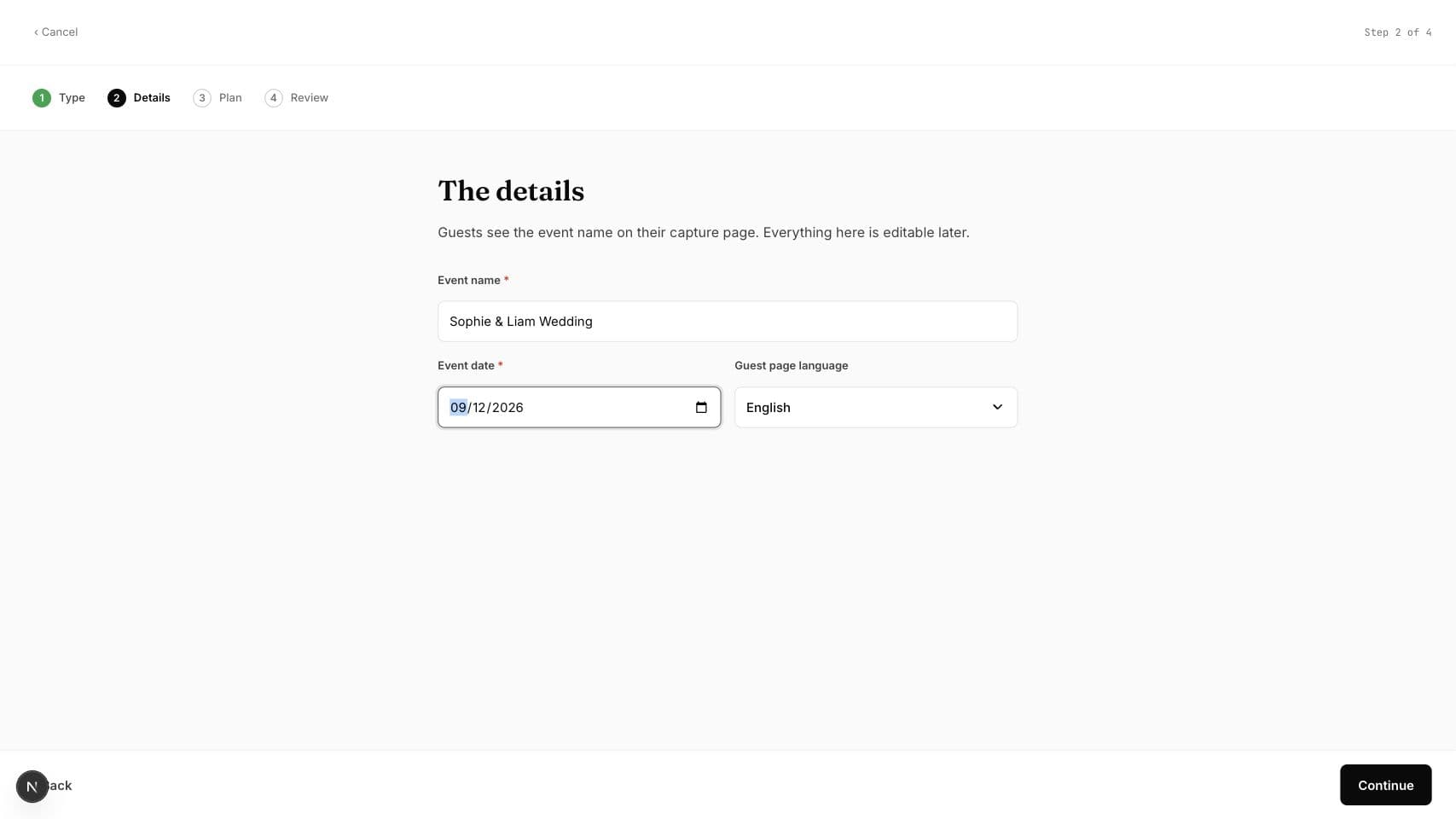
Geef in de stap Details het evenement een naam, stel de datum in en kies de taal van de gastenpagina. Uploadopties stel je later bij in de evenementinstellingen. Gasten zien het dashboard zelf nooit — alleen de naam en datum komen rond hun uploadpagina terug.
Kies het plan voor het evenement
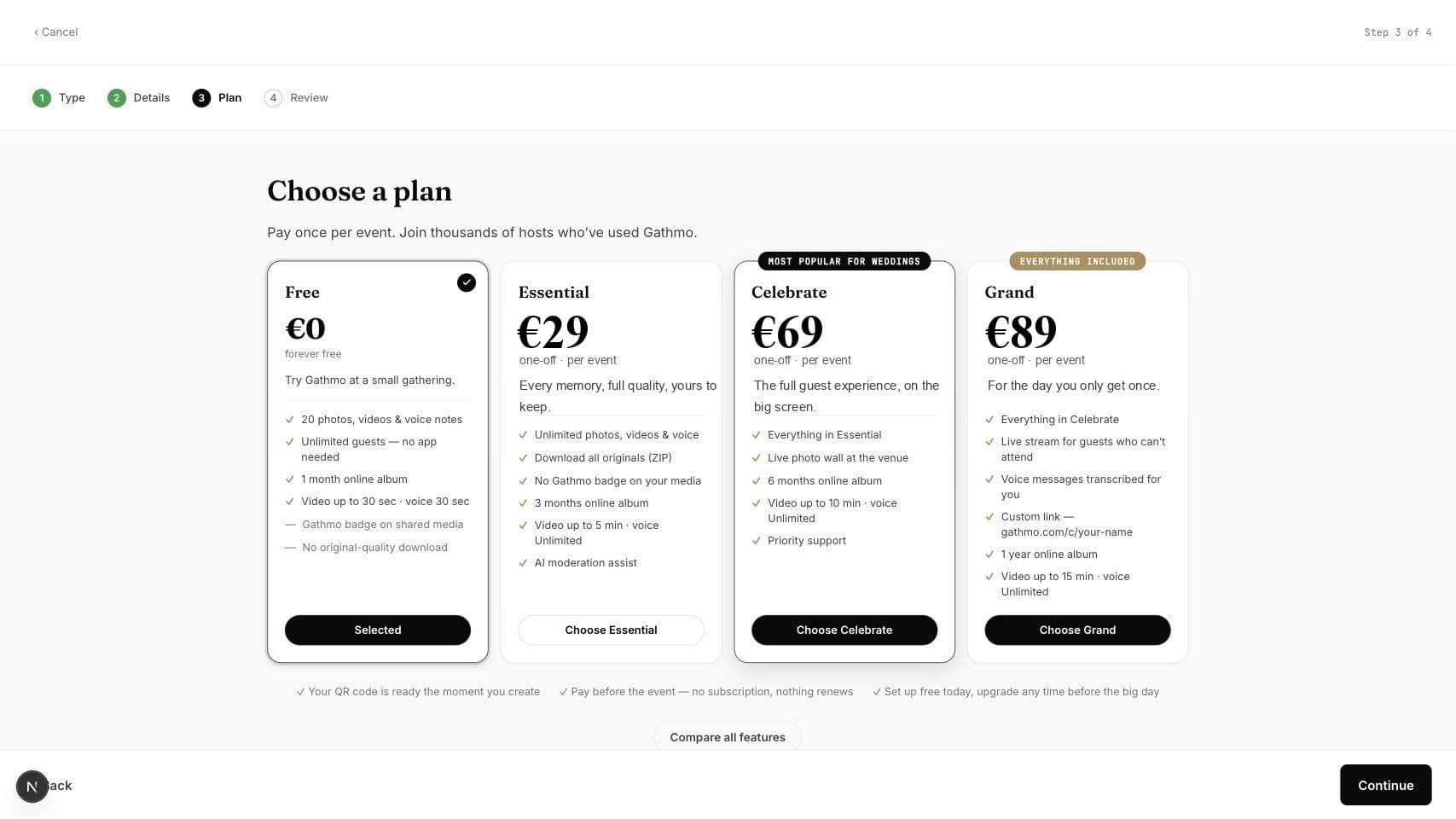
Kies het plan dat bij de grootte van het evenement past. Free (EUR 0) dekt een test of een kleine bijeenkomst met beperkte uploads. Essential (EUR 29 per evenement) is het eerste betaalde niveau: onbeperkt foto-, video- en spraakuploads met downloads in originele kwaliteit. Celebrate (EUR 69) en Grand (EUR 89) bieden extra ruimte voor grotere evenementen, langere bewaring en livefuncties.
Beoordeel en maak het evenement
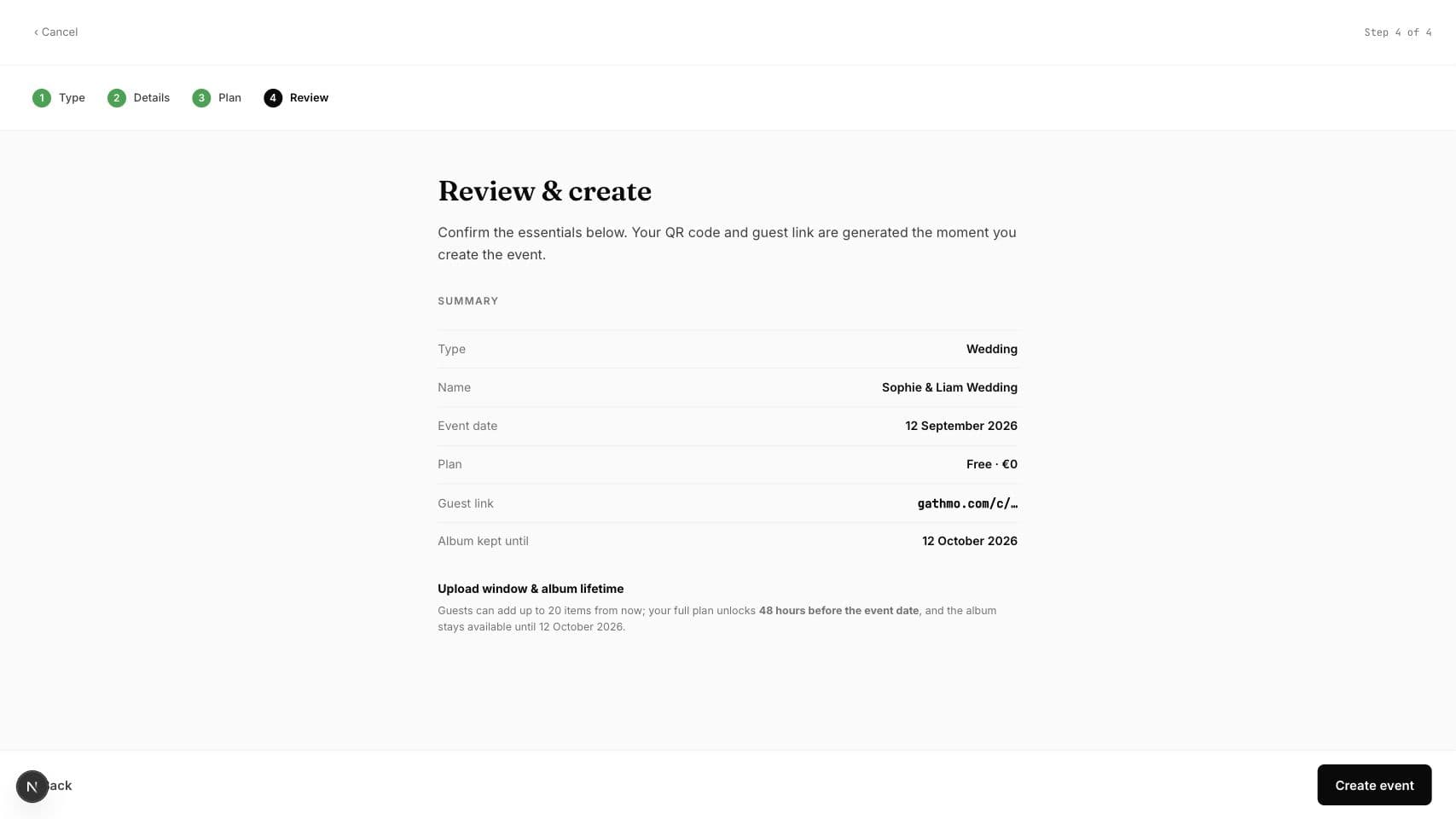
Controleer het overzicht — type, naam, datum, plan, gastlink en bewaring — en kies dan ‘Evenement aanmaken’. Gathmo maakt direct de QR-code en de gastlink, en de code blijft geldig zolang het evenement loopt: een weken van tevoren geprint bord werkt op de dag zelf nog steeds.
Test de gastgerichte weergave
Open de QR-code of gastenlink op een telefoon en voer exact de gastactie uit die in het artikel staat. Zo bevestig je dat de openbare flow overeenkomt met de dashboardinstellingen voordat gasten het event zien.
Wat nu te doen
- Print de QR-code voor tafelkaarten, welkomstborden of uitnodigingen.
- Voeg één korte instructieregel toe zodat gasten weten wat ze moeten doen.
- Scan je eigen QR-code met een telefoon en upload 1 testfoto voordat je iets print.
- Houd het dashboard tijdens het evenement open als je uploads live wilt controleren.
Veelgestelde vragen
Hoe lang duurt het om een evenement aan te maken?
Ongeveer 5 minuten: reken op ongeveer 1 minuut per evenementtype, details, plan en controle — plus 2 minuten om de QR-code met je telefoon te scannen en een testfoto te uploaden voordat je hem met gasten deelt.
Wanneer krijg ik de QR-code voor mijn evenement?
De QR-code wordt gegenereerd nadat je het event hebt aangemaakt. Controleer eerst de eventdetails, download en test daarna de QR-code voordat je hem voor gasten afdrukt.
Kan ik de eventdetails wijzigen nadat het is aangemaakt?
Ja. Je kunt achteraf in het eventdashboard gegevens wijzigen, zoals naam, datum, taal en uploadinstellingen. Controleer de gastenpagina opnieuw na belangrijke wijzigingen.
Welke Gathmo-plan kies ik voor een testevent?
Gebruik het Free-plan (EUR 0) voor een klein testevenement of een interne proef. Kies een betaald plan — Essential (EUR 29), Celebrate (EUR 69) of Grand (EUR 89) — als je onbeperkte uploads, downloads in originele kwaliteit, langere bewaring of livefuncties nodig hebt.
Hebben gasten een account of de app nodig?
Nee. Gasten scannen de QR-code, kiezen foto’s die al op hun telefoon staan en versturen ze — geen account, geen app-installatie, geen wachtwoord. Anders dan bij gedeelde schijven hoeven ze nergens lid van te worden voordat ze uploaden.
Problemen oplossen
Herstel eerst je account — zie ‘Je account herstellen en ontbrekende Gathmo-e-mails vinden’ — en kom daarna hier terug. Geen van de oplossingen hieronder werkt zonder toegang tot het dashboard.
Genereer de QR-code opnieuw of download deze opnieuw van het juiste evenement voordat je gaat printen.
Controleer of moderatie is ingeschakeld. Als dat het geval is, keur de upload goed via het dashboard.
Plaats een eenvoudige prompt naast de QR-code, zoals: “Scan om je foto's, video's en spraakberichten te delen.”
Uploads van gasten kunnen persoonsgegevens bevatten. Controleer voordat je de QR-code openbaar deelt je privacy-instellingen, je moderatiekeuze en je bewaartermijn. Het privacygedeelte legt toestemming, opslag, bewaring en verwijdering volledig uit.
Ga door