Dashboard-functies
Navigeer naar het evenementdashboard
Navigeer in het Gathmo-evenementdashboard en vind de hoofdgebieden voor uploads, QR-codes, instellingen, moderatie, downloads en evenementlinks.

Gebruik de eventdashboard-tabbladen om één event te beheren. De hoofdtabbladen zijn Overzicht, Album, QR & borden, Live, Downloads, Moderatie, Insights en Instellingen.
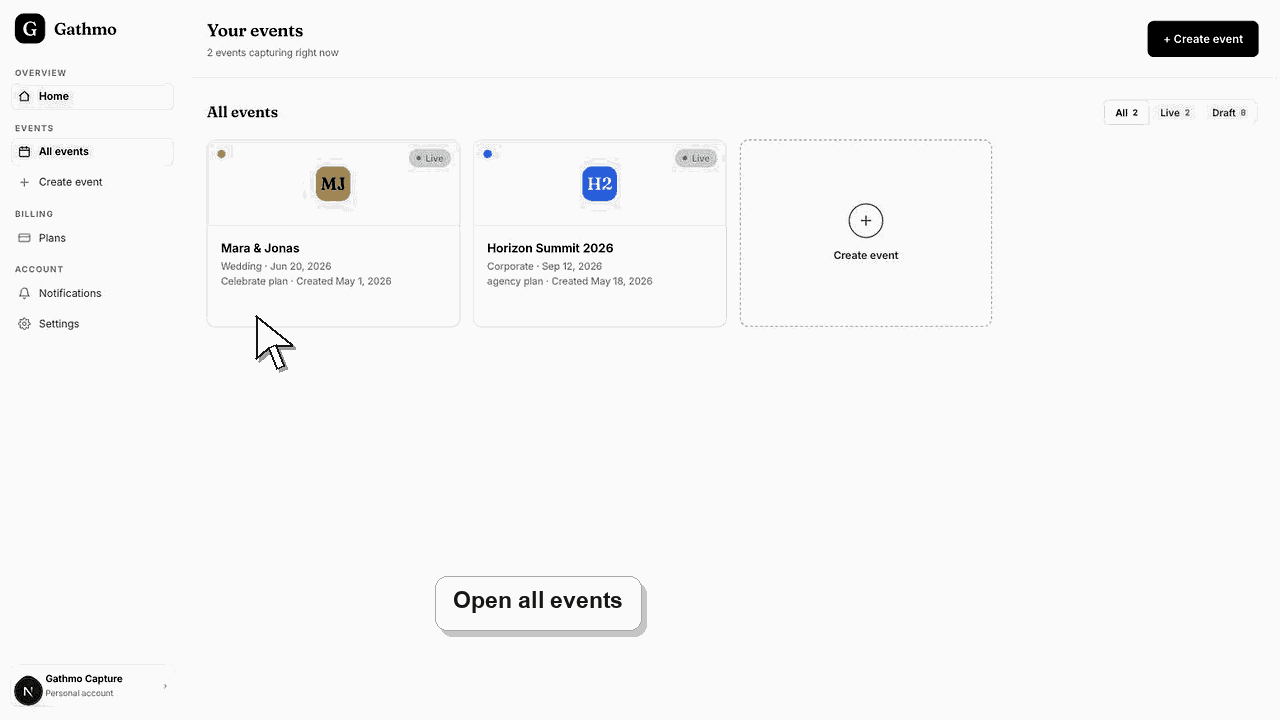
Voordat je begint
- Meld je aan bij het Gathmo-dashboard.
- Open het evenement dat je wilt beheren.
- Controleer de naam van het event in de bovenste balk voordat je instellingen verandert.
- Open het juiste Gathmo-evenement, workspace of account voordat je wijzigingen aanbrengt.
Stappen
1. Open het evenement via Alle evenementen
Kies op de dashboard-startpagina het evenement dat je wilt beheren. Het eventscherm opent met een gedeelde bovenste balk en tabbladen-navigatie.
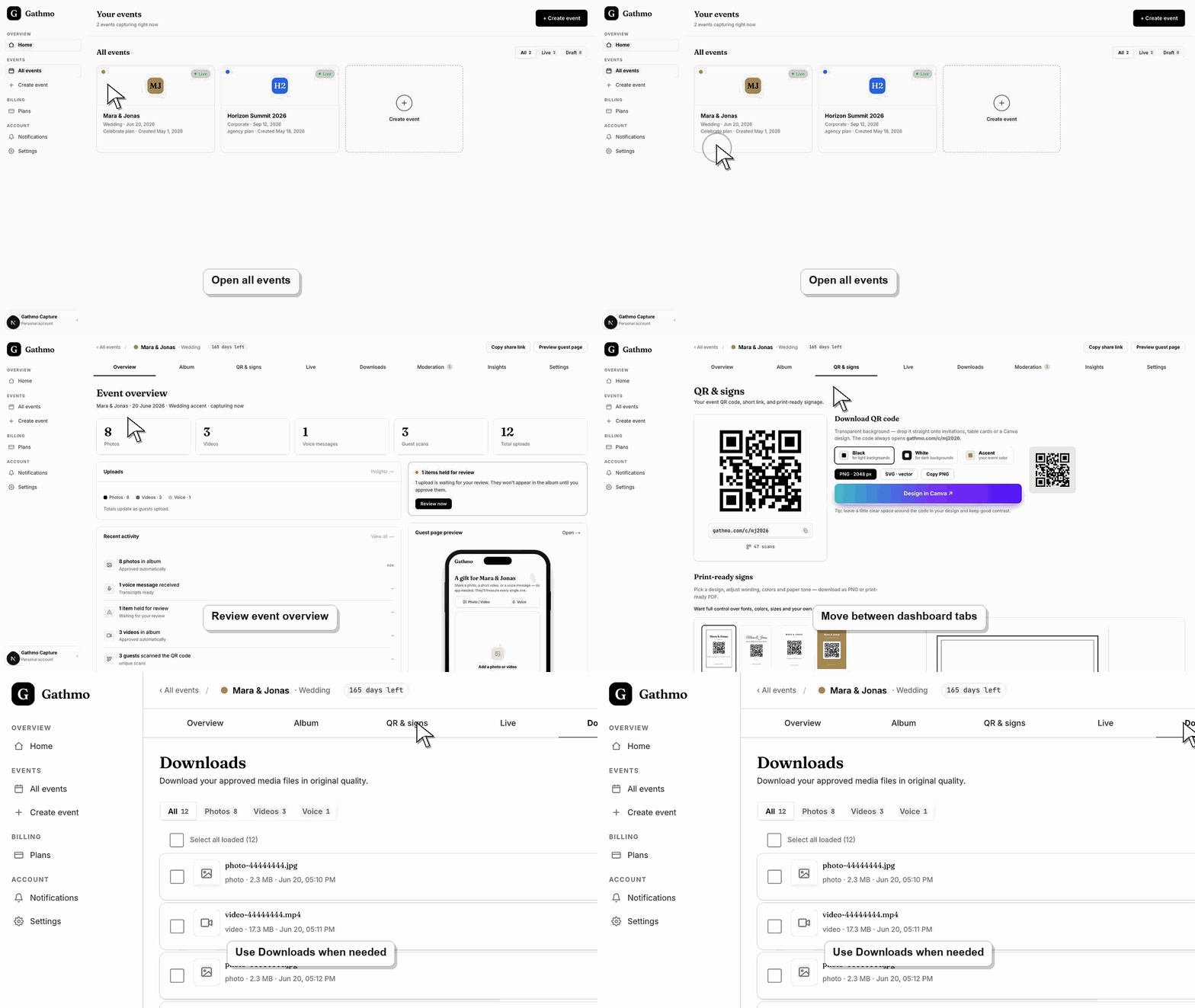
2. Gebruik Overzicht voor de status
Begin met Overzicht wanneer je de evenementstatus, uploadactiviteit, moderatietellingen of snelle volgende stappen nodig hebt.
3. Gebruik QR & borden vóór het delen
Open QR & signs om de QR-code van het event te downloaden, de gastpagina te bekijken of drukassets voor te bereiden.
4. Gebruik Album, Moderation en Downloads nadat uploads zijn gestart
Gebruik moderatie om uploads goed te keuren of af te wijzen, Album om te beheren wat gasten kunnen zien en Downloads om goedgekeurde media te exporteren.
5. Gebruik Instellingen voor de eventconfiguratie
Open Instellingen om de eventnaam, datum, taal van de gastpagina, moderatiemodus, uiterlijk van de live wall en acties in de dangerous zone te wijzigen.
Wat nu te doen
- Zodra je weet welke tab welke taak bestuurt, gebruik je het bijbehorende artikel voor de specifieke workflow die je nodig hebt.
- Open de openbare gastenlink nadat je dashboardinstellingen hebt aangepast, zodat je de wijziging vanuit gastperspectief kunt controleren.
- Informeer co-hosts wat er is veranderd, vooral als de instelling QR-codes, moderatie, albumzichtbaarheid, downloads of live wall gedrag beïnvloedt.
- Gebruik gerelateerde probleemoplossingsartikelen als de opgeslagen dashboardstatus niet overeenkomt met de openbare weergave van het evenement.
Veelgestelde vragen
Waar vind ik de QR-code?
Open het tabblad QR & borden voor het event.
Waar keur ik uploads goed?
Open Moderation. Als auto-publiceren is ingeschakeld, kunnen uploads verschijnen zonder handmatige goedkeuring.
Waar kan ik een evenement verwijderen?
Open Instellingen en gebruik de gevarenzone van het event.
Problemen oplossen
Je kijkt mogelijk een demo-event of een account zonder het benodigde plan of toestemming.
Gebruik de horizontale tab-navigatie. Op kleine schermen kan de tabrij scrollen.
Gebruik de terugkoppeling om terug te gaan naar All events en het juiste event te openen.
Vernieuw de gastenpagina, bevestig dat de browser de huidige evenementlink opent, en controleer of de openbare weergave filters of een moderatietoestand heeft die het verschil verklaart.
Sommige tabbladen beïnvloeden gastzichtbare inhoud, downloads, factureringslimieten of verwijderen. Wees voorzichtig bij het wijzigen van Album, Moderatie, Downloads en Instellingen.
Ga door