Galerij en moderatie
Publiceer of verberg het album
Publiceer of verberg een Gathmo-album na een event, controleer wie er toegang toe heeft en bevestig de privacy-instellingen voordat je met gasten deelt.

Gebruik het paneel Delen in het tabblad Album om het openbare album zichtbaar of privé te maken. Is het album privé, dan toont de link niets tot je het opnieuw publiceert. Wil je het alleen tonen aan gasten die een wachtwoord kennen, voeg dan een albumwachtwoord toe.
Voordat je begint
- Open het juiste evenement.
- Bepaal of gasten het album nu moeten kunnen bekijken.
- Keur uploads goed of verberg ze voordat je het album publiceert.
- Open het juiste Gathmo-evenement, workspace of account voordat je wijzigingen aanbrengt.
Stappen
1. Album openen
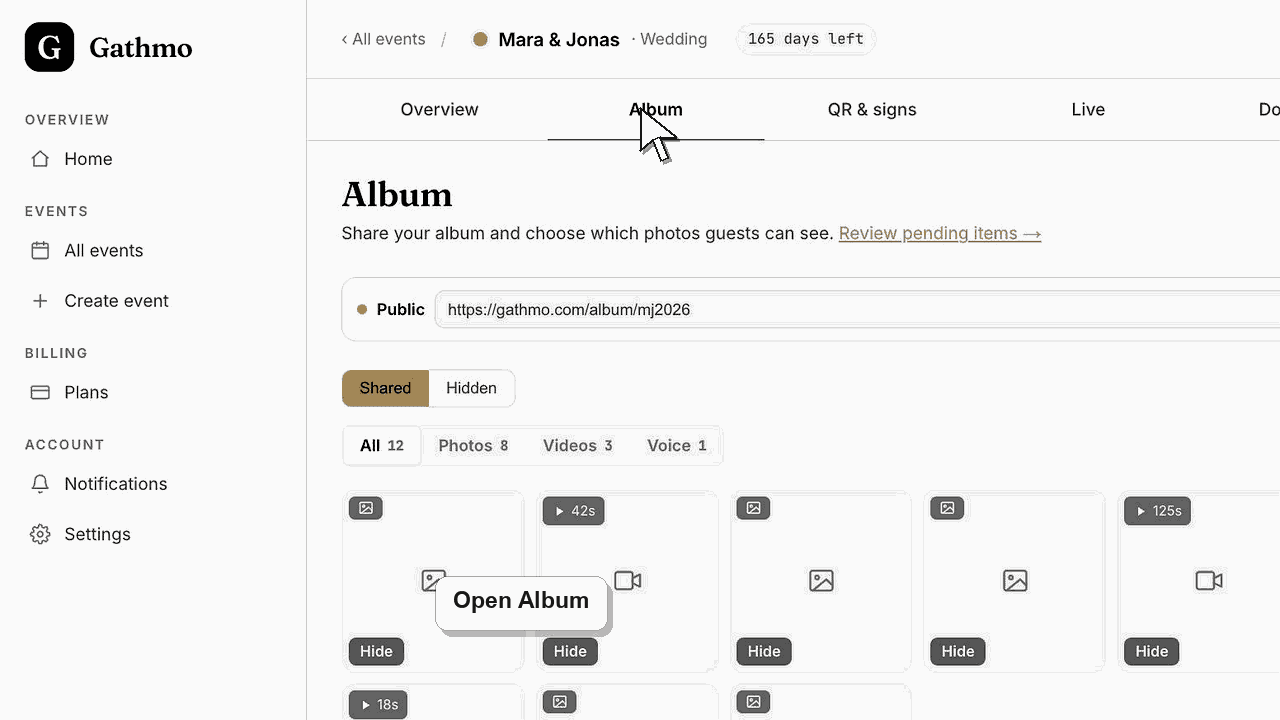
Open op het eventdashboard het tabblad Album. Het label in de werkbalk laat zien of het album Openbaar of Privé is.
2. Open het paneel Delen
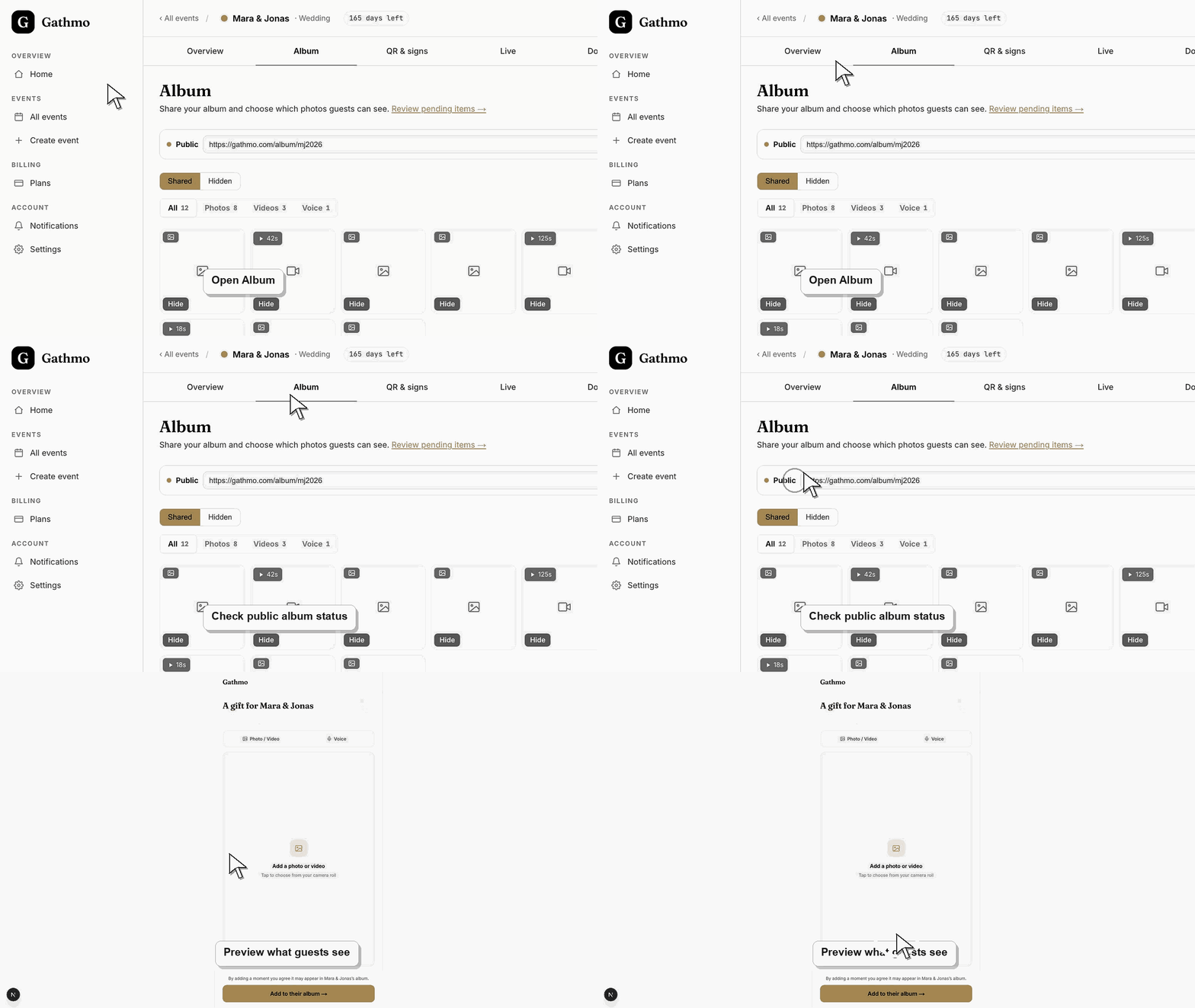
Klik op het label Openbaar of Privé. Het paneel Delen bevat ‘Album openbaar’ en ‘Albumwachtwoord’ onder ‘Wie het kan zien’, en de downloadinstellingen voor gasten onder ‘Downloads’.
3. Publiceer het album
Zet ‘Album openbaar’ aan als gasten de gedeelde foto’s via de albumlink moeten kunnen bekijken. Voeg een albumwachtwoord toe als alleen gasten die het kennen ze mogen zien.
4. Verberg het album
Zet ‘Album openbaar’ uit als gasten het gedeelde album niet meer mogen zien. Dat is handig voordat de controle klaar is of na het event.
5. Test de albumlink
Open de albumlink in een privébrowservenster of op een telefoon. Bevestig wat gasten daadwerkelijk kunnen zien.
Wat nu te doen
- Is het album openbaar, dan kan iedereen met de albumlink de zichtbare gedeelde media bekijken, tenzij je een albumwachtwoord instelt. Is het privé, dan toont de albumlink geen van de gedeelde media.
- Open de gastgerichte galerij na het wijzigen van moderatie of zichtbaarheid zodat je precies ziet wat gasten en kijkers zullen zien.
- Audio
- Gebruik het downloadartikel na het event zodat goedgekeurde media worden geëxporteerd voordat opruim- of verwijderwerk begint.
Veelgestelde vragen
Verwijdert het verbergen van een album media?
Nee. Dit regelt de zichtbaarheid van het publieke album. Het verwijdert geen eventmedia.
Kan ik het album na het evenement publiceren?
Ja. Publiceer als de zichtbare media is gecontroleerd en je wilt dat gasten ze kunnen bekijken.
Kunnen gasten uit het album downloaden?
Gastdownloads zijn een aparte instelling onder ‘Downloads’ in het paneel Delen. Daar kun je ook een downloadwachtwoord toevoegen.
Kan ik het album alleen zichtbaar maken voor gasten met een wachtwoord?
Ja. Zet ‘Albumwachtwoord’ aan onder ‘Wie het kan zien’ en sla een wachtwoord van minstens vier tekens op. Gasten voeren het één keer in om het album te openen, en je live wall heeft het ook nodig.
Problemen oplossen
Controleer of uploads goedgekeurd zijn, verborgen zijn of nog in moderatie staan.
Zichtbaarheid in het host-dashboard verschilt van de zichtbaarheid van het publieke album. Test de albumlink als gast.
Het wijzigen van de albumzichtbaarheid bepaalt wat de link kan tonen, maar verwijdert de link niet uit al verstuurde berichten.
Vernieuw beide weergaven, controleer of moderatie- of mediatypefilters actief zijn, en bevestig dat je naar hetzelfde event kijkt. Wachtende, verborgen en goedgekeurde uploads kunnen op verschillende plekken staan.
Albumzichtbaarheid is een privacycontrole. Test de openbare albumlink opnieuw na een wijziging, zodat gasten alleen de beoogde media zien.
Ga door