Privacy, beveiliging en vertrouwen
Een evenement privé houden na het event
Houd een Gathmo-album verborgen, beheer de gedeelde link, archiveer het evenement en begrijp wat na afloop definitief wordt verwijderd.

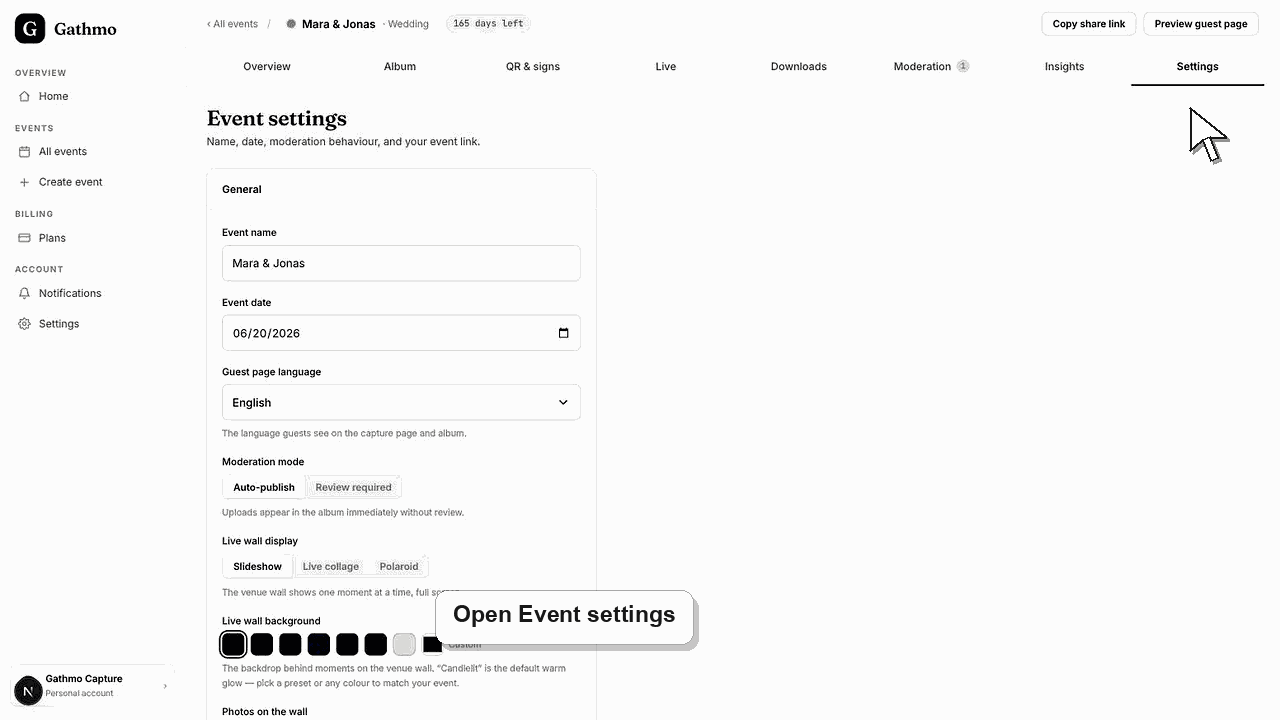
Om een Gathmo-event privé te houden nadat het is afgelopen, laat je ‘Album openbaar’ uit staan zodat de gedeelde link niets toont, en archiveer je het event om nieuwe uploads te stoppen en de gasttoegang te sluiten. Je media blijven opgeslagen tot de bewaardatum, en als je het event verwijdert, is alles definitief weg.
Toegang op een snelle blik
| Actie | Effect op gasttoegang | Terug te draaien |
|---|---|---|
| Album ingesteld op privé | Albumlink toont niets | Ja |
| Een item verbergen | Dat item wordt niet aan gasten getoond. | Ja, herstel het |
| Het evenement archiveren | Gastpagina en uploads stoppen; media blijven bewaard | De media blijven tot aan de bewaartermijn |
| Evenement verwijderen | Alles is permanent verwijderd | Nee |
Voordat je begint
- Bepaal of je de media wilt behouden of helemaal verwijderen.
- Download alles wat je wilt bewaren voordat je het evenement verwijdert, want verwijderen is definitief.
- Open het evenement in je Gathmo-dashboard.
- Open het juiste Gathmo-evenement, workspace of account voordat je wijzigingen aanbrengt.
Stappen
1. Houd het album op privé
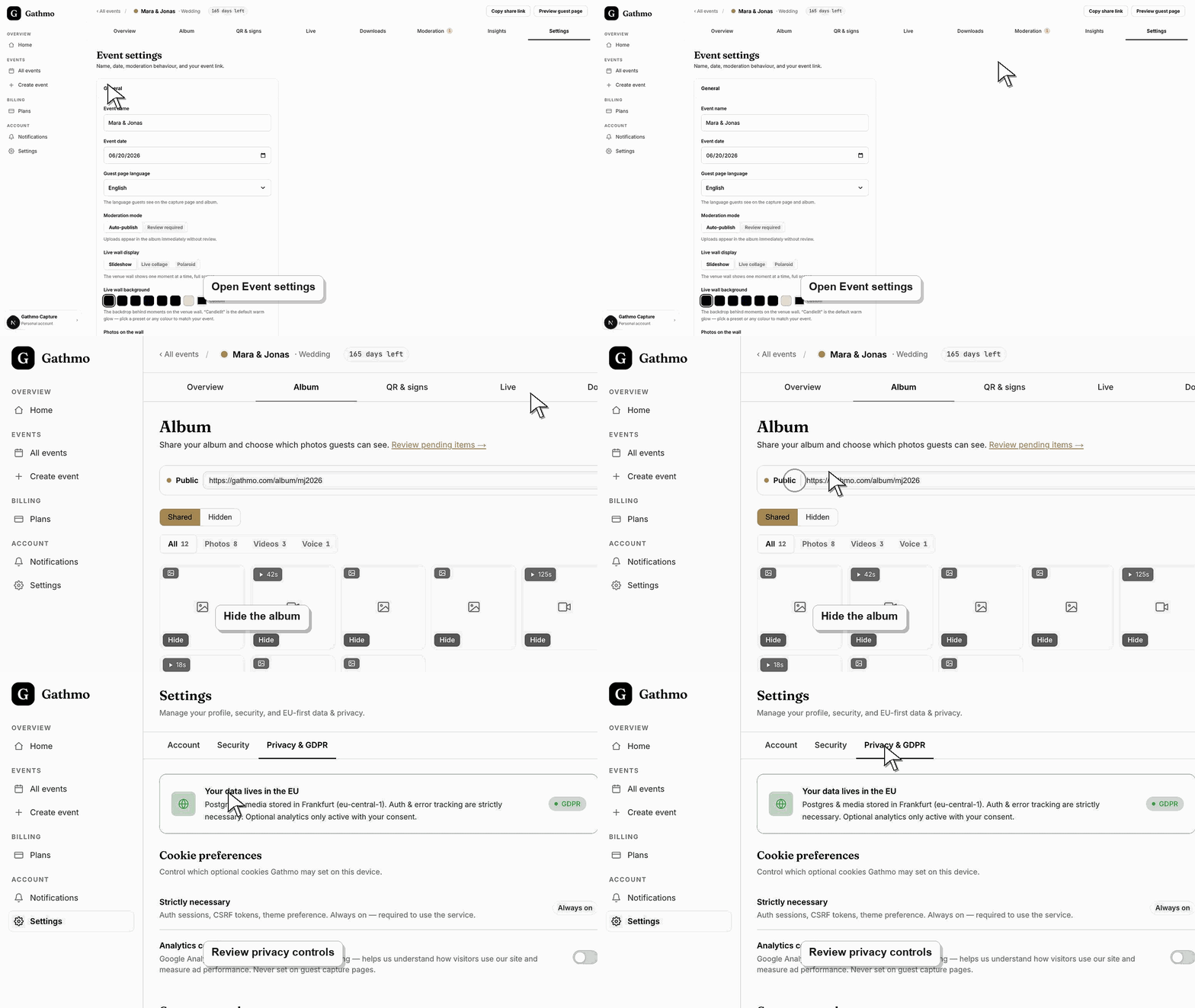
Klik in het tabblad Album op het label Openbaar of Privé om het paneel Delen te openen en controleer of ‘Album openbaar’ uit staat. Het label toont dan Privé: de albumlink toont niemand iets tot je het album bewust publiceert. Dit is de eerste instelling die de galerij gesloten houdt.
2. Verberg alles dat je niet zichtbaar wilt hebben
Als het album ooit openbaar moet worden, selecteer en bewerk het eerst. Verberg in het tabblad Album individuele items zodat ze nooit aan gasten verschijnen. Verborgen media blijven in je dashboard en zijn volledig te herstellen, dus je behoudt controle zonder iets te verwijderen.
3. Archiveer het evenement om gastentoegang te sluiten
Open het tabblad Instellingen en kies Evenement archiveren. Gasten kunnen de gastenpagina niet meer openen of uploaden, en het event verdwijnt uit je actieve lijst. Je media blijven opgeslagen tot de bewaartermijn, en je eigen downloads blijven werken.
4. Controleer de gedeelde link
Omdat de albumlink de korte code van je event gebruikt, toont hij alleen media zolang het album openbaar is. Als het privé blijft, of als het event gearchiveerd is, ziet niemand met een oude link iets, ook niet met doorgestuurde links. Moet het album voor sommige gasten openbaar blijven, stel dan een albumwachtwoord in onder ‘Wie het kan zien’, zodat de link alleen niet genoeg is.
5. Verwijder het event als je het wilt verwijderen
Voor permanente verwijdering open je Instellingen, kies Delete event en typ de naam van het evenement ter bevestiging. Hiermee worden het evenement, alle geüploade media, QR-codes en gastlinks verwijderd. Dit kan niet ongedaan worden gemaakt, dus exporteer eerst alles wat je nodig hebt.
Wat nu te doen
- Een privé gearchiveerd evenement is gesloten voor gasten maar nog wel downloadbaar voor jou. Als je het verwijdert, verdwijnen media, QR-codes en gastlinks voorgoed en het evenement verdwijnt uit je dashboard.
- Bekijk samen de eventlink, uploadrechten, moderatiestatus en albumzichtbaarheid, omdat privacy afhangt van de volledige workflow.
- Download alles dat je moet bewaren voordat je het evenement verwijdert, verbergt of de toegang sluit tot eventmedia.
- Gebruik zakelijke privacy en DPA-artikelen voor werkruimte- of inkoopvragen die verder gaan dan een privé-hosting evenement.
Veelgestelde vragen
Verbergt een privé-album het album voor zoekmachines?
Ja. Een privé-album toont geen inhoud op zijn link, dus niemand kan het doorzoeken of indexeren. Alleen media die jij bewust publiceert, zijn zichtbaar.
Wat is het verschil tussen archiveren en verwijderen?
Door archiveren wordt de gasttoegang gesloten, maar je media blijven opgeslagen tot de retenti datum, waardoor je ze nog kunt downloaden. Verwijderen verwijdert het event, media, QR-codes en gastlinks permanent zonder herstelmogelijkheid.
Wie kan nog bij het evenement komen nadat het is gearchiveerd?
Je kunt dat beheren vanuit het dashboard, inclusief je downloads. Gasten kunnen de gastenpagina niet openen of uploaden, en de albumlink geeft niets weer zolang het album privé blijft.
Problemen oplossen
Het album is openbaar. Klik in het tabblad Album op het label Openbaar of Privé en zet ‘Album openbaar’ uit. Wil je ook de uploadpagina voor gasten stoppen, archiveer het event dan in Instellingen.
Door archiveren blijven je media opgeslagen tot de retenti datum, dus je downloads werken nog. Open het tabblad Downloads om bestanden vóór die datum te exporteren, verwijder daarna het event als je het niet meer nodig hebt.
Verwijderen is standaard permanent. Zodra je bevestigt door de evenementnaam in te typen, worden media, QR-codes en gastlinks verwijderd en kunnen niet worden hersteld. Download altijd van tevoren alles wat je nodig hebt.
Bepaal eerst het exacte evenement, de upload en het gewenste resultaat. Verberg, verwijder, exporteer of escaleer daarna vanuit het dashboard in plaats van brede wijzigingen door te voeren zonder te weten welke media worden geraakt.
Gathmo slaat je media op tot de retentiedatum van het event, daarna worden ze verwijderd. Een privé album houden en het event archiveren vermindert blootstelling terwijl je bestanden behouden blijven. Verwijderen is de enige actie die alles direct en definitief wist.
Ga door