Downloaden en delen
Deel de eindgalerij met gasten
Publiceer je Gathmo-album na het evenement, zodat gasten via één gedeelde link alle goedgekeurde foto's en video's in originele kwaliteit kunnen bekijken en downloaden.

Na je evenement deel je de voltooide galerij door in het Album-tabblad het album op Openbaar te zetten. Gasten openen daarna de galerij op gathmo.com/album/ gevolgd door de korte code van je evenement — dezelfde code waar je QR naar verwijst — en zien elke goedgekeurde foto en video. Schakel gastdownloads in en zij kunnen bestanden in originele kwaliteit opslaan.
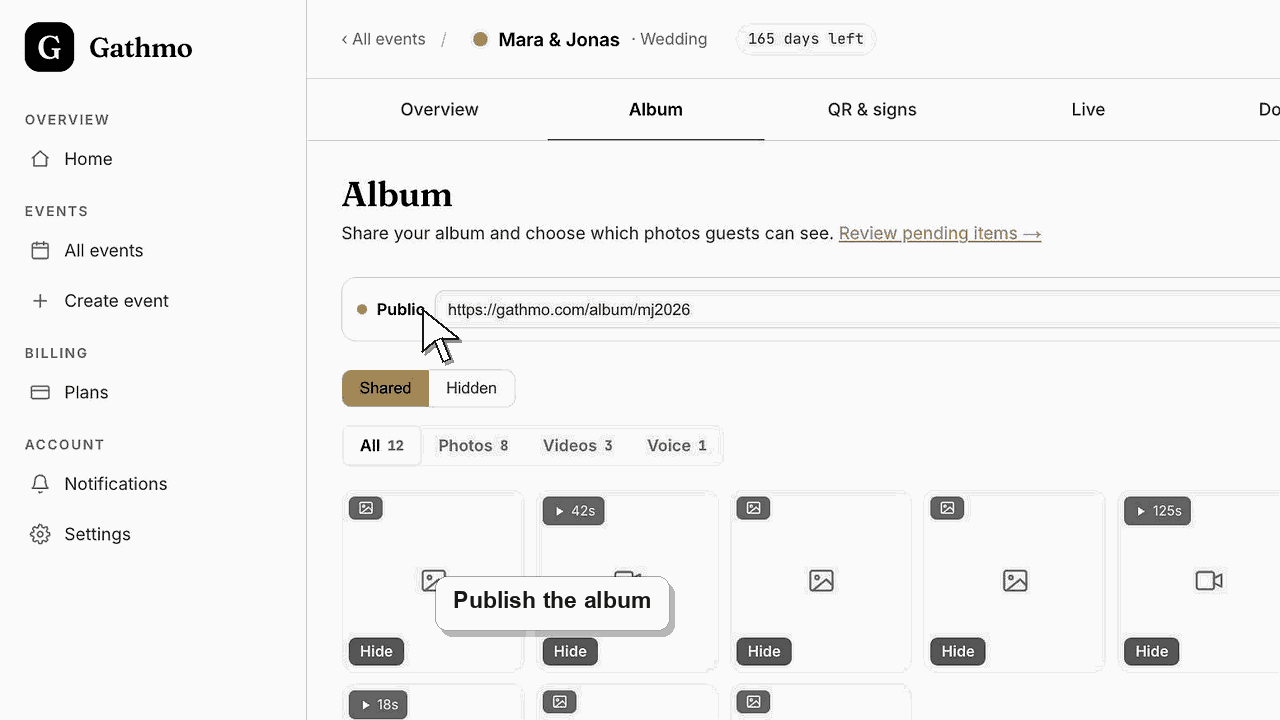
deelopties voor gasten
| Instelling | Wat gasten kunnen doen |
|---|---|
| Openbaar album, downloads uit | Gedeelde foto's en video's in de browser bekijken |
| Openbaar album, downloads aan, geen wachtwoord | Bekijk en download alle foto's en videos als ZIP |
| Openbaar album, downloads aan, met downloadwachtwoord | Je kunt vrij bekijken, maar een wachtwoord is nodig om te downloaden |
| Openbaar album met albumwachtwoord | Zonder albumwachtwoord is niets te zien, ook niet op de live wall |
| Privé-album | Zie je niets — de link blijft leeg totdat je publiceert. |
Voordat je begint
- Keur eerst in het tabblad Moderation de uploads goed die je gasten wilt laten zien.
- Bepaal of gasten alleen de galerij kunnen bekijken of deze ook kunnen downloaden.
- Open het evenement in je Gathmo-dashboard.
- Open het juiste Gathmo-evenement, workspace of account voordat je wijzigingen aanbrengt.
Stappen
1. Open het tabblad Album
Open in je Gathmo-dashboard het event en selecteer het tabblad Album. Hier zie je elke goedgekeurde foto, video en voice-bericht, gerangschikt in het gedeelde raster dat gasten bekijken zodra het album openbaar is.
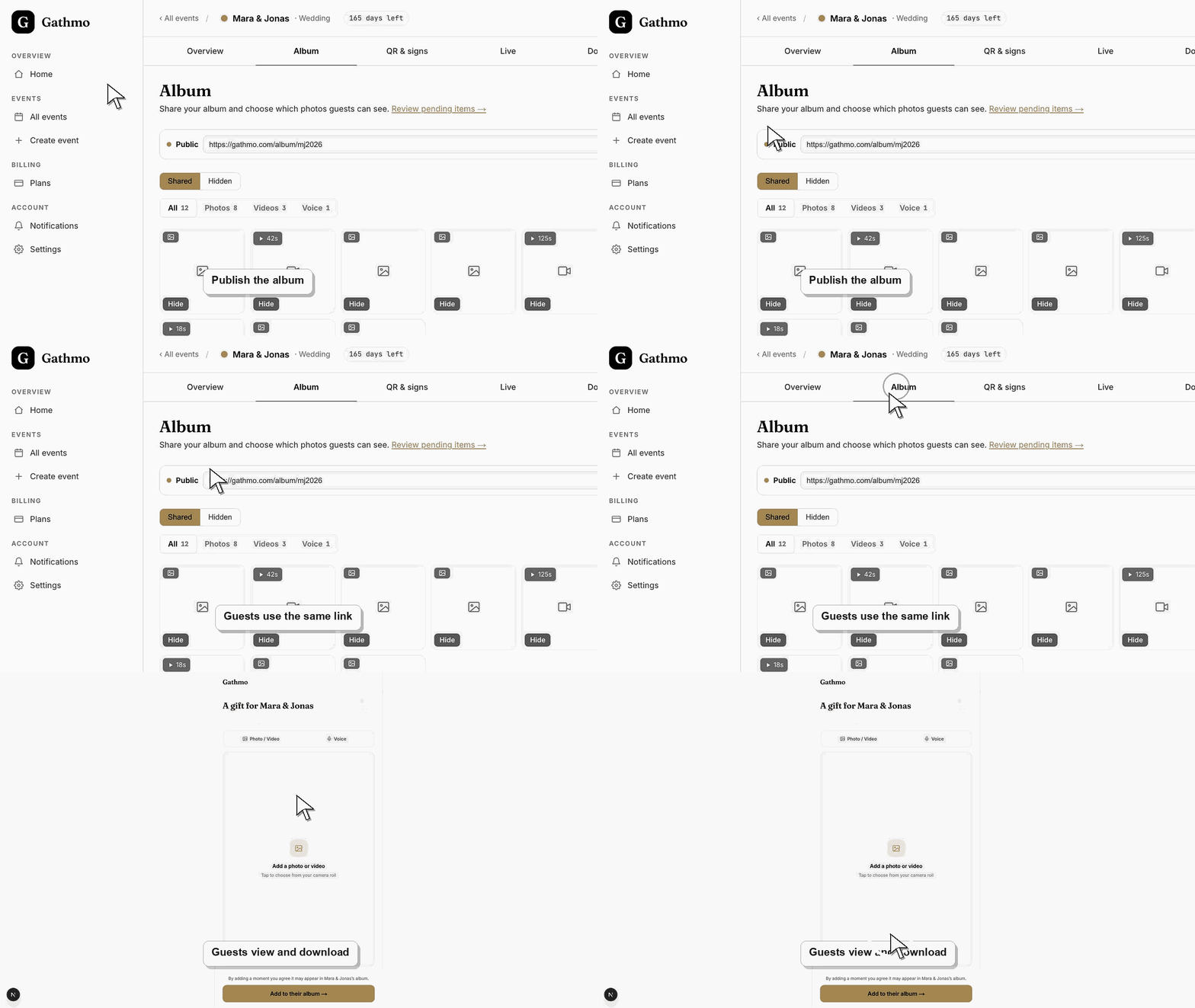
2. Maak het album openbaar
Klik in de werkbalk van het tabblad Album op het label dat Openbaar of Privé toont om het paneel Delen te openen, en zet daarna ‘Album openbaar’ aan. Het label springt op Openbaar: iedereen met de link kan je gedeelde foto’s bekijken. Zolang het album privé is, toont de link niets.
3. Zet gast-downloads aan
Zet in hetzelfde paneel ‘Gastdownloads’ aan, zodat gasten alle foto’s en video’s als één ZIP kunnen opslaan. Wil je de download beperken, zet dan ‘Downloadwachtwoord’ aan en sla een wachtwoord op. Gasten hebben het dan nodig voordat de download start.
4. Kopieer de link van het gedeelde album
Gebruik ‘Kopieer link’ naast het veld ‘Albumlink’ in het paneel Delen om de album-URL te kopiëren. Die volgt het patroon gathmo.com/album/ plus de korte code van je event. Kies ‘Album openen’ om precies te zien waar gasten op uitkomen voordat je de link verstuurt.
5. Stuur de link naar je gasten
Plak de albumlink in een bericht, e-mail of groepschat. Omdat deze dezelfde korte code gebruikt als je event QR, komen gasten die de oorspronkelijke QR-code opnieuw scannen in de gepubliceerde galerij terecht, zodat je je afdrukken opnieuw kunt gebruiken.
6. Bepaal wat zichtbaar blijft
Schakel tussen de weergaven Gedeeld en Verborgen om de galerij nauwkeurig bij te stellen. Verborgen items verschijnen nooit voor gasten, maar blijven in je dashboard zodat je ze later kunt herstellen. Alleen gedeelde, goedgekeurde media worden gepubliceerd.
Wat nu te doen
- Gasten openen de link op elke telefoon of computer, bladeren door de galerij en slaan bestanden op wanneer downloaden is ingeschakeld. Jullie kunnen het album op elk moment weer op privé zetten of individuele items verbergen; de gedeelde link wordt meteen bijgewerkt.
- Open de geëxporteerde bestanden voordat je evenementinhoud verwijdert of verbergt, zodat je zeker weet dat de download bevat wat je nodig hebt.
- Bewaar de export in een veilige map met een duidelijke eventnaam en -datum, zodat deze na afloop van het online albumvenster kan worden gevonden.
- Gebruik het artikel over retentie als de gebeurtenis privacygevoelige media bevat of als een gast na download om verwijdering vraagt.
Veelgestelde vragen
Hebben gasten een account nodig om de galerij te bekijken of te downloaden?
Nee. Gasten openen de albumlink in een browser zonder app en zonder inloggen. Gathmo vraagt geen account aan om foto’s te bekijken of de ZIP op te slaan.
Worden gedeelde foto’s in volledige kwaliteit geleverd?
Ja. Als gast-downloads aan staan, bevat de ZIP de originele bestanden die gasten hebben geüpload, niet gecomprimeerde previews, zodat foto’s en videos hun volledige resolutie behouden.
Kan ik stoppen met delen nadat ik de link heb gestuurd?
Ja. Zet ‘Album openbaar’ uit in het paneel Delen van het tabblad Album en de link toont direct geen inhoud meer. Je kunt later opnieuw publiceren, en verborgen items blijven eruit tot je ze herstelt.
Problemen oplossen
Het album is nog privé. Klik in het tabblad Album op het label Openbaar of Privé en zet ‘Album openbaar’ aan. Een lege galerij kan ook betekenen dat er nog geen uploads zijn goedgekeurd, dus keur eerst items goed in Moderatie.
Gastdownloads staan uit, of er is een downloadwachtwoord ingesteld dat gasten niet hebben. Open het paneel Delen in het tabblad Album, zet ‘Gastdownloads’ aan en zet ‘Downloadwachtwoord’ uit of deel het wachtwoord met de mensen die het nodig hebben.
Waarschijnlijk is het verborgen. Ga in het Album-tabblad naar de weergave Verborgen, zoek het item op en kies Tonen om het terug te zetten naar de gedeelde galerij. Afgewezen uploads bereiken het album niet.
Wacht tot recente uploads klaar zijn met verwerken, controleer verborgen of gemodereerde items en vergelijk de download met het aantal in de dashboard voordat je aanneemt dat bestanden verloren zijn gegaan.
Het openbare album bevat alleen media die je hebt goedgekeurd en zichtbaar hebt gelaten. Verborgen en afgewezen uploads vallen erbuiten. Een albumwachtwoord houdt het hele album bij de mensen die je hebt uitgenodigd, en een downloadwachtwoord houdt de bestanden in volle resolutie bij hen.
Ga door