Dashboard-functies
Werk je profiel, taal en accountgegevens bij
Pas je Gathmo-profielnaam en accounttaal aan, controleer het geregistreerde e-mailadres, beheer actieve sessies en vind waar factureringsgegevens worden aangepast.

In je Gathmo-profiel kun je je naam wijzigen, je accounttaal instellen (English, Deutsch, Français of Español) en de geregistreerde e-mail bekijken. Je beheert ook de apparaten die op je account zijn aangemeld. Factureringsgegevens zoals factuuradres en BTW-nummer staan op een apart Instellingen-scherm.
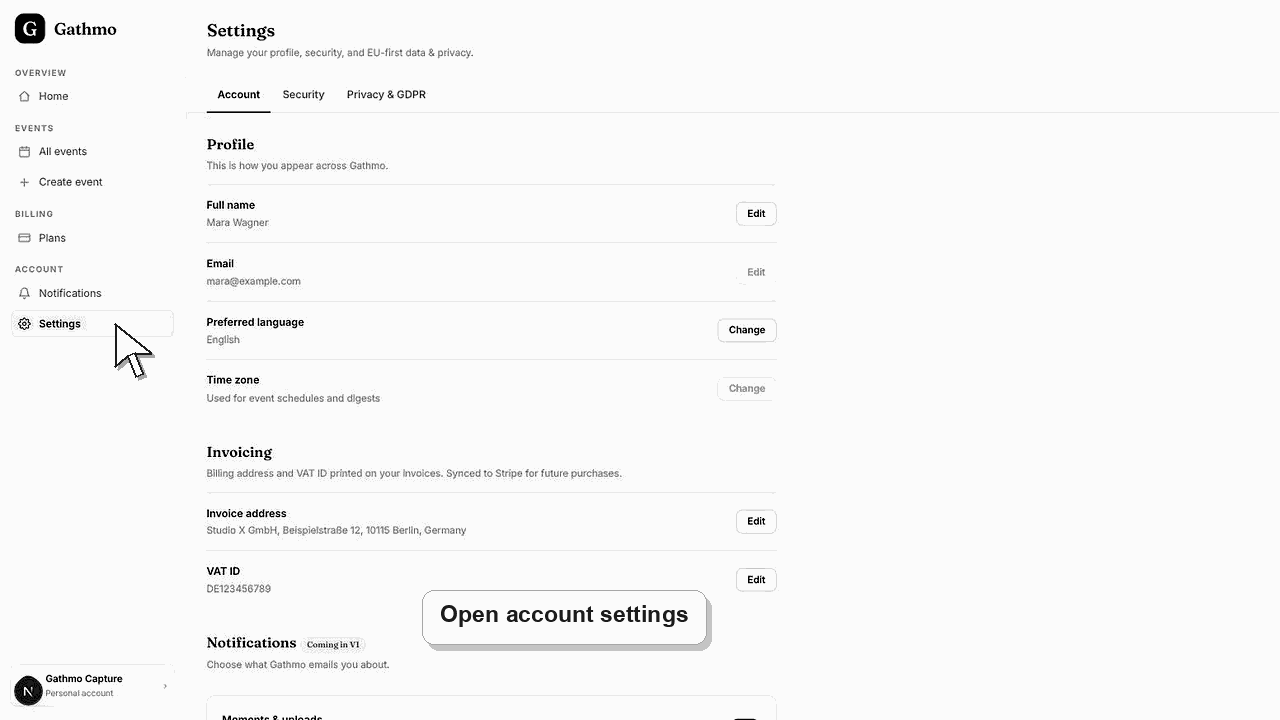
Waar elk detail staat
| Details | waar dit te wijzigen |
|---|---|
| Naam | Profiel → Persoonlijke gegevens |
| Accounttaal | Profiel → Taal |
| Login-e-mailadres | Alleen-lezen; neem contact op met support om te wijzigen |
| Ingelogde apparaten | Profiel → Actieve sessies |
| Factuuradres en btw-nummer | Dashboardinstellingen |
| taal van gastpagina | Eventinstellingen, per event |
Voordat je begint
- Meld je aan bij het Gathmo-dashboard.
- Open het Profielscherm vanuit je accountmenu.
- Heb alle nieuwe gegevens klaar voordat je bewaart.
- Open het juiste Gathmo-evenement, workspace of account voordat je wijzigingen aanbrengt.
Stappen
1. Open je profiel
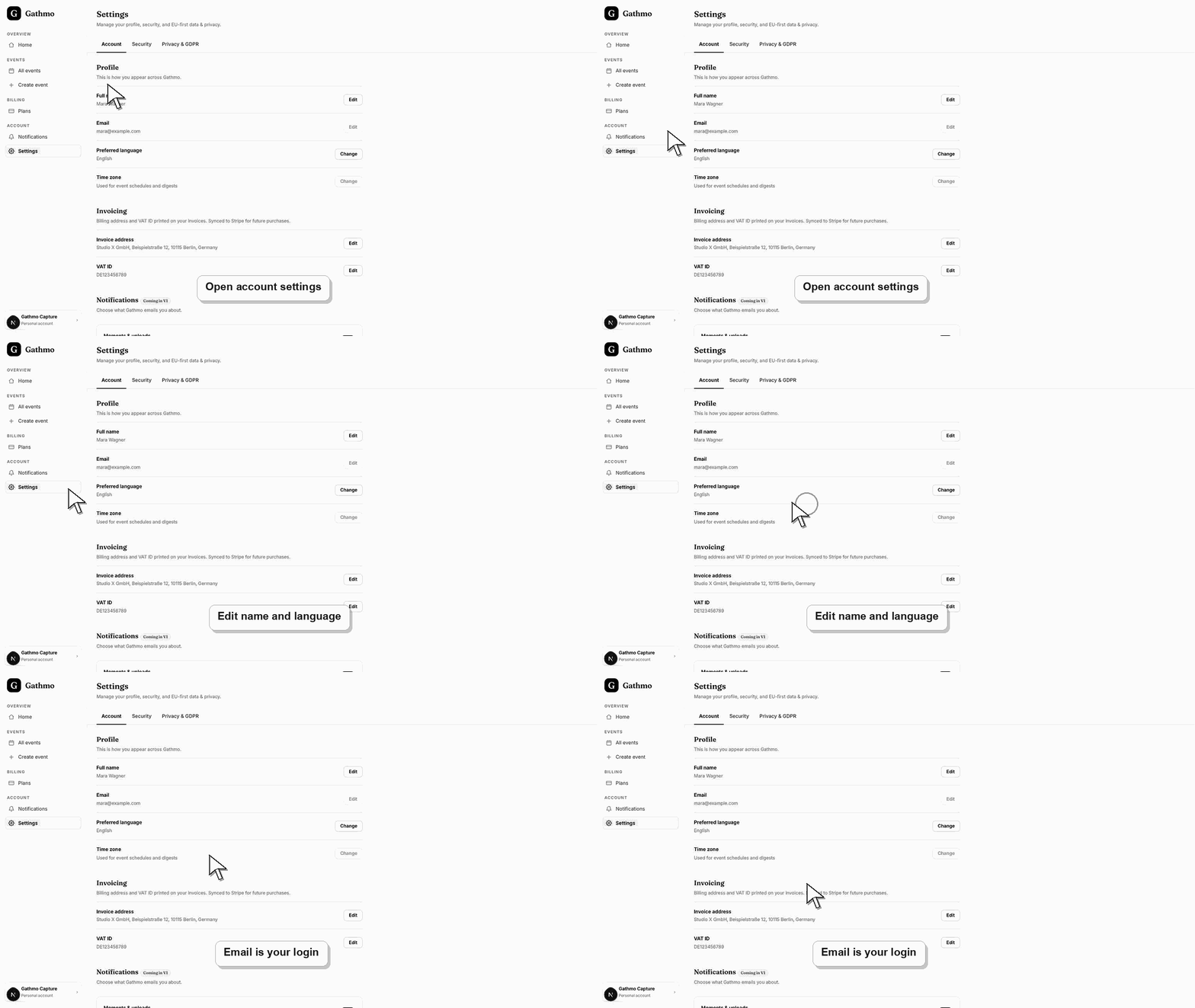
Open in je Gathmo-dashboard Profiel. Bovenaan de pagina staan je naam, het opgeslagen e-mailadres en je plan. Daaronder bevat het gedeelte Persoonlijke informatie de bewerkbare velden voor je naam en je accounttaal.
2. Update je naam
Bewerk de velden Voornaam en Achternaam onder Persoonlijke gegevens. Zo verschijnen je gegevens in Gathmo en gedeelde albums; gebruik de naam die je wilt dat medewerkers en gasten zien wanneer ze je events bekijken.
3. Stel de taal van je account in
Open het taalmenu en kies English, Deutsch, Français of Español. Hiermee stel je de taal van je eigen account in. De taal die gasten op de capture-pagina en in het album zien, wordt apart per event ingesteld in de instellingen van dat event.
4. Sla je wijzigingen op
Selecteer Save changes om je nieuwe naam en taal toe te passen. De knop blijft uitgeschakeld totdat je daadwerkelijk iets wijzigt, en je kunt Cancel selecteren om wijzigingen te annuleren en de velden terug te zetten naar de opgeslagen waarden.
5. Controleer het e-mailadres in je bestand
Je e-mailadres wordt getoond, maar alleen-lezen, omdat het het inlogadres voor je account is. Als je het e-mailadres zelf wilt wijzigen, neem dan contact op met Gathmo-ondersteuning in plaats van het op het profielscherm te bewerken.
6. Beheer actieve sessies
Scroll naar Actieve sessies om de apparaten te zien die momenteel zijn ingelogd, met land en datums. Je huidige apparaat is gemarkeerd en je kunt elke sessie die je niet herkent intrekken met "Revoke" om dat apparaat af te melden.
Wat nu te doen
- Je opgeslagen naam wordt direct weergegeven op Gathmo, en je gekozen taal geldt voor de weergave van je account. Afschaffingssessies worden direct afgemeld. Voor factureringsdetails ga je naar het instellingen-scherm van het dashboard, waar je factuuradres en BTW-nummer worden bewerkt.
- Open de openbare gastenlink nadat je dashboardinstellingen hebt aangepast, zodat je de wijziging vanuit gastperspectief kunt controleren.
- Informeer co-hosts wat er is veranderd, vooral als de instelling QR-codes, moderatie, albumzichtbaarheid, downloads of live wall gedrag beïnvloedt.
- Gebruik gerelateerde probleemoplossingsartikelen als de opgeslagen dashboardstatus niet overeenkomt met de openbare weergave van het evenement.
Veelgestelde vragen
Verandert het wijzigen van mijn accounttaal wat gasten zien?
Nee. De taal van je account bepaalt alleen je eigen dashboard. De taal op de gastcapturepagina en in het album wordt per evenement ingesteld in de instellingen van dat evenement, onafhankelijk van je profielt taal.
Hoe wijzig ik het e-mailadres waarmee ik inlog?
Het aanmeld-e-mailadres is in het profiel alleen-lezen omdat het je account herkent. Neem contact op met Gathmo-support om dit te wijzigen, zij bevestigen de update zodat je geen toegang verliest.
Waar kan ik mijn factuuradres of BTW-nummer bijwerken?
Dit wordt in het dashboard onder Instellingen beheerd, niet in het profiel. Facturering loopt via de betalingsprovider, en ontvangstbewijzen gebruiken het factuuradres en btw-id dat je daar invoert.
Problemen oplossen
Opslaan activeert pas wanneer je een veld wijzigt. Als het nog uitgeschakeld is, komen je naam en taal al overeen met wat is opgeslagen. Bewerk één waarde en de knop wordt actief zodat je kunt opslaan.
Het e-mailadres is je accountlogin, dus is het in het profiel alleen-lezen. Om het inlogadres te wijzigen, neem contact op met Gathmo-support via hello@gathmo.com zodat ze het veilig kunnen bijwerken.
Selecteer Revoke naast elke sessie die je niet vertrouwt om dat apparaat meteen af te melden. Als er meerdere onbekende sessies verschijnen, trek ze in en overweeg je wachtwoord te wijzigen, neem daarna contact op met support als het aanhoudt.
Vernieuw de gastenpagina, bevestig dat de browser de huidige evenementlink opent, en controleer of de openbare weergave filters of een moderatietoestand heeft die het verschil verklaart.
Je profiel bevat alleen je eigen accountgegevens — naam, inlog-e-mail, taal en sessies. Gathmo koppelt geen gastnamen, e-mails of logins aan je account, dus beheren van je profiel legt nooit gastidentiteiten bloot.
Ga door