Dashboard-functies
Functie uitgeschakeld in demo-modus: waarom
Gathmo maakt bij het aanmelden een demo-event in alleen-lezen modus aan. Zie waarom Instellingen, Downloads en albuminstellingen in de demo uitgeschakeld zijn en hoe je ze met jouw…

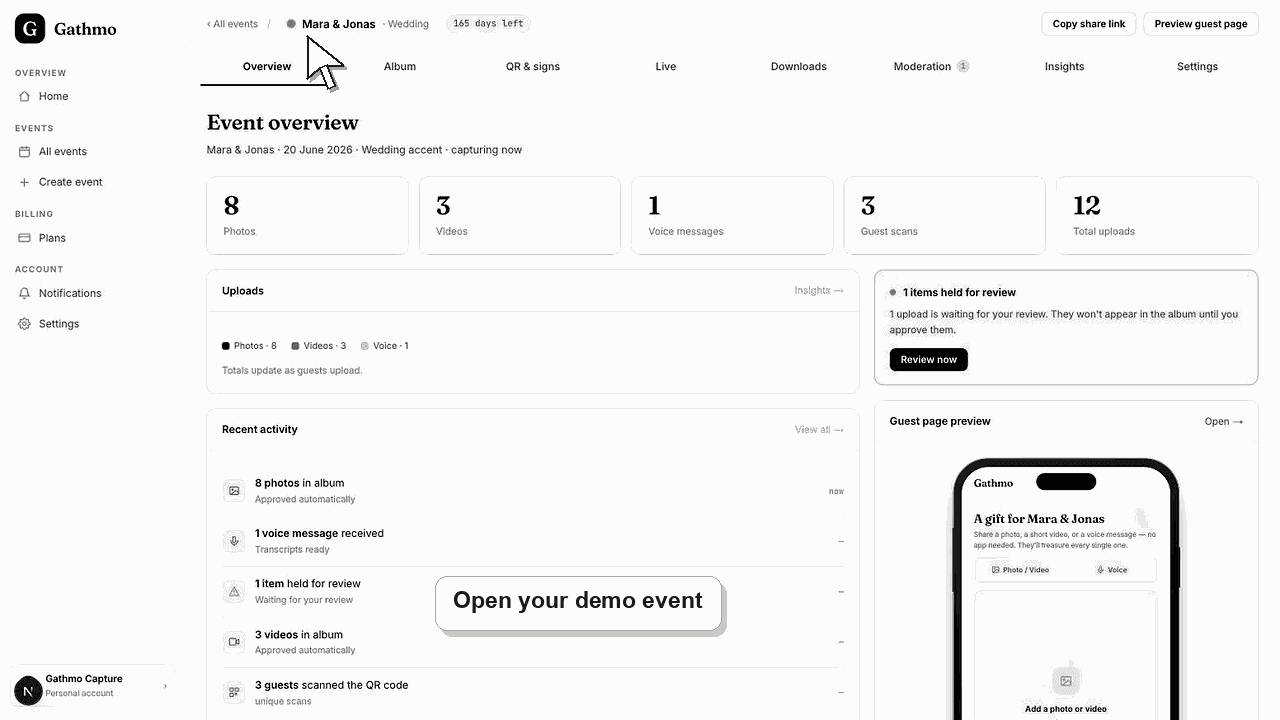
De functie is uitgeschakeld omdat je in het voorbeeld-evenement zit dat Gathmo bij elk nieuw account aanmaakt — "Demo Event — Mara & Jonas". Het is bewust alleen-lezen, daarom zijn Instellingen, Downloads en album curatie grijsedout of verborgen. Maak je eigen event aan en al die controls worden ontgrendeld.
Voordat je begint
- Zoek naar de grijze badge "Demo" naast de evenementnaam en de banner bovenaan.
- De demo bevat al zes voorbeeldfoto's en drie voice-berichten.
- Houd een echte eventnaam en datum klaar, zodat jullie de demo snel kunnen verlaten.
- Open het juiste Gathmo-evenement, workspace of account voordat je wijzigingen aanbrengt.
Stappen
1. Zoek de Demo-badge en banner
Open het evenement en bekijk bovenaan. Een alleen-lezen demo toont een "Demo"-badge naast de naam van het evenement en een banner die aangeeft dat dit een voorbeeld-evenement is en dat er hier niets gewijzigd kan worden. Die badge is je signaal.
2. Open Instellingen en bekijk de alleen-lezenweergave
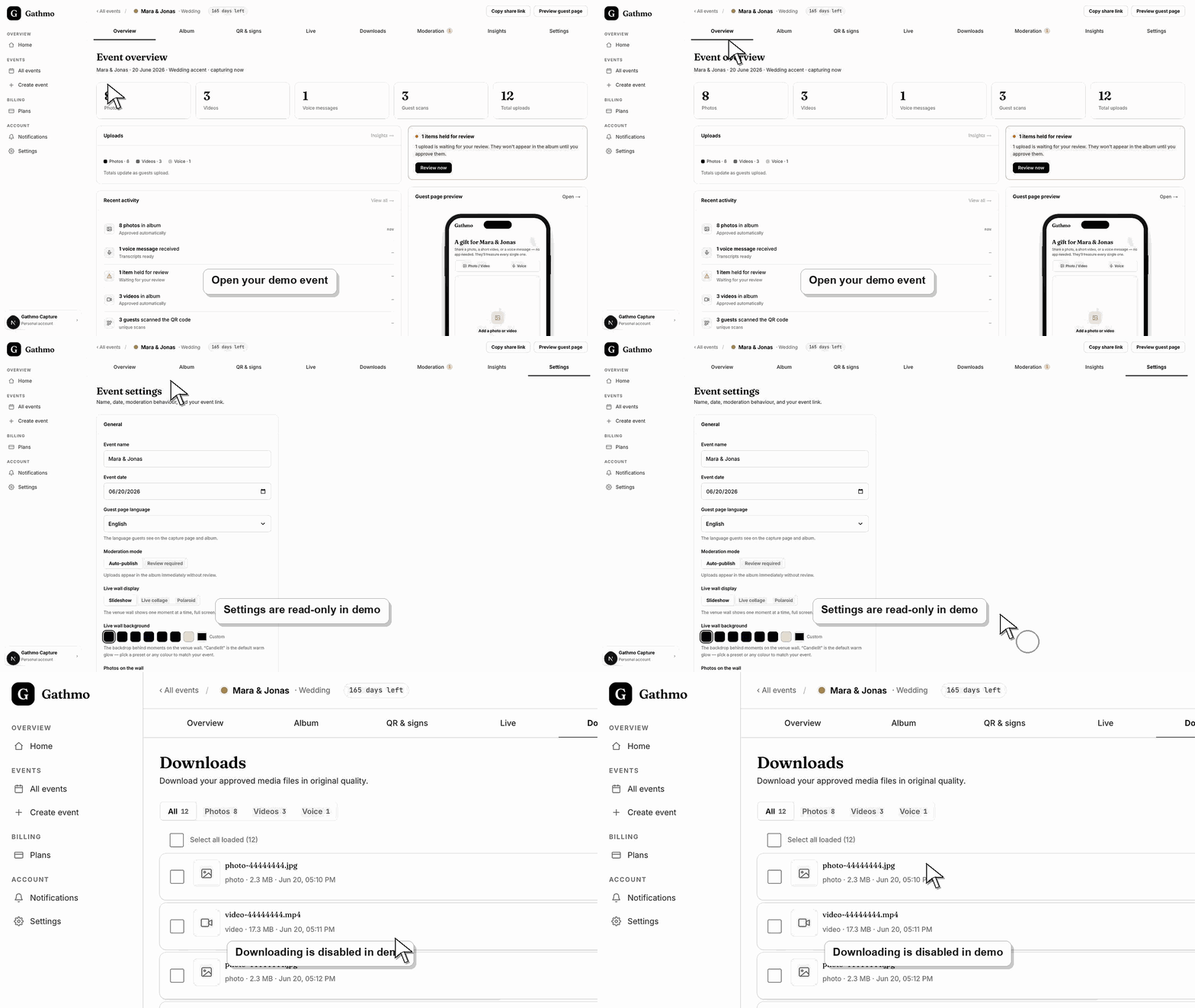
In de demo toont het tabblad Instellingen geen bewerkbare velden. Het toont de eventnaam, datum, moderatiemodus en wall-opties als statische tekst, gevolgd door “Settings are disabled in this demo.” Er verschijnen geen controls voor opslaan, hernoemen, archiveren of verwijderen.
3. Controleer downloads en albuminstellingen
De tab Downloads toont “Een alleen-lezen voorbeeldweergave van de tab Downloads — downloaden is uitgeschakeld in de demo”, dus de download- en ZIP-knoppen zijn verborgen. Op de tab Album zijn ook het deel voor delen en de curatiebesturingselementen verborgen, omdat de demo niet kan worden aangepast.
4. Begrijp dat het QR-tabblad nog steeds rendert
Het tabblad QR & borden toont nog steeds een werkende code zodat je de gastbeleving kunt bekijken. Scannen opent de capture-pagina, maar uploads zijn in de demo gesloten — gasten kunnen uit ontwerpredenen geen media toevoegen aan een voorbeeldevent.
5. Maak je eigen event aan om alles te ontgrendelen
Gebruik de knop “Create your event” in de demo-banner, of open Create event vanuit het dashboard. Bij een echt evenement dat van jou is staan alle controles aan: Instellingen, moderatie, downloads, curatie en live uploads van gasten werken direct.
Wat nu te doen
- Zodra je een echt evenement aanmaakt, heeft het dashboard ervan geen demolabel en geen alleen-lezen banner. De instellingen worden bewerkbaar, downloaden en album-curatie keren terug, en gasten kunnen uploaden nadat je het evenement hebt geopend. De demo blijft als referentie in je lijst staan en kun je op elk moment terugzien.
- Open de openbare gastenlink nadat je dashboardinstellingen hebt aangepast, zodat je de wijziging vanuit gastperspectief kunt controleren.
- Informeer co-hosts wat er is veranderd, vooral als de instelling QR-codes, moderatie, albumzichtbaarheid, downloads of live wall gedrag beïnvloedt.
- Gebruik gerelateerde probleemoplossingsartikelen als de opgeslagen dashboardstatus niet overeenkomt met de openbare weergave van het evenement.
Veelgestelde vragen
Is de demomodus een planlimiet?
Nee. De demo is een éénmalige voorbeeldgebeurtenis die voor elk nieuw account wordt aangemaakt, zodat je dashboard bij de eerste inlog nooit leeg is. Ze staat los van je plan, en het aanmaken van je eigen event valt onder het gratis abonnement.
Kan ik de demo-event bewerken of verwijderen?
Nee. De demo is bewust alleen-lezen, dus kan niet worden hernoemd, bewerkt, gedownload of verwijderd. Ze blijft als referentie bestaan. Je eigen events hebben volledige bewerkings- en verwijderfuncties.
Waarom toont de demo foto's en voiceberichten die ik niet heb toegevoegd?
Dat zijn voorbeeldbestanden van Gathmo: zes trouwfoto’s en drie voiceberichten, zodat je direct een gevuld live-album ziet zonder iets zelf te uploaden.
Worden mijn echte events ooit alleen-lezen zoals de demo?
Nee. Alleen het vooraf ingestelde demoevenement is alleen-lezen. Elk event dat je maakt blijft volledig bewerkbaar en de instellingen werken exact zoals gedocumenteerd in de rest van het dashboard.
Problemen oplossen
Controleer het "Demo"-badge bovenaan het event. Opslaan, downloaden en curatie-opties zijn uitgeschakeld binnen een testevent. Schakel over naar een event dat je zelf hebt aangemaakt en dezelfde controles worden dan actief.
Er wordt niets opgeslagen in een demoevent. Gathmo blokkeert schrijfbewerkingen op het sample-event in zowel de interface als op de server, dus een opgeslagen wijziging wordt stilzwijgend geweigerd. Doe de wijziging liever in je eigen event.
Uploads zijn in de demo bewust uitgeschakeld, dus toont de QR-code de gaststroom zonder dat iemand media kan toevoegen. Maak je eigen event aan en zet uploads open om foto's, video en spraak van gasten te accepteren.
Gebruik de knop “Create your event” in de demo-banner, of kies “All events” en vervolgens Create event. Je hoeft de demo niet te verwijderen — deze staat gewoon naast je echte events.
De demo bevat alleen voorbeeldmedia van Gathmo, nooit gastgegevens, dus je kunt hem veilig openen en je scherm delen tijdens het verkennen. Een eigen evenement maken is beschikbaar in het gratis abonnement, en er is geen upgrade nodig om de in de demo uitgeschakelde besturingselementen te ontgrendelen.
Ga door