Galerij en moderatie
Uploads van gasten goedkeuren, afwijzen, markeren en in bulk goedkeuren
Keur in Gathmo Moderation openstaande gastuploads goed, wijs ze af of markeer ze, of gebruik Alles goedkeuren om de hele wachtrij in één keer in je album te publiceren.

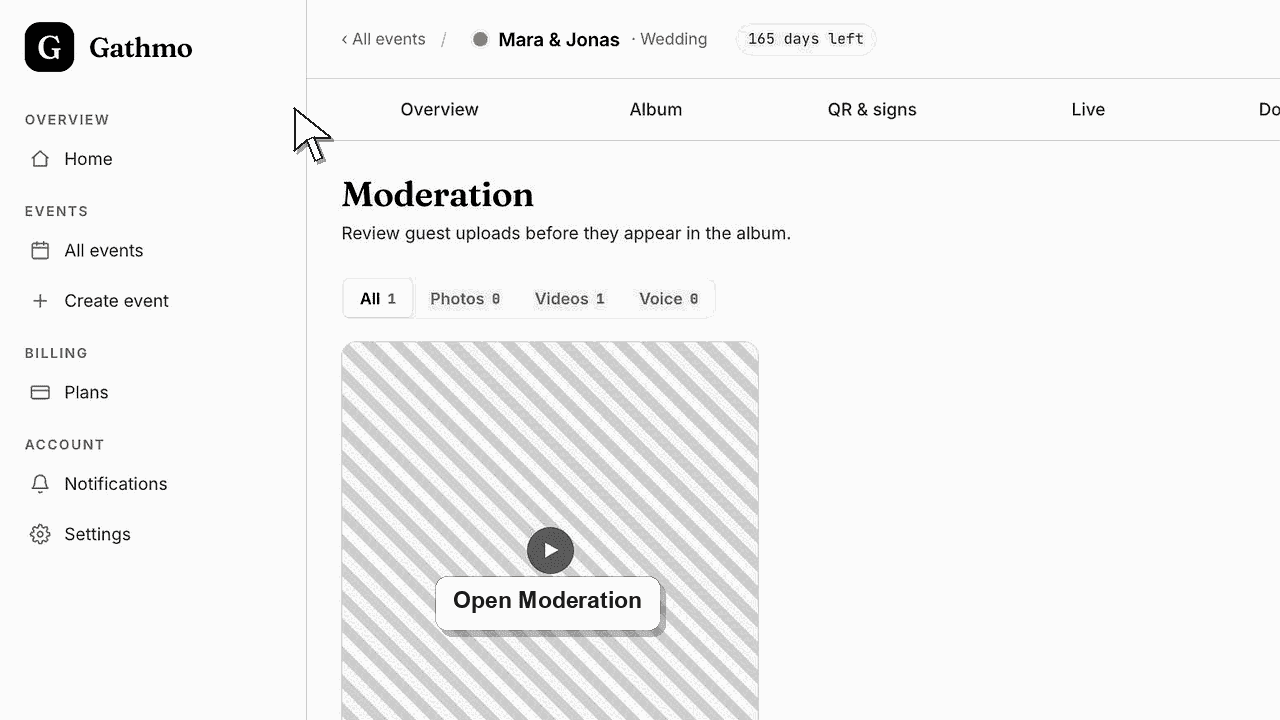
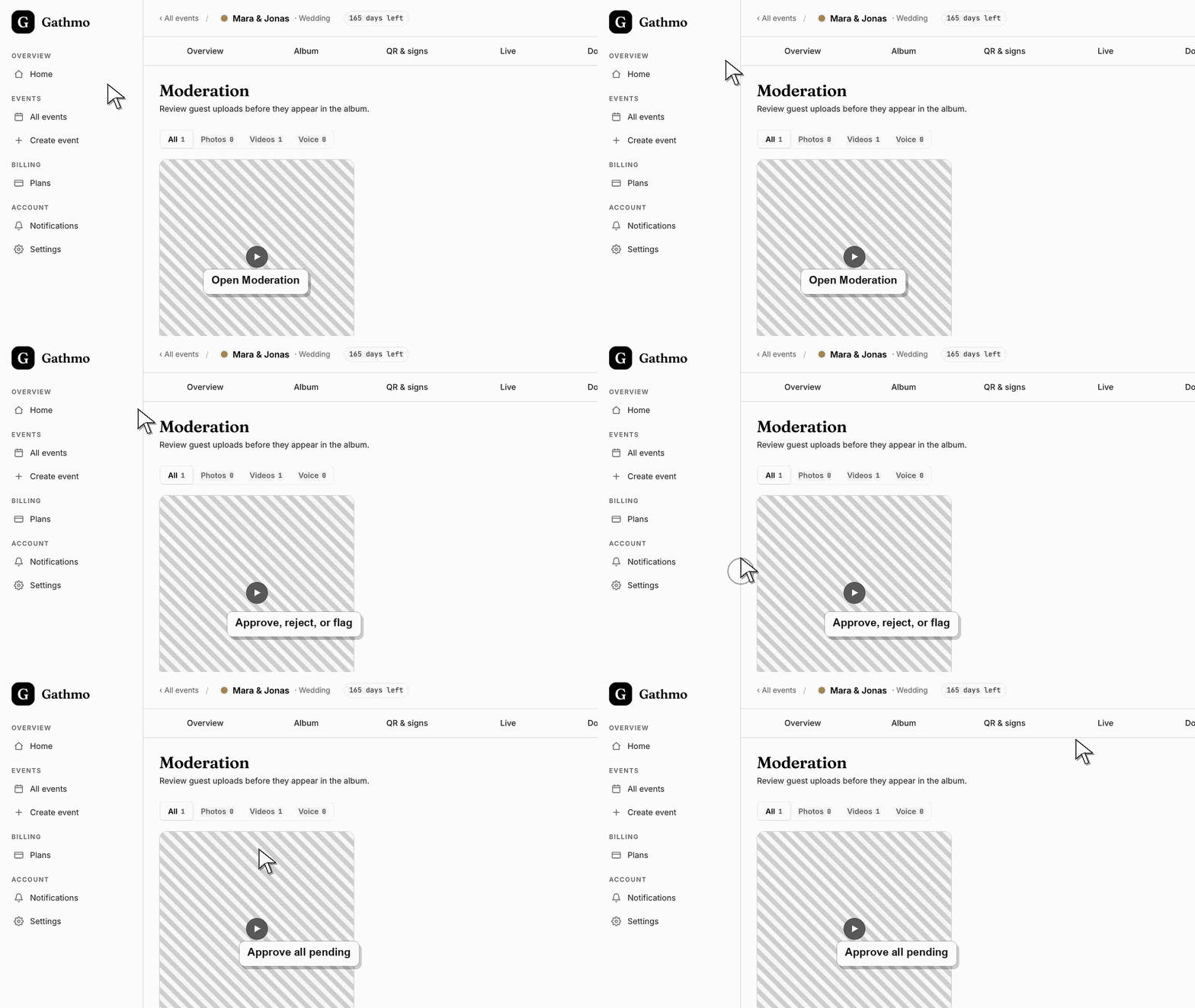
Open het tabblad Moderatie in Gathmo. Elke lopende gast-upload heeft drie acties per item: Goedkeuren, waardoor deze in het album wordt gepubliceerd; Afwijzen, waardoor deze buiten blijft; en Markeren, waardoor deze apart gelegd wordt voor een nauwkeuriger controle. Gebruik Alles goedkeuren om de volledige wachtrij in één stap te wissen; dit publiceert alle wachtende uploads na bevestiging.
Wat doet elke actie
| Actie | Wat doet het |
|---|---|
| Goedkeuren | Publiceert de upload naar het album en maakt deze geschikt voor de live wall |
| Afwijzen | Houdt de upload volledig buiten het album. |
| Markeer | Zet de upload in review zonder deze te publiceren. |
| Alles goedkeuren | Publiceert elke wachtende upload na een bevestiging |
Voordat je begint
- Stel de gebeurtenis in op „Review vereist“ in Instellingen, anders worden uploads automatisch gepubliceerd en komen nooit in deze wachtrij terecht.
- Open het juiste evenement en open daarna het tabblad Moderatie.
- Bepaal of je item voor item wilt controleren of de hele batch tegelijk wilt goedkeuren.
- Open het juiste Gathmo-evenement, workspace of account voordat je wijzigingen aanbrengt.
Stappen
1. Open het tabblad Moderatie
Open op het evenementendashboard het tabblad Moderatie. Daar zie je elke upload van gasten die op een beslissing wacht als een raster met miniaturen, met de nieuwste eerst, elk met de gast-token en hoe lang geleden het item is binnengekomen.
2. Keur een upload goed
Klik op Goedkeuren op een kaart om dat item te publiceren. Goedgekeurde foto’s, video's en spraakberichten gaan direct naar het album en, als er een live wall draait voor het evenement, kunnen ze op het gedeelde scherm verschijnen.
3. Weiger of markeer een upload
Klik op Afwijzen om een upload volledig buiten het album te houden. Klik op het vlagpictogram om een item voor nader onderzoek te markeren — flaggen verwijdert het uit de wachtrij zonder te publiceren, zodat je niets onzekers aan gasten doorgeeft.
4. Bekijk de details voordat je beslist
Klik op een thumbnail om het detailvenster te openen. Het toont een grotere preview plus de guest token, uploadtijd, bestandsgrootte en afmetingen, met eigen knoppen Goedkeuren en Afwijzen zodat je kunt beslissen zonder het paneel te verlaten.
5. Filter de wachtrij op mediatype
Gebruik de filters Alles, Foto's, Video's en Spraak om op één type media te focussen. Het aantal naast elk label geeft aan hoeveel items van dat type momenteel in de wachtrij staan, wat helpt wanneer een druk event het raster vult.
6. Publiceer alles met Goedkeuren alles
Als je het hele batch vertrouwt, klik dan op “Approve all”. Gathmo vraagt om bevestiging, publiceert daarna alle lopende uploads tegelijk in het album en maakt ze meteen zichtbaar voor je gasten. Gebruik dit alleen wanneer niets nog een tweede controle nodig heeft.
Wat nu te doen
- Goedgekeurde media verschijnen in het tabblad Album en in het openbare album, en de live wall toont alleen goedgekeurde items. De wachtrij wordt kleiner naarmate je beslist; als er niets meer over is, staat er “All caught up!”. Afgekeurde en gemarkeerde uploads bereiken je gasten nooit.
- Open de gastgerichte galerij na het wijzigen van moderatie of zichtbaarheid zodat je precies ziet wat gasten en kijkers zullen zien.
- Audio
- Gebruik het downloadartikel na het event zodat goedgekeurde media worden geëxporteerd voordat opruim- of verwijderwerk begint.
Veelgestelde vragen
Wat is het verschil tussen weigeren en markeren?
Afwijzen is een definitieve keuze om een upload buiten het album te houden. Onderbreken zet een item tijdelijk opzij zonder het te publiceren, zodat je later kunt terugkomen met een kleinere wachtrij om het zorgvuldig te beoordelen.
Vatten "Alles goedkeuren" items in die je al hebt afgewezen of geflagd mee?
Nee. Goedkeuren van alles publiceert alleen uploads die nog in de wachtrij met status in behandeling staan. Alles wat je al hebt afgewezen of gemarkeerd is uit de wachtrij gehaald, dus de bulkactie raakt dat niet.
Waar komen goedgekeurde uploads terecht?
Rechtstreeks naar het eventalbum, waar ze ook in aanmerking komen voor de live wall. Alleen goedgekeurde media worden aan gasten getoond, in het album of op een gedeeld scherm.
Kan ik alleen de foto’s goedkeuren en de video’s in behandeling laten?
Ja. Keur elke foto afzonderlijk goed en gebruik de foto-filter om alleen foto's te zien. Let op: “Alles goedkeuren” publiceert de hele wachtrij, dus gebruik per-item goedkeuring als je media wilt tegenhouden.
Problemen oplossen
Alles goedkeuren publiceert de volledige wachtrij met wachtende items, niet alleen het gefilterde mediatype. De filter verandert alleen wat je ziet; de bulkactie omvat altijd alle wachtende uploads. Keur items één voor één goed als je een subset wilt.
Het evenement staat waarschijnlijk op automatisch publiceren, dus uploads gaan zonder moderatie direct naar het album. Schakel in instellingen naar “Beoordeling vereist” als je wilt dat nieuwe uploads eerst in deze wachtrij ter goedkeuring komen.
Goedkeuring kan niet ongedaan gemaakt worden vanuit de wachtrij. Open in plaats daarvan het tabblad Album, waar je het item kunt verbergen zodat gasten het niet meer zien, of het volledig uit het event kunt verwijderen als het nooit had mogen worden gepubliceerd.
Door te markeren wordt de beslissing vastgelegd en de kaart uit de wachtlijst verwijderd. Het item wordt niet gepubliceerd in het album; het verdwijnt alleen uit de lijst met uploads die nog op een beslissing wachten, dus een kortere wachtrij is het verwachte resultaat.
Wijzigingen in galerie, moderatie en album kunnen beïnvloeden wat gasten zien. Controleer de gastpagina opnieuw nadat je zichtbaarheidinstellingen hebt aangepast.
Ga door