gastuploads
Hoe gasten video's uploaden
Laat gasten zien hoe ze korte Gathmo-evenementvideo’s via de mobiele browser uploaden, mislukte uploads voorkomen en de videolimieten van het plan controleren.

Gasten uploaden video's vanaf dezelfde gastpagina die ze ook voor foto’s gebruiken. Ze openen de QR-code of eventlink, kiezen een video op hun telefoon en sturen deze naar het evenement.
Voordat je begint
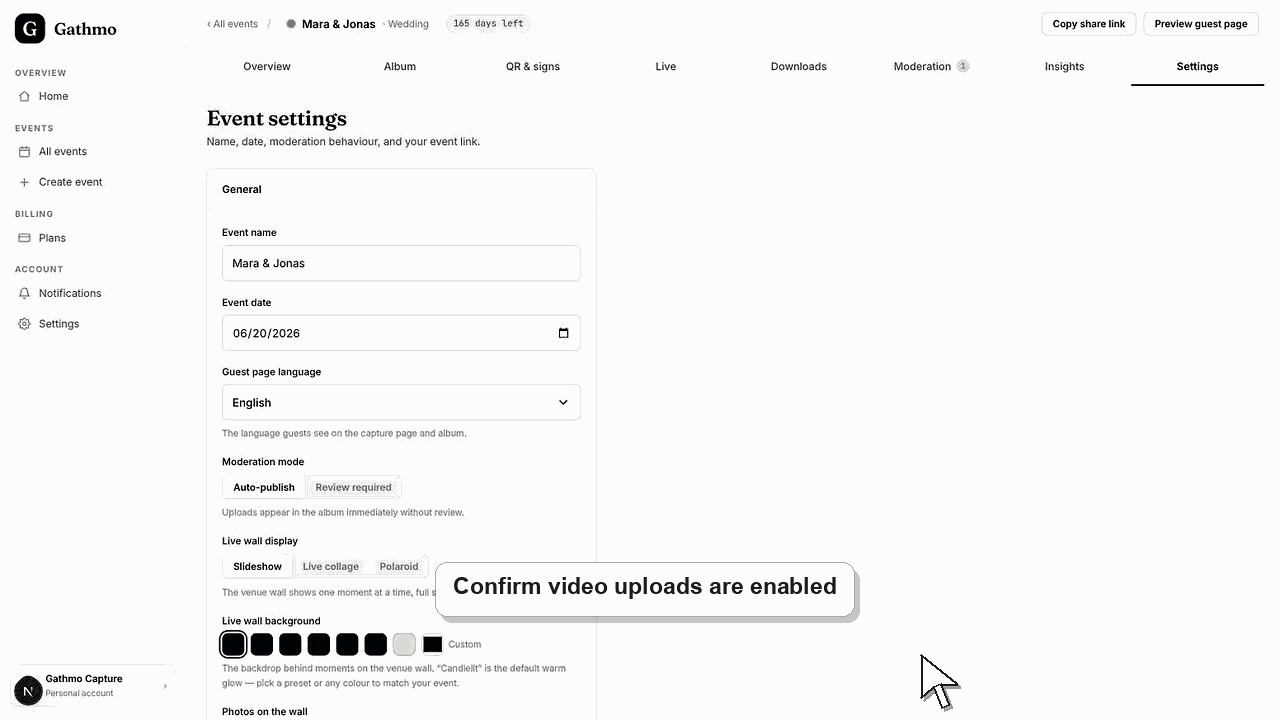
- Video-uploads moeten voor het evenement zijn ingeschakeld.
- Het evenementplan moet de videolengte ondersteunen die gasten willen uploaden.
- Gasten hebben een stabiele mobiele of Wi-Fi-verbinding nodig.
- Open het juiste Gathmo-evenement, workspace of account voordat je wijzigingen aanbrengt.
Stappen
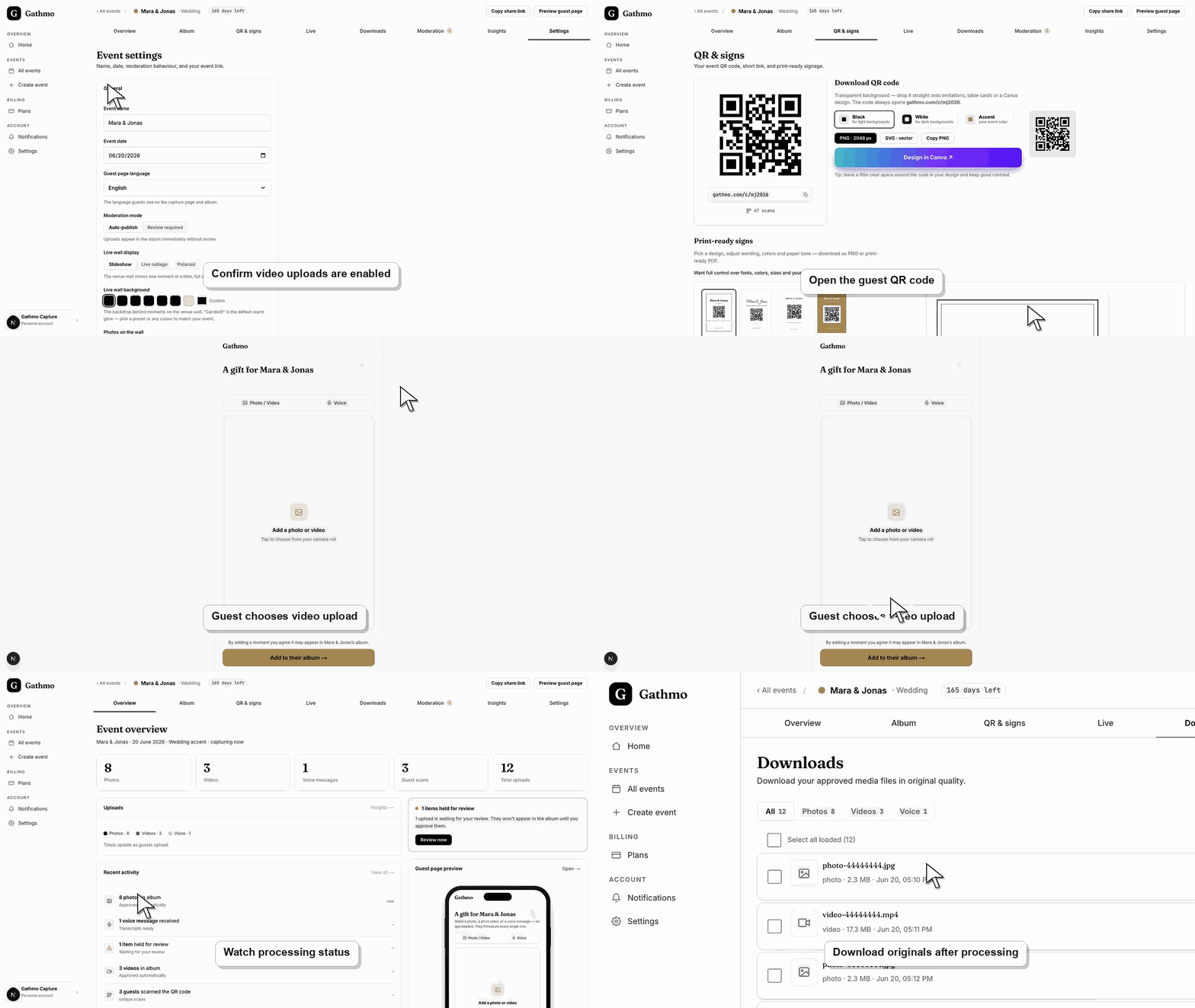
Open de gastpagina.
Gasten kunnen de QR-code scannen of de eventlink op hun telefoon openen.
Kies een video
Op de uploadpagina selecteren gasten een video uit de telefoonbibliotheek of nemen een korte clip op als hun browser dit ondersteunt.
Wacht tot de upload is voltooid
Gasten moeten de pagina openhouden tot het uploaden klaar is. Grotere video's kunnen langer duren op mobiele netwerken.
Bekijk de video als moderatie is ingeschakeld.
Als moderatie actief is, verschijnt de video in de beoordelingsruimte van het dashboard voordat deze openbaar zichtbaar wordt.
Dien één testupload in
Test vóór het event de QR-code als gast en upload een klein testbestand. Hiermee controleer je rechten, netwerkgedrag en de gasteninstructies in dezelfde flow die de gasten gebruiken.
Wat nu te doen
- Vraag gasten om video's kort te houden als het internet op de locatie zwak is.
- Gebruik moderatie als video's gecontroleerd moeten worden voordat gasten ze zien.
- Controleer het eventplan als gasten langere videoclipjes nodig hebben.
- Voer één gastupload uit vanaf een iPhone en één vanaf Android als het eventteam beide apparaten heeft vóór het event.
Veelgestelde vragen
Hebben gasten een app nodig om video's naar Gathmo te uploaden?
Nee. Gasten kunnen na het scannen van de QR-code of het openen van de eventlink video's uploaden via de mobiele browser.
Waarom duurt het uploaden van een video langer dan een foto-upload?
Videos zijn grotere bestanden, dus ze zijn gevoeliger voor bestandsgrootte, mobielsignaal, Wi‑Fi-kwaliteit en of de browser op de telefoon open blijft.
Kunnen gasten lange video's uploaden?
De videolengte hangt af van het evenementplan. Controleer de planlimieten voordat je gasten vraagt langere clips te uploaden.
Wat moet ik gasten zeggen voordat ze video's uploaden?
Vraag gasten om video's kort te houden, verbonden te blijven tot de upload klaar is en de browser niet te sluiten terwijl het bestand wordt verzonden.
Problemen oplossen
Vraag de gast een kortere video te proberen, opnieuw met Wi-Fi verbinding te maken en de browser open te houden tot de upload klaar is.
Controleer moderatie, verwerkingsstatus en de mediafilters van het event in het dashboard.
Controleer de uploadinstellingen van het event in het dashboard, bevestig dat het uploadtype is ingeschakeld en herlaad de gastenpagina. Als de gast een oude link gebruikt, stuur dan de huidige eventlink opnieuw.
Vraag de gast de browser open te houden tot de upload klaar is, de energiebesparings- of beperkte datamodus uit te zetten en opnieuw te proberen via stabiel wifi of mobiel internet als de eerste poging mislukt.
Videos kunnen gezichten, stemmen en privémomenten bevatten. Gebruik moderatie voor evenementen waar uploads eerst gecontroleerd moeten worden voordat ze gedeeld worden.
Ga door