gastuploads
Uploadtypes kiezen
Kies of Gathmo-gasten foto's, video's, spraakberichten of een kleinere mediaverzameling mogen uploaden, en test daarna de gaststroom.

Kies de uploadtypes voordat je de QR-code deelt. Foto’s zijn altijd beschikbaar, en je kunt bepalen of gasten ook video's en spraakberichten mogen uploaden.
Voordat je begint
- Maak eerst het evenement aan.
- Bepaal of het evenement alleen foto’s, foto’s en video’s, voiceberichten of alle uploadtypes nodig heeft.
- Gebruik een testtelefoon, want de gastpagina is wat telt.
- Open het juiste Gathmo-evenement, workspace of account voordat je wijzigingen aanbrengt.
Stappen
1. Open de evenementinstellingen
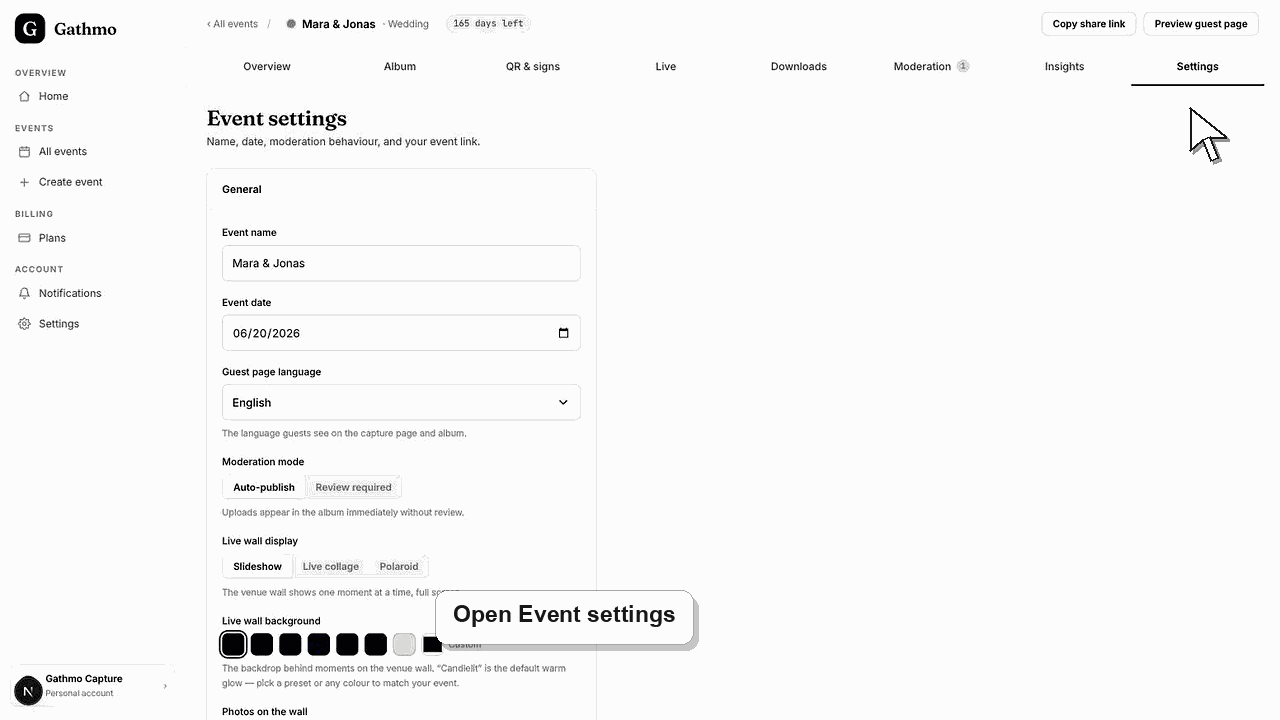
Ga naar het eventdashboard en open instellingen of uploadbesturing voor het event. Hier bepaalt Gathmo wat de gastenuploadpagina toestaat.
2. Kies de mediatypen die gasten moeten zien
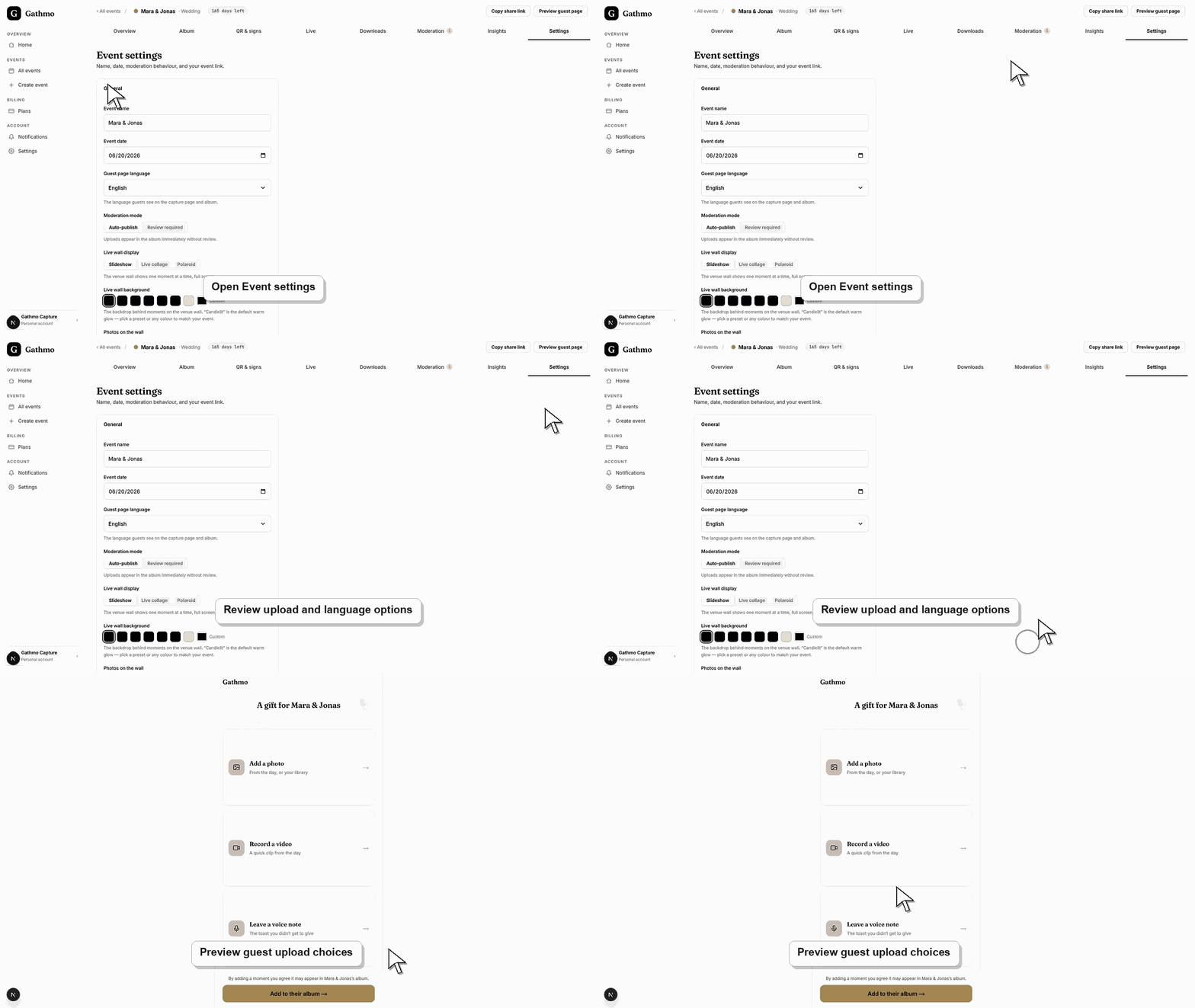
Houd de setup voor gasten simpel. Gebruik alleen foto's als het evenement een snelle inzameling vereist. Voeg video's toe als beweging belangrijk is, zoals toespraken, dansen of productdemonstraties. Voeg voice-berichten toe wanneer gasten een persoonlijke notitie willen achterlaten. Foto's zijn het standaard uploadtype. Video en voice kunnen voor het evenement aan of uit worden gezet.
3. Controleer het plan en de evenementlimieten
Uploadtypes wijzigen verwijdert geen planlimieten. Een plan kan nog steeds het aantal items, videolengte, stemlengte, opslag of downloadfuncties beperken. Als het event afhankelijk is van langere video's, spraakberichten of export met originele kwaliteit, controleer dan het gekozen plan voordat je de QR-code afdrukt.
4. Sla op en test de gastpagina
Sla de evenementinstellingen op en scan daarna de QR-code op een telefoon. Controleer of de guest page exact de uploadopties toont die gasten moeten zien. Upload één testbestand per ingeschakeld type.
Dien één testupload in
Test vóór het event de QR-code als gast en upload een klein testbestand. Hiermee controleer je rechten, netwerkgedrag en de gasteninstructies in dezelfde flow die de gasten gebruiken.
Wat nu te doen
- Gasten zien alleen de uploadtypes die voor het event zijn ingeschakeld. Bestaande uploads worden niet geconverteerd of verwijderd wanneer je later de toegestane uploadtypes wijzigt.
- Voer één gastupload uit vanaf een iPhone en één vanaf Android als het eventteam beide apparaten heeft vóór het event.
- Bekijk het geüploade testitem in het dashboard zodat je weet waar het bestand verschijnt en of de moderatie actief is.
- Voeg een korte gedrukt instructie naast de QR-code toe met een duidelijke uitleg van het exacte type upload dat gasten moeten gebruiken.
Veelgestelde vragen
Kan ik uploadtypes wijzigen nadat een event is aangemaakt?
Ja. Je kunt het uploadtype wijzigen nadat je het evenement hebt gemaakt. Test de gastenpagina opnieuw nadat je iets hebt veranderd.
Moet ik elk uploadtype inschakelen?
Gebruik elk uploadtype wanneer het evenement een rijk album nodig heeft. Gebruik minder uploadtypes wanneer gasten een heel snelle flow nodig hebben of wanneer het evenement strengere moderatie-eisen heeft.
Hebben gasten een account nodig voor verschillende uploadtypes?
Nee. Gasten gebruiken de QR-code en de browsergebaseerde gastenpagina.
Problemen oplossen
Open de evenementinstellingen opnieuw en controleer of het uploadtype is ingeschakeld. Ververs daarna de gastenpagina op een telefoon.
Controleer of videouploads zijn ingeschakeld, of het bestand binnen de toegestane type- en groottegrenzen valt en of de videoduur bij het eventplan past.
Laad de gastenpagina opnieuw of scan de QR-code nogmaals. Als op de telefoon nog een oud browsertabblad openstaat, sluit dit dan en open de QR-code opnieuw.
Controleer de uploadinstellingen van het event in het dashboard, bevestig dat het uploadtype is ingeschakeld en herlaad de gastenpagina. Als de gast een oude link gebruikt, stuur dan de huidige eventlink opnieuw.
De gekozen uploadtypes moeten overeenkomen met de tekst die gasten zien vóór het uploaden. Als voice of video is ingeschakeld, moet de toestemmingstekst en instructietekst voor gasten dit duidelijk vermelden. Planlimieten en wettelijke teksten voor gasten moeten vóór uploaden overeenkomen met de live-evenementinstellingen.
Ga door