gastuploads
Hoe gasten spraakberichten opnemen
Help gasten om Gathmo-spraakberichten op te nemen via hun mobiele browser, controleer microfoontoegang en controleer de audiouploads na het evenement.

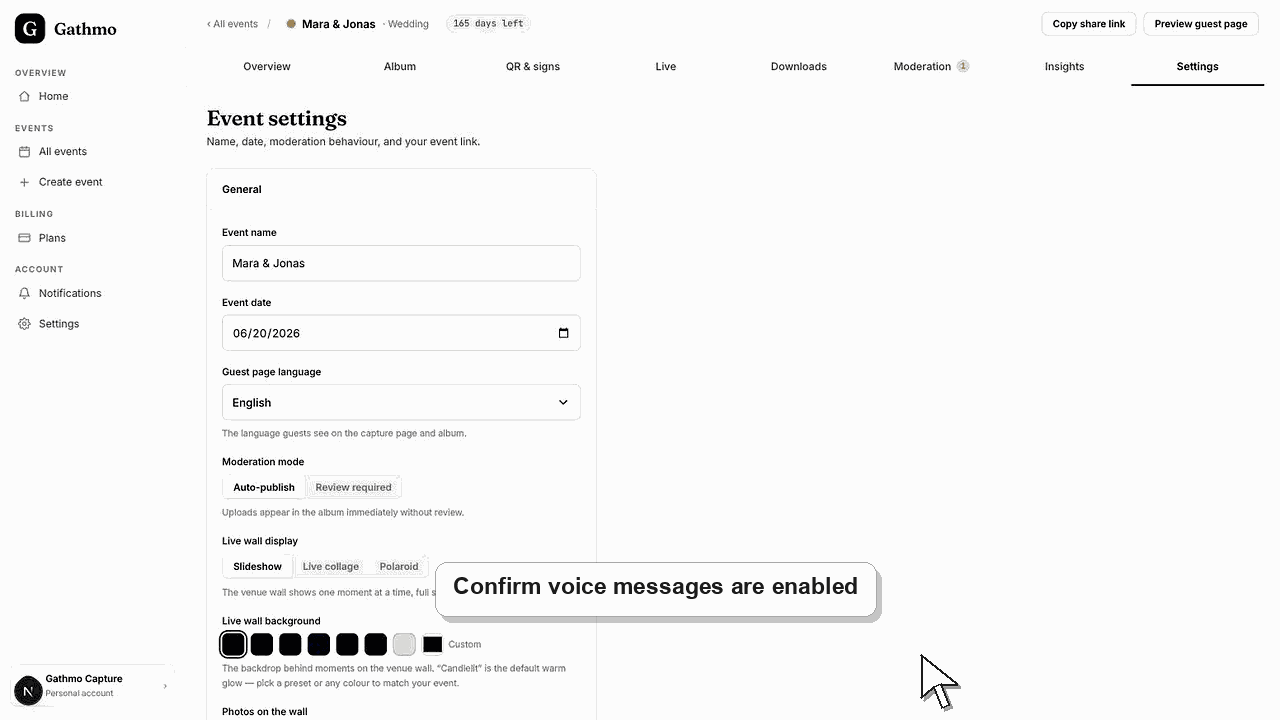
Gasten kunnen via de gastpagina een spraakbericht opnemen als spraakberichten zijn ingeschakeld. Ze openen de gebeurtenis, staan microfoontoegang toe, nemen het bericht op en verzenden het.
Voordat je begint
- Spraakberichten moeten voor het evenement zijn ingeschakeld.
- Gasten moeten microfoontoegang in hun browser inschakelen.
- Een rustigere plek geeft betere audiokwaliteit.
- Open het juiste Gathmo-evenement, workspace of account voordat je wijzigingen aanbrengt.
Stappen
Open de gastpagina.
Gasten scannen de QR-code of openen de eventlink op hun telefoon.
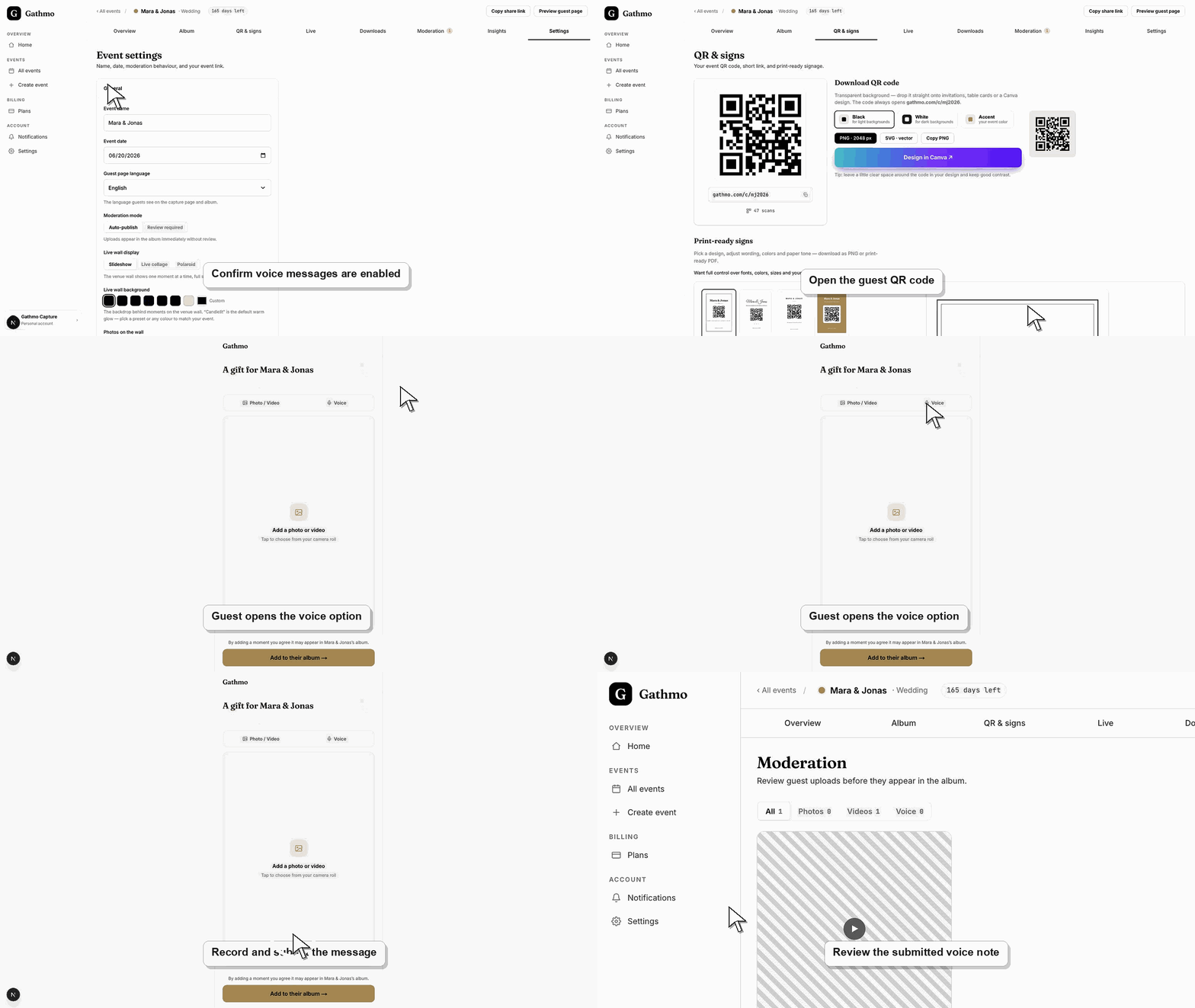
Microfoontoegang toestaan
Wanneer de browser om microfoontoestemming vraagt, moeten gasten deze toestaan zodat de opname kan starten.
Opname maken
Gasten spreken hun begroeting, herinnering of wens op. Ze moeten dicht bij de telefoon spreken en harde achtergrondgeluiden vermijden.
Verstuur de opname
Na de opname sturen gasten het spraakbericht in en houden de pagina open tot het verzenden is voltooid.
Dien één testupload in
Test vóór het event de QR-code als gast en upload een klein testbestand. Hiermee controleer je rechten, netwerkgedrag en de gasteninstructies in dezelfde flow die de gasten gebruiken.
Wat nu te doen
- Plaats een stemberichtprompt bij een stillere plek.
- Vertel gasten dat ze een kort geheugen, wens of groet kunnen achterlaten.
- Bekijk voiceberichten in het dashboard als moderatie is ingeschakeld.
- Voer één gastupload uit vanaf een iPhone en één vanaf Android als het eventteam beide apparaten heeft vóór het event.
Veelgestelde vragen
Hebben gasten een app nodig om een spraakbericht op te nemen?
Nee. Gasten nemen stemberichten op in hun mobiele browser nadat ze de Gathmo-gastpagina hebben geopend.
Waarom vraagt de browser om toegang tot de microfoon?
De browser heeft microfoonmachtiging nodig voordat audio kan worden opgenomen. Gasten kunnen toegang alleen voor de opname-sessie toestaan.
Wat moeten gasten in een voice-bericht zeggen?
Gasten kunnen een herinnering, felicitaties, advies, een verjaardagswens of een kort bericht voor de host of het paar achterlaten.
Wat te doen als microfoontoegang is geblokkeerd?
Vraag de gast de pagina opnieuw te openen, browserrechten te controleren of op dezelfde telefoon een andere browser te proberen.
Problemen oplossen
Controleer de microfoonmachtiging, sluit andere apps die de microfoon gebruiken en laad de gastenpagina opnieuw.
Ga weg van luidsprekers en houd tijdens het opnemen je telefoon dichterbij.
Controleer de uploadinstellingen van het event in het dashboard, bevestig dat het uploadtype is ingeschakeld en herlaad de gastenpagina. Als de gast een oude link gebruikt, stuur dan de huidige eventlink opnieuw.
Vraag de gast de browser open te houden tot de upload klaar is, de energiebesparings- of beperkte datamodus uit te zetten en opnieuw te proberen via stabiel wifi of mobiel internet als de eerste poging mislukt.
Spraakberichten kunnen persoonsgegevens bevatten. Beoordeel en bewaar ze met dezelfde zorg als foto's en video's.
Ga door