So richtest du eine Live-Photo-Wall auf deiner Party ein (keine technischen Kenntnisse erforderlich)

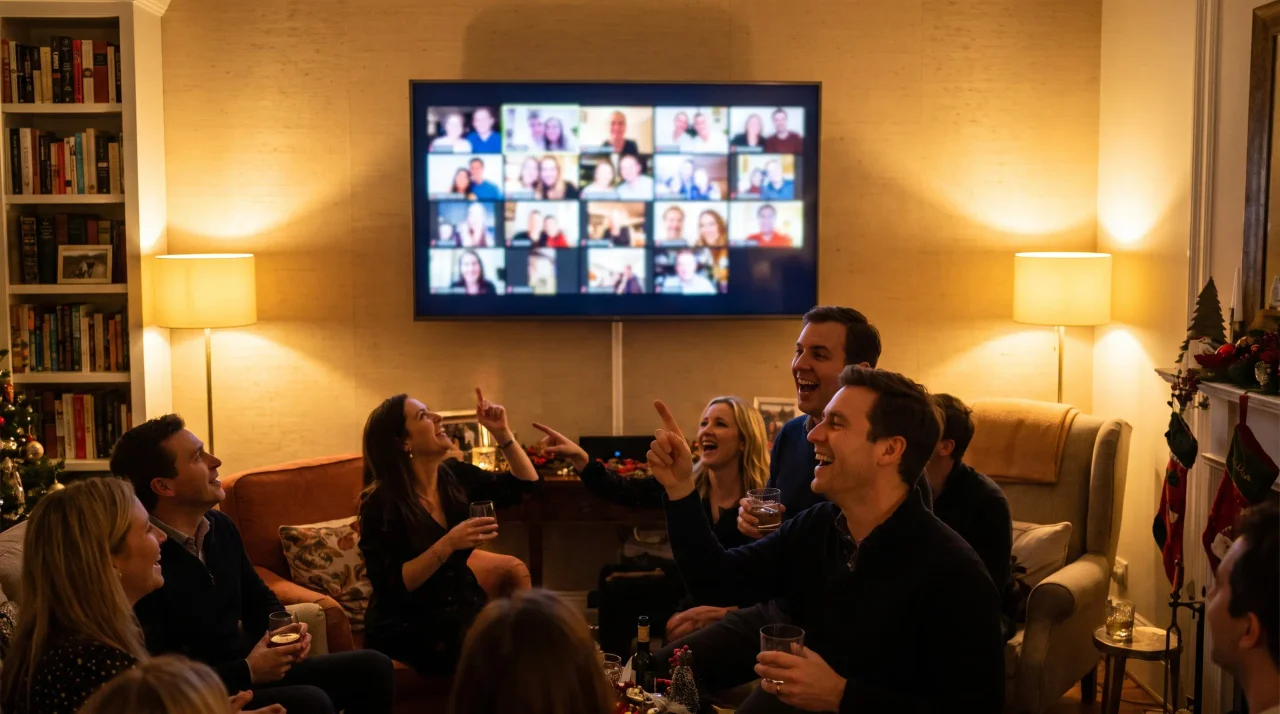
Die Nacht findet jetzt statt. Jemand hat schon das Handy voller Tanzbodens, jemand anderes hat einen ungeplanten Toast, und alles ist auf Dutzenden Kamera-Rolls verstreut, die niemand jemals zusammensucht. Eine Live-Foto-Wand löst das sofort: Gäste laden per Smartphone hoch, und die Aufnahmen erscheinen Sekunden später auf der Großleinwand — die Party beobachtet sich selbst in Echtzeit.
Die gute Nachricht, falls „Live-Photo-Wand aufbauen“ nach AV-Team klingt: muss das nicht sein. Du brauchst einen Bildschirm, einen Browser und einen QR-Code. Das ist die komplette Einrichtung. Dieser Leitfaden erklärt Schritt für Schritt, was die Wand eigentlich ist, wie du sie in wenigen Minuten an jedem TV oder Projektor zum Laufen bringst, wo du den QR-Code platzierst, damit die Leute scannen, und wie du den Bildschirm sauber hältst, wenn die Nacht lauter wird.
Keine App für deine Gäste. Kein Konto für irgendjemanden. Lass die Wand live gehen.
Was ist eine Live-Photo-Wall (und wie unterscheidet sie sich von einer Diashow?)
Eine Live-Fotowand ist ein Bildschirm auf der Feier, der sich automatisch mit den hochgeladenen Gästefotos in nahezu Echtzeit füllt. Gäste scannen einen QR-Code, laden vom Handy hoch, und innerhalb von Sekunden erscheint ihr Bild auf der Anzeige. Keine herumgereichten Kabel, kein „Schick mir das später“, kein AirDrop-Stress.
Menschen benutzen für dieselbe Idee mehrere Namen, deshalb lohnt es sich, sie auseinanderzuhalten:
- Live-Slideshow — hochgeladene Fotos rotieren in einer Endlosschleife auf dem Bildschirm und aktualisieren sich, sobald neue Bilder eingehen. Das ist die übliche Party-Variante, und genau das ist es, was die meisten Photo-Wall-Setups tatsächlich sind.
- Live-Stream-/Broadcast-Wall — die Galerie wird live ausgestrahlt, sodass Personen außerhalb des Raums (oder verteilt in einer großen Location) denselben Feed auf eigenen Bildschirmen sehen können. Das ist die festival- und große-Besucher-Version.
- Foto-Mosaikwand — eine Variante, bei der Uploads zu einem großen Bild oder Raster zusammengefügt werden. Gleicher Upload-Mechanismus, andere Anzeigeform.
Bei Gathmo ist die Live-Diashow im Celebrate-Tarif (€69) und höher enthalten, und der Live-Stream-Broadcast ist im Grand-Tarif (€89) enthalten. Die Free- und Essential-Tarife enthalten die Live-Wand nicht — sie sammeln stattdessen in einem Album — also ist das der Tarif, auf den ihr schauen solltet, wenn ihr die Wand auf dem Bildschirm haben wollt. (Gathmo-Tariffakten: Gathmo-Preise.)
Warum überhaupt eine Wand statt einfach ein Album zu sammeln? Weil die meisten Fotos in der Kamerarolle sterben. Rund 70 % der mit dem Smartphone aufgenommenen Fotos werden nie wieder angesehen ). Die Bilder live auf einem Bildschirm zu zeigen ist der Unterschied zwischen einem Ordner, den niemand öffnet, und einem Moment, auf den der ganze Raum reagiert.
Was brauchst du für eine Live Photo Wall?
Du besitzt das wahrscheinlich fast schon alles bereits:
- Ein Bildschirm. Ein Fernseher, ein Monitor, ein Beamer oder ein Laptop, der auf den Raum gerichtet ist. Alles mit Browser oder alles, an das du ein browserfähiges Gerät anschließen kannst.
- Ein Gerät für die Wand. Ein Laptop, ein Tablet, ein Streaming-Stick oder der Browser eines Smart-TV. Das ist der Punkt, der den Display-Link öffnet und die Wand im Vollbild zeigt.
- Eine Internetverbindung. Das Anzeigegerät benötigt WLAN und die Handys eurer Gäste benötigen mobile Daten oder WLAN für den Upload. (Weiter unten erfahrt ihr mehr über eine WLAN-Notlösung.)
- Eine Möglichkeit, den Upload-Link zu teilen. Ein ausgedruckter oder auf einem Bildschirm angezeigter QR-Code plus der Kurzlink im Gruppenchat. Beides findet ihr in eurem Gathmo-Dashboard.
Das ist alles. Kein spezielles Kameraset, kein Schaum-Mikrofon, keine Hardware-Miete. Wenn eure Gäste ein Smartphone mit Kamera und Browser haben, sind sie bereit — und du auch.
So richtest du eine Live-Foto-Wand Schritt für Schritt ein
Die Schritte unten beschreiben den Gathmo-Ablauf. Die gleiche Logik — Event erstellen, Link und QR holen, Display öffnen, Code teilen — gilt für die meisten QR-basierten Tools, aber die Wand-Einstellungen und Tiernamen sind von Gathmo.
Schritt 1: Lege dein Party-Event an und wähle ein Paket mit Live-Wand
Erstellen Sie das Event im Gathmo-Dashboard, geben Sie ihm einen Namen und wählen Sie einen Tarif, der die Wand enthält. Die Live-Diashow ist in Celebrate (69 €, unbegrenzt viele Gäste, Videoclips bis zu 10 Minuten / 600 Sekunden) enthalten; der Live-Stream wird in Grand (89 €, unbegrenzt viele Gäste, Clips bis zu 15 Minuten / 900 Sekunden) ausgespielt. Sobald das Event angelegt ist, erhalten Sie einen Upload-Link und einen QR-Code dafür. (Gathmo-Preise.)
Schritt 2: Öffnet die Live-Wand auf eurem Bildschirm
Auf dem Gerät, das mit Ihrem TV oder Beamer verbunden ist, öffnen Sie die Display-Ansicht der Wand im Dashboard und schalten den Browser in den Vollbildmodus. Die Wand startet leer und füllt sich mit eingehenden Uploads. Hinter den Kulissen betreibt Gathmo die Wand und den Live-Stream über Cloudflare Stream, damit die Last nicht auf Ihrem Laptop liegt. Machen Sie das vor Ankunft der Gäste, damit der Bildschirm leuchtet und bereit ist — eine leere Wand mit QR-Code ist selbst schon die Einladung zum Upload. Speziell für den Countdown zeigt wie du an Silvester eine Live-Galerie projizierst, wie Mitternacht abläuft.
Schritt 3: Teile den QR-Code und den Kurzlink mit den Gästen
Gäste erreichen die Wand auf zwei Wegen, und du willst beide aktiv halten:
- Der QR-Code, gedruckt und dort platziert, wo sich Menschen sammeln (Eingang, Bar, Tische — siehe Größenhinweise unten).
- Der kurze Link, direkt in die Party-Gruppe geschickt für alle, die lieber tippen als scannen.
Wenn ein Gast scannt oder tippt, landet er auf der Uploadseite im Browser seines Telefons. Keine App zum Herunterladen, kein Konto zum Erstellen — Gathmo gibt ein anonymes, eventbezogenes Gästertoken für ein paar Stunden aus, sodass sie direkt vom Scan zum Upload kommen. Diese Reibungsarmut ist der Sinn: jeder zusätzliche Schritt zwischen „Scan“ und „hochgeladen“ ist ein verlorener Gast. Wenn du genau deswegen von einem anderen Tool wechselst: was sich beim Umstieg auf eine Live-Wall-App ändert stellt den Unterschied dar.
Schritt 4: Vor dem Öffnen der Türen testen
Scanne deinen eigenen QR-Code mit deinem Handy, lade ein Testfoto hoch und schau zu, wie sie auf der Wand ankommt. Prüfe das Timing, die Ausrichtung und dass ein Handy mit Mobile-Daten (nicht nur mit Home-Wi-Fi) es erreichen kann. Zwei Minuten hier sparen Probleme zur Peak-Zeit. Dasselbe gilt für den gedruckten Code selbst: teste immer einen Probeabzug in der tatsächlichen Distanz und Beleuchtung, bevor du einen Stapel druckst (Uniqode Best Practice). Ein Code, der auf dem Monitor perfekt scannbar ist, kann auf glänzendem Papier unter farbiger Partybeleuchtung versagen.
Schritt 5: Lass ihn in der Nacht wachsen
Sobald sie läuft, läuft die Wand von selbst. Fotos rotieren, sobald Gäste hochladen; der Bildschirm wird zum Blickfang. Deine einzige Aufgabe ist jetzt die Moderation — das ist der nächste Abschnitt.
So hältst du die Wand sauber: Moderationseinstellungen
Eine Wand auf einem großen Bildschirm ist eine Wand, die jeder sehen kann, also entscheiden Sie, was dort landet. Gathmo bietet Ihnen KI-Moderation plus eine menschliche Prüfliste (visuelle Inhalte werden automatisch geprüft, mit einer Prüfliste, die Sie ansehen können), verfügbar in den kostenpflichtigen Tarifen. (Gathmo-Preise.)
Es gibt im Grunde zwei Wege, es umzusetzen:
- Automatisch veröffentlichen — Uploads erscheinen automatisch an der Wall (mit KI-Moderation, die offensichtliche Probleme erkennt). Ideal für eine entspannte Crowd, der ihr vertraut und bei der Geschwindigkeit sowie Spontanität wichtiger sind als Kontrolle. Die Wall wirkt dadurch wirklich live.
- Manuelle Prüfqueue — Uploads warten in einer Warteschlange, bis du (oder ein Co-Host) sie genehmigt. Ideal für größere oder öffentlichere Abende, oder Veranstaltungen, bei denen ein einzelnes schlechtes Foto auf dem Screen nicht tolerierbar ist. Langsamer, aber nichts erreicht den Bildschirm, was du nicht gesehen hast.
Eine einfache Regel: Je öffentlicher der Raum und je größer der Bildschirm, desto eher solltest du die Moderationswarteschlange nutzen. Bei einer kleinen Runde im Wohnzimmer hält Auto-Publishing die Stimmung am Laufen. Bei einer vollen Location oder Club-Nacht lieber in die Warteschlange. Auf Festival-Größe läuft das noch einmal anders: gebrandete Live-Galerien auf einem Festival behandelt dieses Ende der Skala.
Wo lege ich den QR-Code hin, damit ihn die Leute wirklich scannen?
Eine Live-Wall ist nur so gut wie die Zahl der Personen, die hochladen, und das hängt davon ab, ob sie den Code finden und scannen können. QR-Scannen ist mittlerweile Mainstream — 68 % der Konsument:innen haben im letzten Jahr einen QR code verwendet (QRKit-Zusammenfassung der TEAM LEWIS Consumer-QR-Studie, 2024) und 84 % der Befragten hatten schon einen QR code gescannt, wobei 32 % ihn zuletzt in der Vorwoche scannten. 40 % scannen mindestens eine pro Woche. (NFCW QR survey summary, 2020). Eure Gäste wissen, wie es geht. Macht es ihnen mit passender Platzierung und Größe einfach in einem echten Raum.
Wähle die Größe nach der Scan-Distanz. Faustregel ist das 10:1-Verhältnis — Mindestgröße etwa der maximale Scanabstand geteilt durch 10 (Uniqode). In der Praxis:
- Tischkarten/Tentkarten (ab 30–50 cm Abstand): etwa 3–5 cm
- A5-Ständer und Flyer (von ca. 40–70 cm gescannt): etwa 4–7 cm.
- Poster und A-Frame-Stand (Sichtabstand ca. 1–2,5 m): etwa 10–25 cm.
- Ein Bühnenbanner oder Großformatdruck (Sichtabstand ca. 8–10 Fuß): ein 8–12 Zoll großer Code.
(QR-Größe: Uniqode QR size guide.)
Stell ihn dorthin, wo Menschen kurz pausieren. Einstieg (damit sie als Erstes beitreten), die Bar (wo alle landen), und auf Tischen (damit er da ist, wenn sie sitzen). Mehrere Codes sind besser als einer — die Wand füllt sich schneller, wenn niemand suchen muss.
Sorgt dafür, dass es scannbar bleibt. Ein paar Details, die leise den Abend entscheiden können:
- Dunkles Muster auf hellem Hintergrund. Vermeide es, auf Hell-auf-Dunkel zu invertieren — viele Scanner haben Probleme mit invertierten Codes, und Veranstaltungsbeschilderung mag nicht den nötigen schwarzen Hintergrund.
- Lass die Quiet Zone. Halte rundherum mindestens vier Module leeren Abstand; lass nicht zu, dass dein Design den Code an den Rändern verdrängt.
- Wenn du in der Mitte ein Logo setzt, erhöhe die Fehlerkorrektur. Nutze Level H (ca. 30 % Wiederherstellung) beim Überlagern eines Logos, damit der Code trotz Grafik noch lesbar bleibt. Für einen einfachen Code ist der übliche Standard Level M (~15 %).
- Nutze für deine Party-Schilder einen dynamischen QR-Code, damit derselbe gedruckte Code dorthin verweisen kann, wo du ihn brauchst — praktisch, wenn du den Aufbau Tage vor der Veranstaltung machst.
- Exportiere mit 300 DPI oder höher für alles, das in kurzer Distanz gedruckt wird, und mache vor dem Druckstapel einen Testdruck.
(Alle QR-Spezifikationen: Uniqode QR-Größenleitfaden.)
Anschluss an TV oder Projektor: die praktischen Punkte
Die Wand läuft im Browser, daher ist die Anbindung an eine große Leinwand eine Browser-Frage, keine AV-Frage. Einige gängige Wege:
- HDMI-Kabel vom Laptop zum TV oder Beamer — am zuverlässigsten, ohne WLAN-Abhängigkeit für die Display-Verbindung selbst.
- Ein Streaming-Stick oder Smart-TV-Browser — öffne den Display-Link direkt auf dem TV.
- Übertragen vom Laptop oder Tablet auf einen kompatiblen Bildschirm.
Was du auch nutzt, stelle den Browser im Vollbild und deaktiviere Schlafbildschirm/Standby auf dem Display, damit die Wand nicht mitten in der Party ausgeht.
Plane das WLAN der Location. Das ist der häufige Stolperstein. Die Telefone der Gäste brauchen Verbindung zum Upload; die meisten nutzen mobiles Internet, was okay ist, aber ein Standort mit schlechtem Signal kann die ganze Wand ausbremsen. Gib dem Display-Gerät nach Möglichkeit ein kabelgebundenes oder starkes WLAN, und überlege, ein Gäste-WLAN-Passwort in der Nähe des QR-Codes auszulegen, damit Uploads nicht stocken. Die nahezu Echtzeit-Geschwindigkeit der Wand hängt davon ab, dass Gäste sie erreichen können.
Füge dem QR-Code auch eine Voicemail-Box hinzu
Während Sie Fotos sammeln, können Sie auch Stimmen einsammeln — und es ist derselbe Scan, ohne zusätzliche Hardware. Gathmo enthält auf jedem Tarif eine In-Browser-Voicemail-Booth (Aufnahmezeit 30 Sekunden auf Free; unbegrenzt auf Bezahl-Tarifen). Gäste tippen auf den Voice-Tab, drücken Aufnahme und hinterlassen eine Nachricht für die Gruppe — eine digitale Nachrichtenvitrine ohne Foam-Mikrofon-Miete. Auf dem Grand-Tarif (und B2B-Plänen) werden diese Sprachbeiträge zusätzlich automatisch transkribiert, damit Sie sie später auch lesen können, nicht nur anhören.
Das ist tatsächlich selten. Unter den von uns getrackten Party-Tools ist ein Audio-Gästebuch im Browser bei einer Party die Ausnahme, nicht die Regel — die meisten Photo-Wall-Apps sammeln nur Bilder. Die Kombination aus Wand und Voice Booth bedeutet, dass der Bildschirm einfängt, wie die Nacht aussah, und die Booth einfängt, wie sie klang. (Fakten zu Gathmo-Voicemail: Gathmo-Preise; Abdeckung Wettbewerber-Voicebook: öffentliche Anbieterseiten, geprüft Juni 2026.)
Ein kurzer Hinweis zu Einwilligung und Gästerdatenschutz
Eine Foto-Wand auf einem für alle sichtbaren Screen ist datenschutzrechtlich ein Verarbeiten fremder Bilder — ein wenig Höflichkeit macht viel aus. Nach DSGVO kann der Gastgeber oft ein berechtigtes Interesse (Art. 6(1)(f)) für normale Partyfotos heranziehen, doch sauberer ist eine klare Einwilligung der Gäste im Uploadmoment (Art. 13), in der Zweck, Ablauf und Möglichkeit der Löschung erklärt werden. Gathmo hat Einwilligung pro Upload, Export und Löschung eingebaut, sodass du einer Löschanfrage nachkommen kannst.
Ein praktischer Tipp: Eine kurze Zeile am QR-Schild oder in der Nähe — „Fotos, die du hochlädst, können auf dem Bildschirm erscheinen; sag dem Host Bescheid, wenn du eines entfernen lassen willst“ — fasst Höflichkeit und Transparenz in einem Satz zusammen. (Das ist allgemeine Information, keine Rechtsberatung. DSGVO-Punkte: offizieller DSGVO-Text, Art. 6 Abs. 1 lit. f, Art. 13.)
Erstellen Sie das Event mit aktiviertem Live-Wall-Modus in der passenden Stufe
Im Gathmo-Dashboard erstellst du dein Event und bestätigst, dass du mindestens im Celebrate-Tier (69 EUR) bist; dort ist die Live-Foto-Wand enthalten. Die URL für die Live-Wand findest du in den Event-Einstellungen – kopiere sie vor der Party.
Richte das Anzeigegerät vor dem Eintreffen der Gäste ein
Öffne die Live-Wall-URL im Browser auf dem Gerät am TV-, Projektor- oder Bildschirmanschluss. Stelle den Browser auf Vollbild. Die Wand startet leer und aktualisiert sich automatisch, sobald genehmigte Fotos eintreffen — keine weitere Interaktion nötig.
Aktiviere Moderation, damit nur freigegebene Fotos live gehen
Aktiviere in den Veranstaltungseinstellungen die Moderation durch den Host. Öffne das Gathmo-Dashboard auf deinem Telefon, damit du Fotos vom ganzen Raum freigeben kannst. Freigegebene Fotos erscheinen innerhalb von Sekunden nach deinem Tipp an der Wand.
Platzieren Sie den QR-Code dort, wo die Verbindung sichtbar ist
Platziere an jedem Tisch eine QR-Tischkarte und ein Schild in der Nähe der Anzeige. Wenn Gäste ihr Foto direkt nach dem Upload sofort auf dem Bildschirm sehen, entsteht eine Rückkopplung, die im Verlauf der Feier für mehr Uploads sorgt.
Häufige Fragen
Nein. Gäste scannen den QR-Code oder tippen auf den Link und laden direkt im Browser ihres Telefons hoch. Es gibt keine App zu installieren und kein Konto zu erstellen — Gathmo erzeugt einen kurzlebigen, event-spezifischen Gästertoken, sodass sie mit einem Schritt vom Scan bis zum Upload kommen.
Ein Gast lädt über seinen Browser hoch; das Foto wird moderiert (automatisch, mit verfügbaren menschlichen Überprüfungen) und erscheint dann fast in Echtzeit an der Wand. Du wählst, ob Uploads automatisch veröffentlicht oder zunächst in einer Prüfschleife landen.
Gathmos Free-Tarif sammelt Fotos in einem Album, enthält aber nicht die Live-Wand. Die Live-Diashow startet im Celebrate-Tarif (69 €) und der Live-Stream wird im Grand-Tarif (89 €) freigeschaltet. Wenn die Wand auf dem großen Bildschirm das Ziel ist, brauchst du einen dieser Tarife. (Gathmo-Preise.)
Passen Sie es an den Scanabstand an: etwa 3–5 cm für eine Tischkarte, 4–7 cm für einen A5-Aufsteller, 10–25 cm für ein Poster oder eine A-Rahmen-Aufstellung und 8–12 Zoll für ein Bühnenbanner. Halten Sie den Kontrast dunkel auf hell, lassen Sie einen klaren Rand darum und machen Sie vor der endgültigen Entscheidung einen Probedruck. (Uniqode-Leitfaden zur QR-Größe.)
Ja — die In-Browser-Voicemail-Booth ist in jedem Gathmo-Tarif verfügbar und nutzt denselben QR-Code. Auf Grand und B2B werden Sprachbeiträge außerdem automatisch transkribiert.
Drei Dinge: ein Display (TV, Beamer oder Monitor), ein Gerät für die Wand (Laptop, Tablet oder Handy im Querformat), und eine Internetverbindung. Verbinde den Bildschirm mit dem Laptop über HDMI oder Chromecast. Öffne im Laptop auf Vollbild im Browser die Gathmo-Live-Wall-URL (aus dem Host-Dashboard). Gäste scannen den QR-Code von ihren Handys, laden hoch, und ihre Fotos erscheinen auf dem Bildschirm. Für eine private Home-Party reicht Celebrate (69 EUR) mit seiner Slideshow-Aktualisierung. Für ein dynamischeres Erlebnis mit sofortiger Anzeige jeder Aufnahme eignet sich Grand (89 EUR) mit Live Stream.
Vier Schritte: (1) Öffne die Live-Wand-URL im Host-Dashboard auf dem Laptop; (2) Verbinde Laptop per HDMI mit dem TV oder streame per Chromecast aus Chrome; (3) Stelle den Browser auf Vollbild (F11 oder Ansicht > Vollbildmodus); (4) Schalte den TV-Eingang auf die Laptop-Quelle. Die Wand-URL erscheint automatisch und aktualisiert sich mit jedem Upload. Die komplette Einrichtung dauert weniger als 5 Minuten. Der QR-Code für Gäste kommt auf Tischkarten oder ein passendes Aufstellschild – nicht auf den TV-Bildschirm, der aus typischen Partydistanzen zu schwer zu scannen ist. Tischkarten sind immer der Primärort.
 Ratgeber
Wie man mehr Gäste dazu bringt, wirklich ihre Partyfotos hochzuladen
Du richtest den Link ein. Du platzierst den QR-Code auf dem Tisch. Du hast ihn sogar mit drei Konfetti-Emojis in die Gruppenchat-Nachricht gepackt. Und dann passiert die Nacht, und am nächsten Morgen dein...
 Ratgeber
QR-Code-Party-Setups: 8 kreative Wege, deinen Party-Link zu präsentieren
Du hast den Party-Link. Ein Code, und der ganze Raum kann direkt Fotos, Videoclips und eine Sprachnachricht in ein gemeinsames Album laden — ohne App, ohne Anmeldung. Aber hier ist der Punkt...
 Ratgeber
Foto-Ideen für Silvester: Wie du Silvester fotografisch einfängst, ohne jeden Shot zu verlieren
So verläuft Silvester oft. Die Countdown-Zeit erreicht Null, die Halle bricht los, jedes Telefon ist hoch, und für etwa neunzig großartige Sekunden schießt dein Team mehr Fotos...