Funciones del panel
Cambiar la moderación después de crear un evento
Cambia la moderación de Gathmo después de crear un evento, entiende qué pasa con las cargas pendientes y vuelve a probar la galería.

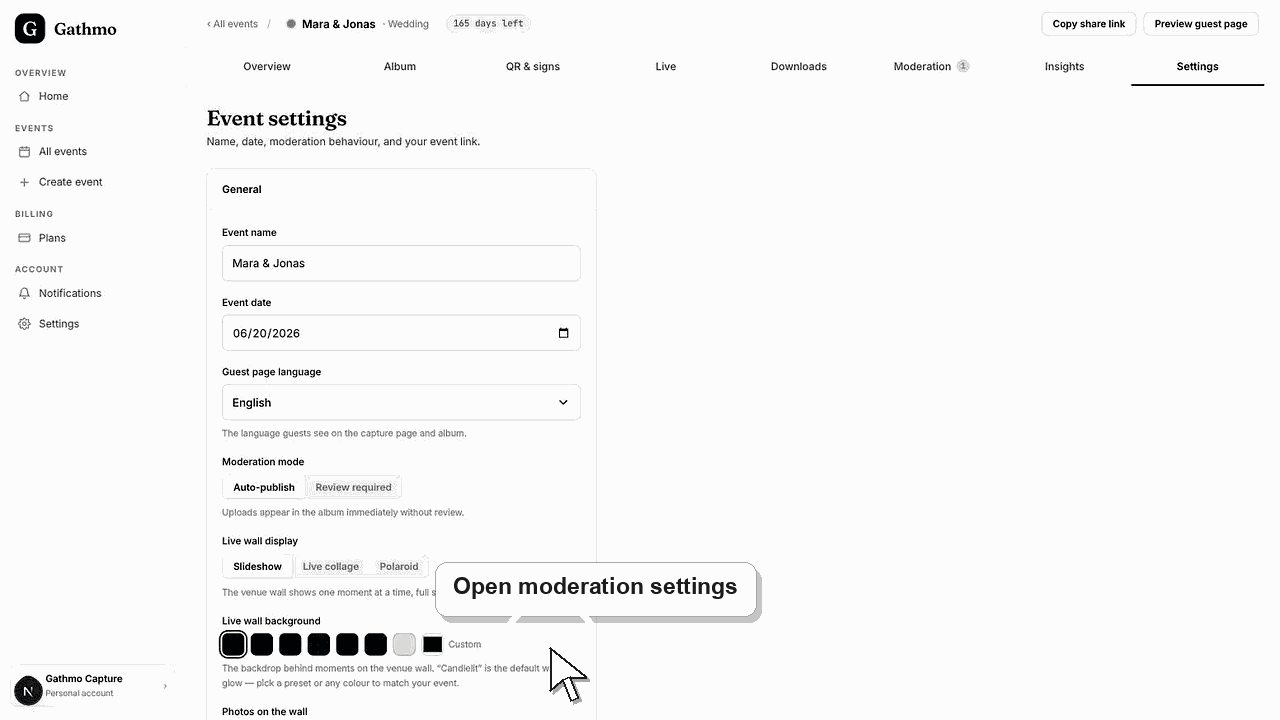
Usa Configuración para cambiar entre publicación automática y moderación con revisión obligatoria. Usa el modo de revisión obligatoria cuando las cargas no deban aparecer hasta que las apruebes.
Antes de empezar
- Decide si para el evento importa más la velocidad o el control.
- Abre el evento correcto.
- Comprueba si el evento ya tiene cargas pendientes.
- Abre el evento de Gathmo, el espacio de trabajo o la cuenta correctos antes de hacer cambios.
Pasos
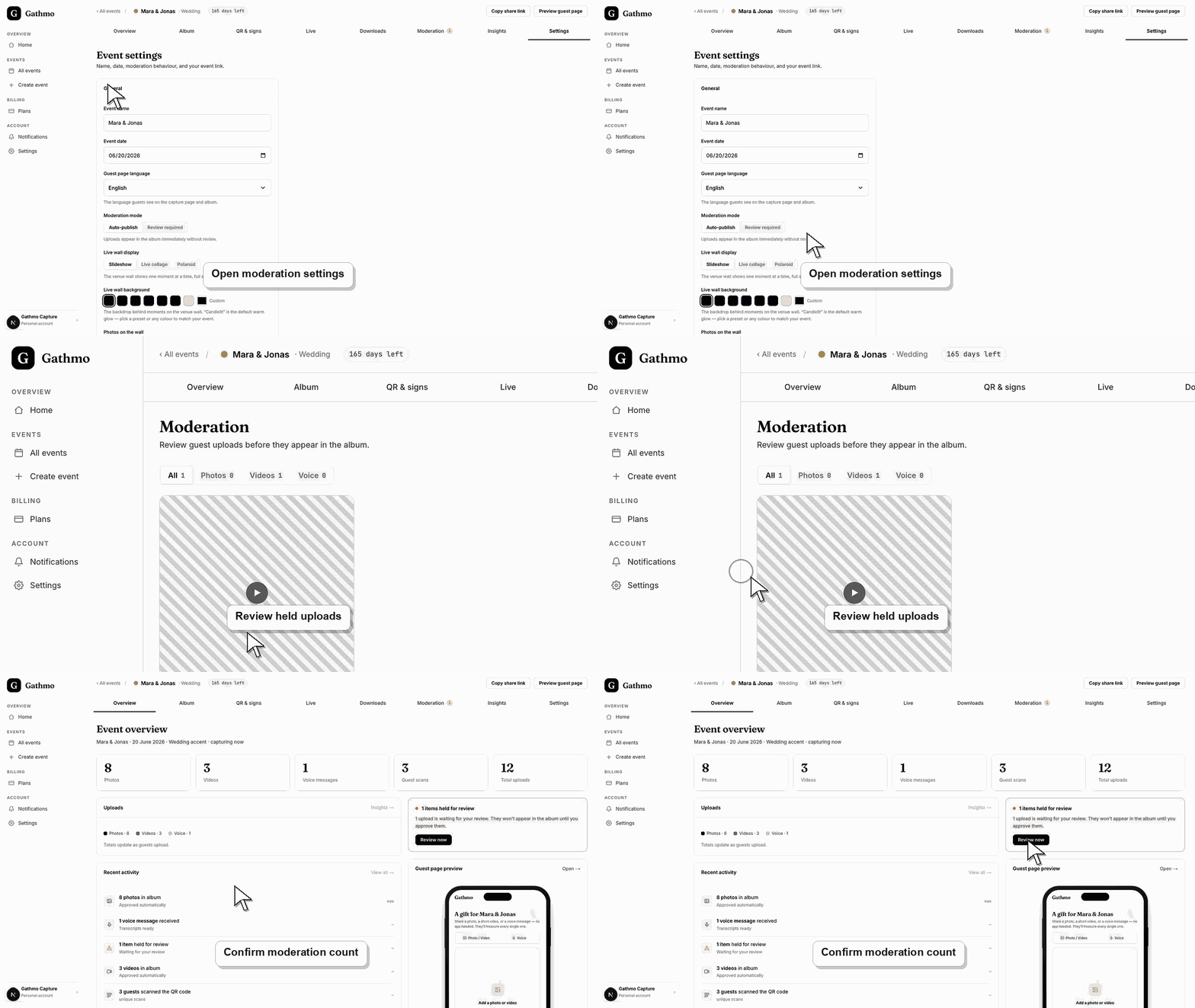
1. Abre Event Settings
Desde el panel del evento, abre Configuración y busca el modo de moderación.
2. Elige Auto-publish para ganar velocidad
La publicación automática permite que las subidas aparezcan en el álbum al instante sin revisión previa. Úsala para eventos privados de confianza cuando la velocidad sea importante.
3. Elige Review si se requiere control
Usa esta opción para mantener las cargas fuera del álbum hasta que las apruebes. Úsela para pantallas en vivo, eventos empresariales, lugares públicos o audiencias sensibles.
4. Guarda y revisa la moderación
Después de cambiar el modo de moderación, abre Moderación y comprueba si hay cargas pendientes de revisión.
5. Prueba como invitado
Sube un elemento de prueba y comprueba si aparece al instante o queda pendiente de aprobación.
Qué hacer a continuación
- Las futuras cargas siguen el modo de moderación seleccionado. Los archivos multimedia ya subidos aún pueden requerir acciones de revisión, ocultación, restauración o eliminación por separado.
- Abre el enlace público de invitados después de cambiar la configuración del dashboard para que puedas verificar el cambio desde la perspectiva del invitado.
- Informa a los coanfitriones de lo que cambió, especialmente si la configuración afecta a códigos QR, moderación, visibilidad del álbum, descargas o el comportamiento de la live wall.
- Usa los artículos de solución de problemas relacionados si el estado guardado del panel no coincide con la vista pública del evento.
Preguntas frecuentes
¿Qué modo debo usar para bodas?
Usa la publicación automática para álbumes de invitados de confianza. Usa revisión obligatoria si el álbum o el muro en vivo se mostrará públicamente durante el evento.
¿La moderación borra las subidas?
No. La moderación controla si las cargas se aprueban, rechazan o se marcan. La eliminación es una acción separada.
¿Puedo cambiar la moderación durante el evento?
Sí. Prueba el comportamiento tras cambiarlo para que el equipo anfitrión sepa qué esperar.
Solución de problemas
Abre Moderación y aprueba las cargas que quieras publicar.
Comprueba si la publicación automática estaba activada cuando llegó la carga.
Aprueba primero las cargas pendientes. El live wall solo muestra los medios aptos para mostrarse.
Actualiza la página de invitados, confirma que el navegador abre el enlace actual del evento y comprueba si la vista pública tiene filtros o un estado de moderación que expliquen la diferencia.
Usa el modo de revisión obligatoria cuando los medios subidos puedan mostrar a invitados, empleados, niños, espacios privados o momentos sensibles del evento.
Sigue adelante