Funciones del panel
Configurar el live wall
Configura el live wall de Gathmo para una pantalla de evento, elige la configuración de visibilidad adecuada y prueba la visualización antes de la llegada de los invitados.

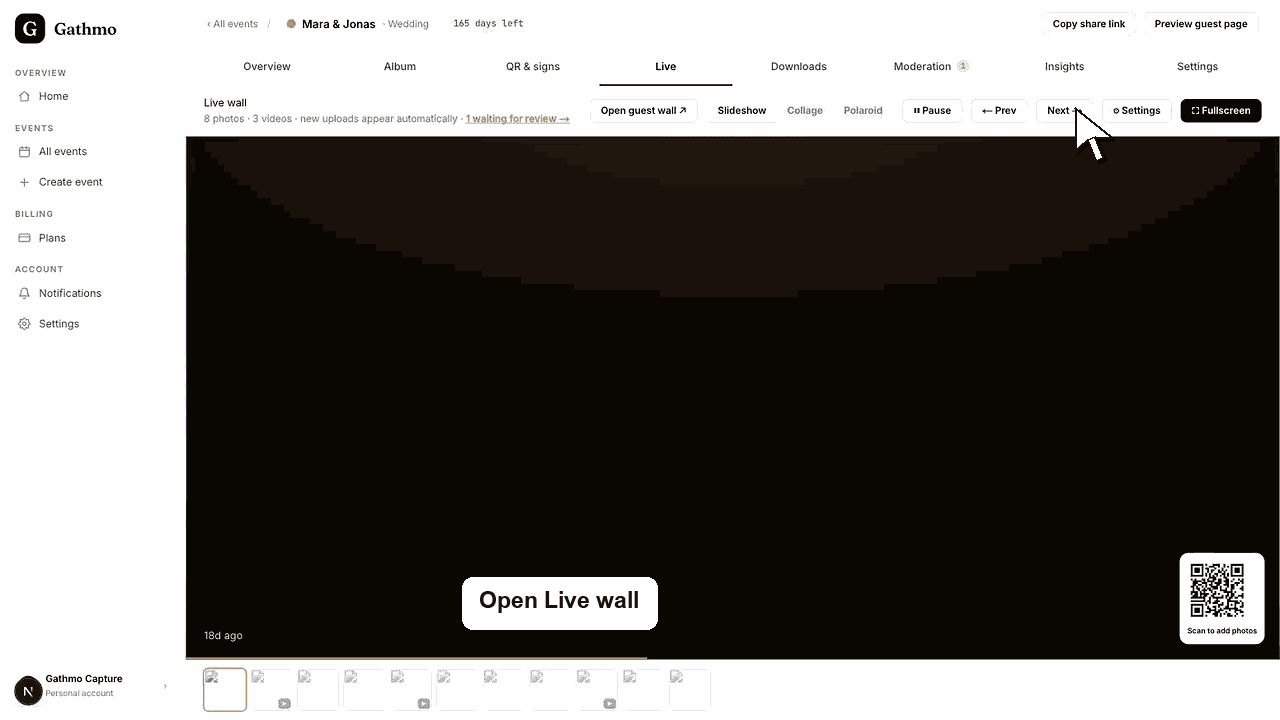
Configura el live wall desde la configuración del evento o la pestaña Live. Elige el modo de visualización, el fondo, la animación, la visibilidad del QR, los subtítulos y la temporización antes de mostrarlo en una pantalla del recinto.
Antes de empezar
- Confirma que el plan de evento incluya el live wall.
- Aprueba algunas cargas de prueba.
- Conecta el dispositivo de visualización a una alimentación y a internet estables.
- Abre el evento de Gathmo, el espacio de trabajo o la cuenta correctos antes de hacer cambios.
Pasos
1. Abre Ajustes o Live
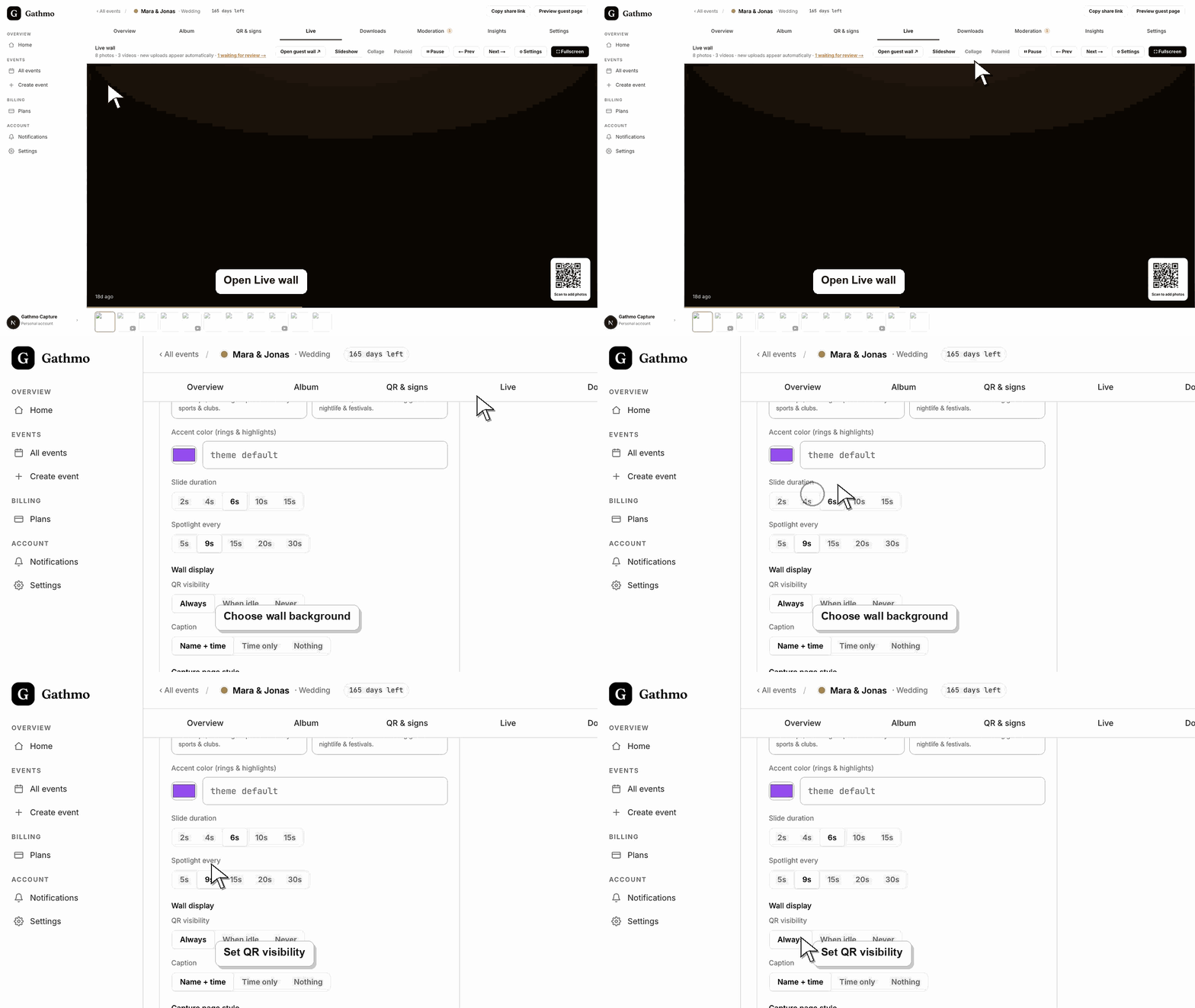
Abre el panel del evento y ve a Configuración o Live. Ambas superficies usan los mismos ajustes de pared en vivo.
2. Elige el modo de visualización
Elige Slideshow, Live collage o Polaroid. Slideshow muestra un momento a la vez. Live collage muestra una cuadrícula. Polaroid crea una vista tipo panel de pines.
3. Elige el fondo y el estilo
Elige un fondo preestablecido, de color sólido, degradado o animado. Mantén un contraste alto para que fotos, videos, subtítulos y el QR code sigan siendo legibles.
4. Configura el comportamiento de QR y subtítulos
Elige si el código QR debe mostrarse siempre, solo en reposo o nunca. Elige el comportamiento del texto según lo que deba ser visible en la sala.
5. Prueba la pantalla completa
Abre la pared en vivo en pantalla completa y mira un ciclo completo. Confirma que los medios se cargan, que los vídeos funcionan correctamente y que el código QR se puede escanear.
Qué hacer a continuación
- El muro en vivo puede mostrar los medios aprobados mientras los invitados siguen subiendo. Mantén la moderación abierta si las subidas deben revisarse antes de aparecer.
- Abre el enlace público de invitados después de cambiar la configuración del dashboard para que puedas verificar el cambio desde la perspectiva del invitado.
- Informa a los coanfitriones de lo que cambió, especialmente si la configuración afecta a códigos QR, moderación, visibilidad del álbum, descargas o el comportamiento de la live wall.
- Usa los artículos de solución de problemas relacionados si el estado guardado del panel no coincide con la vista pública del evento.
Preguntas frecuentes
¿Qué modo de visualización debería usar?
Usa Slideshow para una pantalla enfocada, Live collage para una pantalla de evento concurrida y Polaroid para un aspecto de recuerdo más informal.
¿Puede el código QR permanecer visible en la pared?
Sí. Usa la configuración de visibilidad del QR para controlar si siempre aparece, aparece en reposo o permanece oculto.
¿Debo configurar el muro en vivo el día del evento?
Configúralo antes del día del evento y luego haz una prueba final breve en la ubicación.
Solución de problemas
Aprueba las cargas y confirma que no estén ocultas. El muro en vivo necesita medios aprobados para mostrarlos.
Cambia la visibilidad del QR, el modo de visualización o el diseño de pantalla. Prueba desde la distancia de visualización del invitado.
Revisa el comportamiento de reproducción automática del navegador, la conexión y si el video terminó de procesarse.
Actualiza la página de invitados, confirma que el navegador abre el enlace actual del evento y comprueba si la vista pública tiene filtros o un estado de moderación que expliquen la diferencia.
Usa la moderación con revisión obligatoria para pantallas públicas en directo. Los invitados no pueden esperar que cada carga aparezca instantáneamente en una sala.
Sigue adelante